
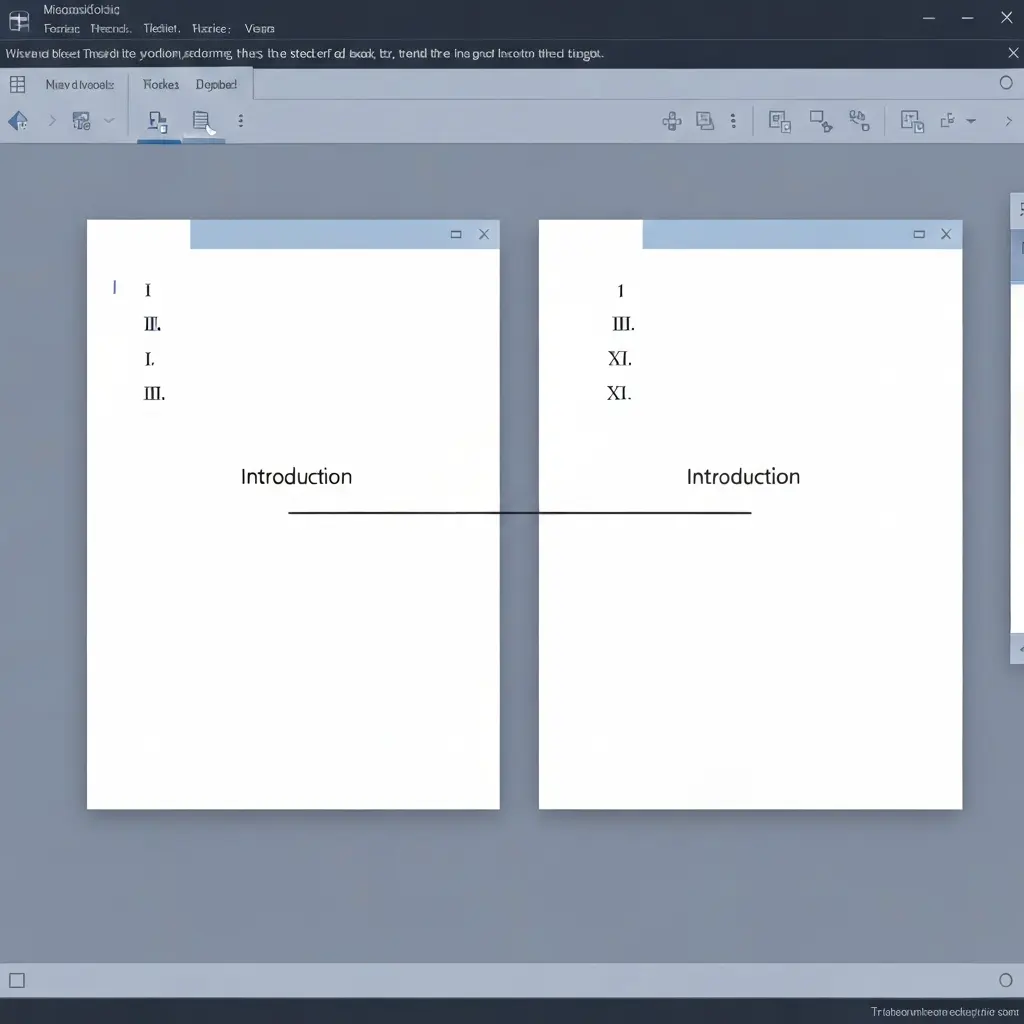
Cómo numerar páginas en Word con romanos en preliminares y arábigos en el cuerpo: tutorial APA 7 2026
Una de las consultas más frecuentes antes de entregar un TFG o una tesis es cómo lograr que las páginas preliminares lleven numeración romana (i, ii, iii…) mientras que el cuerpo del documento empiece en la página 1 con números arábigos. Esta paginación romana-arábiga en Word para tesis es un requisito habitual en las normativas de entrega de muchas universidades españolas y es completamente distinta de la paginación estándar de un documento normal. Si lo has intentado sin éxito, lo más probable es que te haya faltado un paso clave: los saltos de sección.
En esta guía paso a paso cubrimos el procedimiento completo en Microsoft Word (versiones 365 y 2021), alineado con las indicaciones de formato APA 7 y con las normativas más habituales de los TFG españoles en 2026. Cada paso incluye una referencia visual para que puedas reproducirlo sin errores.
Qué necesitas antes de empezar
Antes de seguir los pasos, comprueba que tu documento cumple estas condiciones:
- Tienes el TFG estructurado con preliminares (portada, índice, resumen, lista de tablas…) y el cuerpo (Introducción, capítulos, conclusiones, referencias).
- La portada no lleva número de página visible (aunque cuenta como página i en el recuento).
- Sabes exactamente dónde empieza la «Introducción» o el primer capítulo con arábigos.
Si todavía estás definiendo la estructura completa, consulta nuestra plantilla de estructura del TFG capítulo a capítulo antes de configurar la paginación.
Paso 1: Insertar saltos de sección
Por qué los saltos de sección son imprescindibles
Word no puede aplicar formatos de página distintos dentro de una misma sección. Para tener romanos en los preliminares y arábigos en el cuerpo, necesitas dos secciones independientes.
- Coloca el cursor al final de la última página de los preliminares (justo antes de la primera línea de «Introducción»).
- Ve a la pestaña Diseño de página → Saltos → Página siguiente (dentro del grupo «Saltos de sección»).
- Repite si necesitas una tercera sección (por ejemplo, Anexos).

Paso 2: Desconectar el pie de página del anterior
El error más común: «Igual que el anterior»
Cuando creas una nueva sección, Word la enlaza automáticamente con la sección previa mediante «Igual que el anterior». Si no desconectas ese enlace, cualquier cambio en la numeración de la sección 2 también afectará a la sección 1.
- Haz doble clic en el pie de página de la primera página de la sección 2 (Introducción).
- En la pestaña Diseño que aparece, haz clic en Vincular al anterior para desactivarlo. El texto «Igual que el anterior» desaparece del pie.
- Cierra el modo edición de encabezado/pie.

Paso 3: Insertar numeración en los preliminares
Añadir números a la sección 1
- Haz doble clic en el pie de página de cualquier página de la sección 1 (preliminares).
- Ve a Insertar → Número de página → elige la posición («Parte inferior de la página» → «Número sin formato 2» para centrado).
- Word inserta el número en toda la sección 1.
Si la portada no debe mostrar número, activa «Primera página diferente» en la pestaña Diseño del encabezado/pie. Esto lo oculta en la portada sin alterar el recuento.
Paso 4: Cambiar el formato a números romanos
Configurar el formato romano en la sección 1
- Con el pie de la sección 1 activo, ve a Insertar → Número de página → Formato del número de página.
- En «Formato de número», selecciona i, ii, iii…
- En «Iniciar en», escribe i.
- Haz clic en Aceptar.

Paso 5: Empezar arábigos desde «Introducción»
Configurar la sección 2 con arábigos desde 1
- Haz doble clic en el pie de la primera página de la sección 2 (Introducción).
- Ve a Insertar → Número de página → elige la misma posición que en la sección 1.
- Ve a Insertar → Número de página → Formato del número de página.
- Selecciona 1, 2, 3…
- En «Iniciar en», escribe 1.
- Haz clic en Aceptar.
La Introducción mostrará ahora «1» en el pie, independientemente de cuántas páginas preliminares tenga el documento.
Paso 6: Revisar y actualizar la tabla de contenidos
La tabla de contenidos debe reflejar la nueva paginación
- Haz clic derecho sobre la tabla de contenidos.
- Selecciona Actualizar campo.
- Elige «Actualizar solo los números de página».

Para que las normas APA 7 estén correctamente aplicadas en todo el documento, consulta nuestra guía completa de normas APA para TFG y la guía de cómo citar en APA 7 con ejemplos completos.
Artículos relacionados de esta serie de formato: lista de abreviaturas y glosario en TFG, fe de erratas tras depositar el TFG, tablas y figuras en APA 7 y plantilla Word APA 7 para TFG.
Paso 7: Exportar a PDF correctamente
Preservar la paginación dual al exportar
- Ve a Archivo → Guardar como → PDF.
- En «Opciones», confirma que está marcada «Propiedades del documento».
- Abre el PDF y verifica que los preliminares muestran romanos y la Introducción empieza en «1».
Paso 8: Lista de comprobación final
- La portada no muestra número visible (o muestra «i» según la normativa de tu universidad).
- Los preliminares llevan numeración romana en minúsculas (i, ii, iii…).
- La Introducción empieza en «1».
- La tabla de contenidos refleja los números correctos.
- El PDF exportado coincide con la visualización en Word.
- Los Anexos llevan la paginación indicada por tu normativa (continua o reiniciada).
Referencia oficial
Microsoft Support: numeración de páginas en Word
La documentación oficial de Microsoft explica paso a paso cómo insertar, cambiar el formato y gestionar múltiples sistemas de numeración en un mismo documento. Incluye capturas actualizadas para Word 365 y 2021.
Qué dice APA 7 sobre la paginación
La 7.ª edición del Manual de Publicación de la APA indica que los números de página deben colocarse en la esquina superior derecha del encabezado en todos los manuscritos de autor. Para tesis y disertaciones, las instituciones pueden requerir variaciones como la numeración romana en preliminares: en ese caso, prevalece la normativa institucional sobre la APA.
La práctica más extendida en universidades españolas en 2026:
- Portada sin número visible.
- Páginas ii–[n] en preliminares con numeración romana centrada en pie.
- Cuerpo del trabajo con arábigos centrados en pie, empezando en 1.
- Algunos centros exigen arábigos en encabezado (parte superior derecha) siguiendo APA estricto; el procedimiento en Word es idéntico pero en el encabezado.
Para la referencia oficial, consulta normasapa.in — Normas APA 7 edición y la guía técnica de Microsoft Q&A sobre numeración mixta en Word.
Problemas frecuentes y soluciones
| Problema | Causa probable | Solución |
|---|---|---|
| La Introducción no empieza en «1» | No se desactivó «Vincular al anterior» | Paso 2: desconectar el vínculo en la sección 2 |
| Todo el documento aparece en romano | El formato se aplicó estando en la sección 1 | Asegurarse de estar en el pie de la sección 2 antes de cambiar el formato |
| La tabla de contenidos no actualiza | No se usaron estilos de título de Word | Aplicar estilos Título 1, Título 2… y regenerar la tabla |
| El PDF muestra paginación diferente | Se exportó con «Imprimir a PDF» | Usar Archivo → Guardar como → PDF |
Preguntas frecuentes
¿La portada cuenta como página i en el recuento romano?
Sí. Aunque no muestre el número, la portada es la página i. Si activas «Primera página diferente» en el pie de la sección 1, Word la oculta pero la incluye en el recuento, de modo que el índice aparecerá en la página ii.
¿Pueden los números ir en el encabezado y no en el pie?
Sí. El procedimiento es idéntico pero en el encabezado. APA 7 especifica la esquina superior derecha del encabezado para manuscritos. La mayoría de las normativas universitarias españolas permiten ambas posiciones; consulta las instrucciones de entrega de tu facultad.
¿Qué pasa si tengo tres secciones: preliminares, cuerpo y anexos?
Necesitas dos saltos de sección. Aplica el mismo proceso de desvinculación en el pie de la sección de anexos y configura el formato según tu normativa (muchas universidades permiten continuar la numeración arábiga en los anexos).
¿Por qué mi tabla de contenidos sigue mostrando los números viejos?
Debes actualizarla manualmente después de cambiar la paginación. Clic derecho sobre la tabla → Actualizar campo → Actualizar solo los números de página.
¿La paginación doble es obligatoria en todos los TFG españoles?
No. Algunas universidades o facultades piden numeración continua arábiga desde la portada. Siempre consulta la guía de entrega de tu centro antes de configurar la paginación.
¿Necesitas que revisemos el formato completo de tu TFG?
En Tesify revisamos la paginación, los márgenes, la tabla de contenidos y todas las normas APA 7 de tu trabajo antes de la entrega. Evita devoluciones por problemas de formato.
Escribe tu TFG o tesis con IA
Pasa de la teoría a tu documento terminado
Tesify estructura, redacta y formatea tu TFG, TFM o tesis en normas APA y Vancouver, con bibliografía automática y verificación antiplagio integrada. Regístrate gratis, sin tarjeta.
Deja una respuesta