
Plantilla Word TFG con Apoyo de IA Integrado: Descarga 2026
Llevas horas configurando márgenes, estilos y numeración en Word y tu TFG aún no tiene ni una palabra de contenido. Este es el problema que resuelve una plantilla Word TFG apoyo IA descarga bien construida: pasar en minutos de la página en blanco a un documento con toda la estructura profesional lista para rellenar. En 2026, las mejores plantillas van un paso más allá e integran prompts de IA directamente en cada sección para que sepas exactamente qué pedirle a la herramienta y cuándo.
Esta guía te explica cómo configurar tu plantilla Word para TFG de forma que cumpla con los requisitos de la UCM, la UAM, la UB, la UC3M y la mayoría de universidades españolas, y cómo integrar el apoyo de IA de forma eficiente y declarable en cada sección del trabajo.
Requisitos de formato por universidad
El primer paso antes de configurar cualquier plantilla es revisar la guía de estilo de tu facultad. Los requisitos varían entre universidades y entre facultades de la misma universidad. Sin embargo, existe un estándar de facto que cubre la mayoría de los casos:
| Parámetro | UCM | UAM | UB | UC3M |
|---|---|---|---|---|
| Fuente | Times New Roman 12 | Arial 11 o TNR 12 | Times New Roman 12 | Arial 11 |
| Interlineado | 1,5 | 1,5 | 1,5 o 2 | 1,5 |
| Márgenes | 2,5 cm todos | 2,5 cm todos | 2,5-3 cm | 2,5 cm todos |
| Norma de citas | APA 7 (CC.SS.) / Varía | APA 7 (CC.SS.) | APA 7 / Vancouver | IEEE (Ing.) / APA 7 |
| Extensión grado | 7.000-10.000 palabras | 8.000-12.000 palabras | 8.000-15.000 palabras | Varía por titulación |
Consulta siempre la normativa actualizada de tu facultad. Las tablas son orientativas y pueden variar entre titulaciones de la misma universidad.
Configuración paso a paso de Word
Sigue esta secuencia para configurar tu plantilla desde cero en Microsoft Word (versiones 2019, 365 o 2021):
1. Configurar el tamaño de página y márgenes
Ve a Diseño de página > Tamaño y selecciona A4. Luego ve a Márgenes y configura todos a 2,5 cm (o 3 cm izquierdo si encuadernarás el trabajo en espiral). Activa el margen de encuadernación si es necesario.
2. Configurar la fuente y el párrafo por defecto
Selecciona todo el documento (Ctrl+A) y aplica Times New Roman 12 o Arial 11. Configura el interlineado en 1,5 en Inicio > Párrafo > Interlineado. Establece el espaciado anterior y posterior de párrafo en 0 pt (los separadores visuales se consiguen con el interlineado, no con espaciados adicionales).
3. Configurar la justificación del texto
El texto del cuerpo debe estar justificado (Ctrl+J). Los títulos van alineados a la izquierda o centrados, según las normas de tu universidad. No uses alineación derecha ni centrada para el cuerpo del texto.
4. Activar la numeración de páginas
Ve a Insertar > Número de página. La paginación suele empezar en la introducción (las páginas preliminares, como la portada y el índice, van en numeración romana: i, ii, iii). Usa secciones de Word para gestionar esto: inserta un salto de sección antes de la introducción y configura el número de página a partir de ahí.
Estilos de títulos y jerarquía visual
Este es el elemento más importante de la plantilla y el que más se descuida. Los estilos de título en Word no son solo formato visual: son los que permiten generar la tabla de contenidos automática y navegar el documento con el panel de navegación.
Configura los siguientes estilos en Inicio > Estilos:
- Título 1: Para los capítulos principales (1. Introducción, 2. Marco teórico…). Tamaño 14-16, negrita, nueva página.
- Título 2: Para los subapartados (1.1, 1.2…). Tamaño 12-13, negrita.
- Título 3: Para los sub-subapartados (1.1.1, 1.1.2…). Tamaño 12, negrita cursiva.
- Normal: El texto del cuerpo. Times New Roman 12, interlineado 1,5, justificado.
Una vez configurados, aplícalos de forma consistente en todo el documento. Si cambias el estilo de un título manualmente en lugar de aplicar el estilo, la tabla de contenidos no lo recogerá.
Las secciones de la plantilla y cómo rellenarlas
Una plantilla bien construida tiene placeholders de contenido en cada sección: texto guía en cursiva o color diferente que indica qué debe contener esa parte y cuántas palabras aproximadamente. Esto es especialmente útil cuando usas IA para rellenar cada sección, porque el placeholder te recuerda exactamente qué pedirle.
Estructura de placeholders recomendada:
- Portada: [Universidad] — [Facultad] — [Titulación] — [Título TFG] — [Nombre y apellidos] — [Nombre tutor/a] — [Curso académico 2025-2026]
- Resumen: [150-300 palabras. Incluir: objetivo, método, resultados principales y conclusión. No incluir citas.]
- Introducción: [700-1.100 palabras. Secciones: contextualización, problema, justificación, pregunta de investigación, objetivos, hipótesis, estructura del trabajo.]
- Marco teórico: [2.200-3.300 palabras. Secciones: conceptos clave, teorías, antecedentes empíricos, síntesis crítica.]
- Metodología: [1.300-2.200 palabras. Secciones: tipo de investigación, diseño, muestra, instrumentos, procedimiento, análisis, ética.]
Para una guía completa sobre la estructura capítulo a capítulo con el contenido exacto de cada sección, visita la guía de estructura del TFG capítulo a capítulo.
Cómo integrar el apoyo de IA en la plantilla
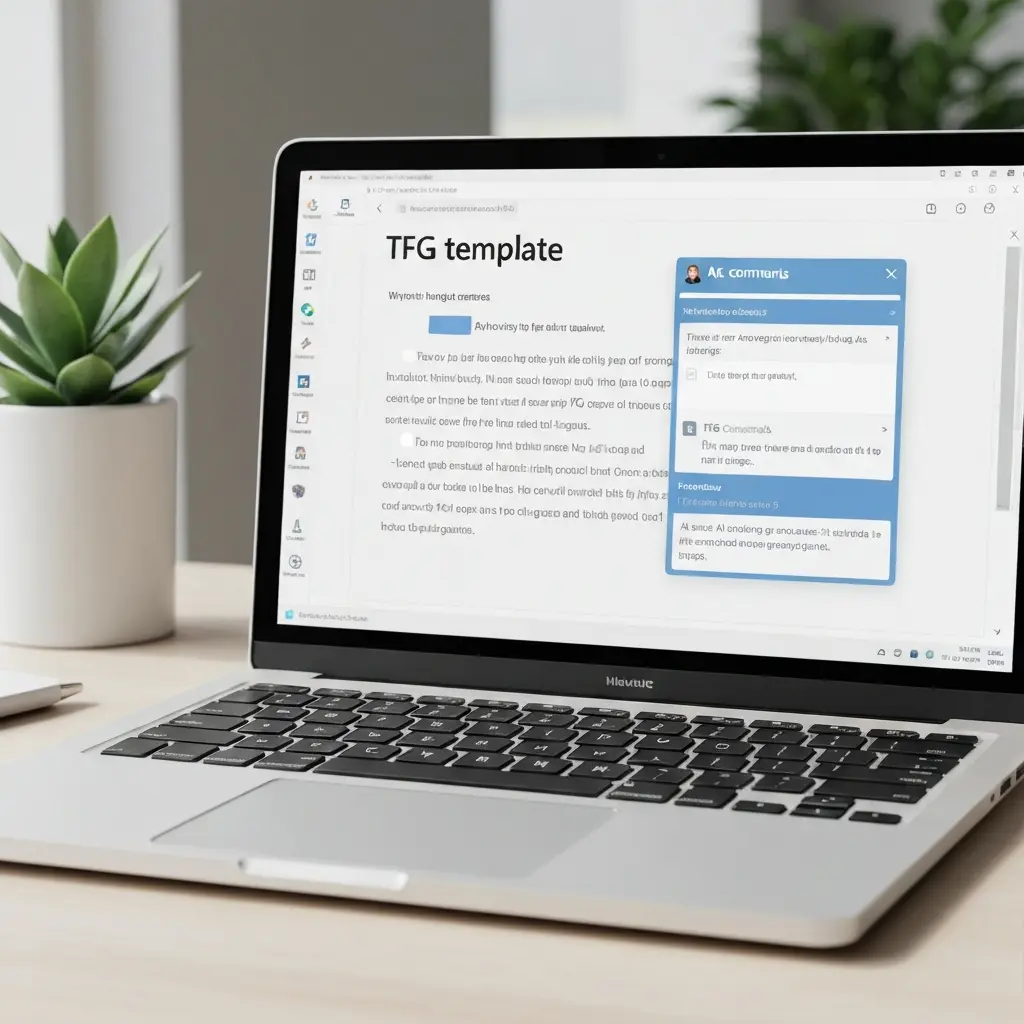
La forma más práctica de integrar la IA en tu plantilla Word es a través de comentarios. Inserta en cada sección un comentario (Ctrl+Alt+M en Word) con el prompt específico que debes usar para esa parte. Así, cuando llegues a escribir una sección, tienes el prompt listo sin tener que pensar cómo formular la pregunta a la IA.
Ejemplos de comentarios-prompt por sección:
| Sección | Comentario-prompt sugerido |
|---|---|
| Introducción | “Escribe una introducción académica de 900 palabras para un TFG sobre [tema]. Incluye: contexto, problema, justificación, objetivos [lista] e hipótesis [si aplica]. Tono formal. Normas APA 7.” |
| Marco teórico | “A partir de estas fuentes: [lista], sintetiza los conceptos clave, las principales teorías y los debates académicos actuales sobre [tema]. Estructura en subapartados. No generes citas inventadas.” |
| Metodología | “Redacta la sección de metodología para una investigación [cuantitativa/cualitativa] sobre [tema] con una muestra de [n]. Incluye: diseño, participantes, instrumento, procedimiento, análisis y consideraciones éticas.” |
| Discusión | “Mis resultados son: [resumen]. Los estudios previos decían: [síntesis]. Ayúdame a escribir una discusión académica que compare mis hallazgos con la literatura, explique las divergencias y señale las limitaciones.” |
| Conclusiones | “Mis objetivos eran: [lista]. Mis resultados principales son: [resumen]. Escribe unas conclusiones que respondan a cada objetivo, señalen implicaciones prácticas y propongan líneas futuras. 600-800 palabras.” |
Este enfoque te permite usar la IA de forma sistemática y declarable: tienes evidencia documental del uso en los propios comentarios del archivo Word. Para una guía más completa sobre el proceso, revisa el playbook honesto para escribir el TFG con IA.
Tabla de contenidos automática en Word
Si has aplicado correctamente los estilos de título, generar la tabla de contenidos es cuestión de tres clics: Referencias > Tabla de contenido > seleccionar un estilo automático. Word generará el índice con todos los títulos y sus páginas correspondientes.
Para actualizarla cuando añadas o muevas contenido, haz clic derecho sobre la tabla y selecciona Actualizar campo > Actualizar toda la tabla. Hazlo siempre antes de la entrega final.
Un detalle importante: la tabla de contenidos no debe incluir la portada ni el resumen (que van antes de ella), pero sí debe incluir el propio índice, todos los capítulos numerados y la bibliografía. Los anexos pueden ir como entradas separadas o no aparecer en el índice, según las normas de tu facultad.
Errores de formato que pueden perjudicar tu nota
- Mezclar fuentes. Si el cuerpo es Times New Roman 12 y los títulos son Arial 14, el documento tiene un aspecto inconsistente que los tribunales detectan de inmediato.
- Paginación incorrecta. Las páginas preliminares (portada, resumen, índice) no se numeran o se numeran en romano. El conteo arábigo empieza en la introducción.
- Tabla de contenidos desactualizada. Si cambias el título de una sección pero no actualizas la tabla, el índice apunta a un título que no existe.
- Citas en formato incorrecto. Si tu universidad exige APA 7, todas las citas deben seguir ese formato sin excepción. Revisa nuestra guía completa de normas APA para TFG.
- Imágenes y tablas sin numeración ni pie. Toda figura y toda tabla debe tener un número y un título según el formato que exija tu universidad.
- Saltos de página manuales mal ubicados. Usa saltos de sección en lugar de pulsar Intro repetidamente para empezar cada capítulo en página nueva.
Si necesitas un plan completo para el proceso de escritura del TFG, visita la masterclass completa de cómo hacer un TFG en 2026. Y si tienes tiempo muy limitado, el workflow de TFG en 7 días con IA puede ser tu salvavidas.
Preguntas frecuentes
¿Dónde puedo descargar una plantilla Word oficial para mi TFG?
La UCM ofrece plantillas Word oficiales en la web de algunas de sus facultades, como la Facultad de Informática. Otras universidades como la UAM o la UB tienen guías de estilo que describen los requisitos pero sin plantilla descargable. Si tu facultad no ofrece plantilla oficial, puedes crear la tuya siguiendo los requisitos de la guía y usando la estructura descrita en este artículo.
¿Puedo hacer el TFG en Google Docs en lugar de Word?
Sí, Google Docs permite replicar prácticamente toda la configuración de formato de Word: estilos de párrafo, márgenes, fuente, interlineado y tabla de contenidos automática. La ventaja es el acceso desde cualquier dispositivo y la colaboración en tiempo real con tu tutor/a. La desventaja es que algunas opciones de formato avanzado (como la paginación romana para preliminares) son menos intuitivas que en Word.
¿Cuándo debo empezar a configurar el formato del TFG?
Lo antes posible, idealmente antes de escribir una sola palabra de contenido. Si configuras la plantilla al principio, escribirás directamente en el formato correcto y no tendrás que reformatear el documento entero en las 48 horas anteriores a la entrega (algo que ocurre con mucha más frecuencia de lo que parece).
¿Qué tamaño de fuente se usa para las notas al pie?
Las notas al pie suelen escribirse en un tamaño inferior al del cuerpo: si el texto principal es Times New Roman 12, las notas al pie van en Times New Roman 10. Sin embargo, en APA 7 se desaconseja el uso de notas al pie para citas bibliográficas (que deben ir en el texto con autor-año). Úsalas solo para aclaraciones o información complementaria.
¿La portada cuenta en el número de páginas?
Depende de la normativa de tu universidad. En general, la portada no se numera y las instrucciones de extensión se refieren al número de palabras o páginas del cuerpo del trabajo (sin contar portada, resumen, índice y bibliografía). Verifica esto en la guía de TFG de tu facultad antes de ajustar la extensión.
¿Cómo incluyo la declaración de uso de IA en la plantilla?
La declaración de uso de IA suele ir como una página separada justo después de la portada o al final del trabajo antes de la bibliografía, según las indicaciones de cada universidad. El contenido típico incluye: las herramientas de IA utilizadas, la fase del proceso en que se usaron y la supervisión humana aplicada. Consulta si tu facultad tiene un modelo de declaración oficial.
Escribe tu TFG o tesis con IA
Pasa de la teoría a tu documento terminado
Tesify estructura, redacta y formatea tu TFG, TFM o tesis en normas APA y Vancouver, con bibliografía automática y verificación antiplagio integrada. Regístrate gratis, sin tarjeta.
Leave a Reply