
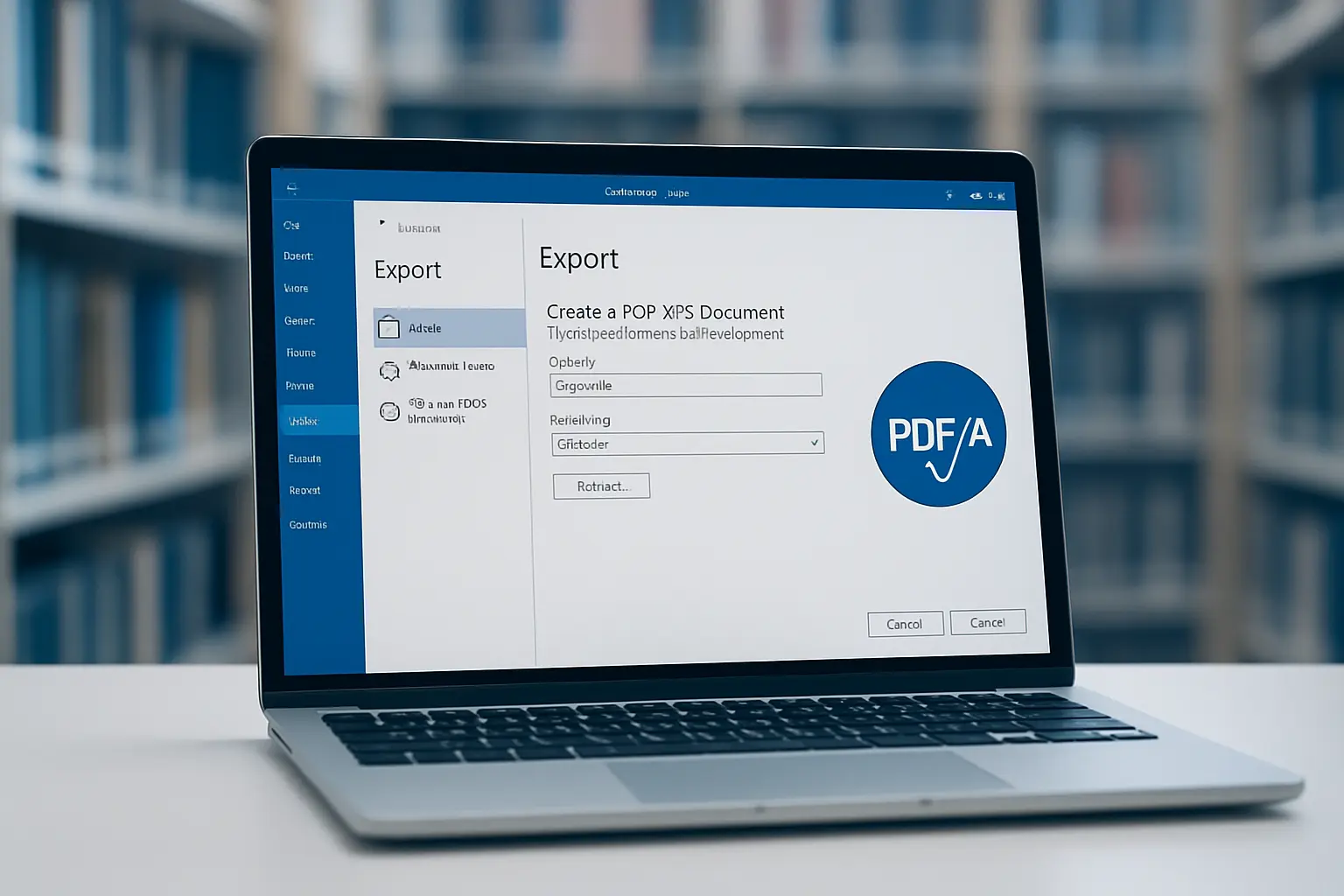
Cómo Exportar tu TFG a PDF/A en Word Paso a Paso 2026 (para Repositorio y Entrega)
Llevas semanas terminando el TFG y en el formulario del repositorio aparece un requisito que nadie te explicó en clase: «el archivo debe entregarse en formato PDF/A». No es lo mismo que un PDF normal. Los repositorios universitarios españoles exigen este estándar de archivado porque garantiza que el documento podrá abrirse e imprimirse correctamente dentro de veinte o cincuenta años, independientemente del software que exista entonces. Si subes un PDF convencional, la plataforma lo rechazará o el archivo quedará técnicamente fuera de norma, lo que puede bloquear tu depósito y retrasar la defensa.
Esta guía te explica exactamente cómo exportar el TFG a PDF/A desde Microsoft Word, qué variante del estándar piden las universidades españolas, cómo comprobar que el archivo es válido antes de subirlo y cómo resolver los problemas más habituales.
¿Qué es PDF/A y por qué lo exigen los repositorios?
PDF/A es una familia de normas ISO diseñada específicamente para la conservación a largo plazo de documentos digitales. A diferencia de un PDF estándar, un PDF/A prohíbe todo aquello que pueda dejar de funcionar en el futuro: contenido multimedia incrustado, JavaScript, contraseñas de cifrado, referencias a fuentes externas y transparencias sin aplanar. Obliga, en cambio, a que todas las fuentes tipográficas queden incrustadas dentro del propio archivo y a que los perfiles de color ICC estén embebidos.
Los repositorios institucionales españoles integrados en REBIUN (Red de Bibliotecas Universitarias) y en el portal Hispana del Ministerio de Cultura adoptaron PDF/A como formato de preservación porque los metadatos y el contenido permanecen intactos sin depender de ningún visor o sistema operativo concreto. Cuando la normativa de tu universidad dice «formato de archivado», se refiere a PDF/A. Si depositas en TESEO para tesis doctorales, la exigencia es también PDF/A-1b.
PDF/A-1b frente a PDF/A-2b: cuál elegir
| Variante | Norma ISO | Transparencias | Archivos adjuntos | Cuándo usarlo |
|---|---|---|---|---|
| PDF/A-1b | ISO 19005-1:2005 | No permitidas | No permitidos | La mayoría de repositorios españoles; TESEO |
| PDF/A-2b | ISO 19005-2:2011 | Permitidas (aplanadas) | Permitidos (PDF/A) | Si tu TFG incluye gráficos vectoriales complejos o el repositorio lo indica expresamente |
| PDF/A-3b | ISO 19005-3:2012 | Permitidas | Cualquier tipo | Raramente exigido para TFG |
Recomendación práctica: usa PDF/A-1b salvo que la guía de tu repositorio especifique otra variante. Es la más compatible y la que Word genera de forma nativa.
Antes de exportar: prepara el documento Word
Exportar sin preparar el documento provoca la mayoría de los errores de validación. Antes de hacer clic en «Guardar como PDF», revisa estos puntos:
- Elimina o aplana las transparencias. Selecciona cada forma o imagen con efecto de transparencia, ve a Formato de imagen → Correcciones y ajusta la transparencia al 0 %. Las sombras y reflejos también generan transparencias: elimínalos.
- Comprueba que las fuentes son incrustables. Algunas tipografías de terceros tienen restricciones de licencia que impiden su incrustación. Usa fuentes estándar como Times New Roman, Arial o Calibri, que siempre se incrustan.
- Comprime las imágenes dentro de Word. Haz clic derecho sobre una imagen → Dar formato a imagen → Tamaño y propiedades → Comprimir imagen. Aplica la compresión a «Todas las imágenes del documento» con resolución 220 ppp. Esto reducirá el tamaño sin afectar a la calidad de impresión.
- Verifica que la numeración de páginas es correcta antes de exportar. Una vez convertido a PDF/A, cambiar el archivo implica volver a validarlo. Si aún no tienes la numeración configurada, consulta la guía cómo numerar las páginas en Word para el TFG (portada sin número y números romanos).
- Revisa el texto por última vez. Si vas a entregar el archivo definitivo, es el momento de aplicar una revisión final. Puedes usar esta guía para revisar el TFG terminado antes de entregarlo.
Paso a paso: exportar a PDF/A desde Word
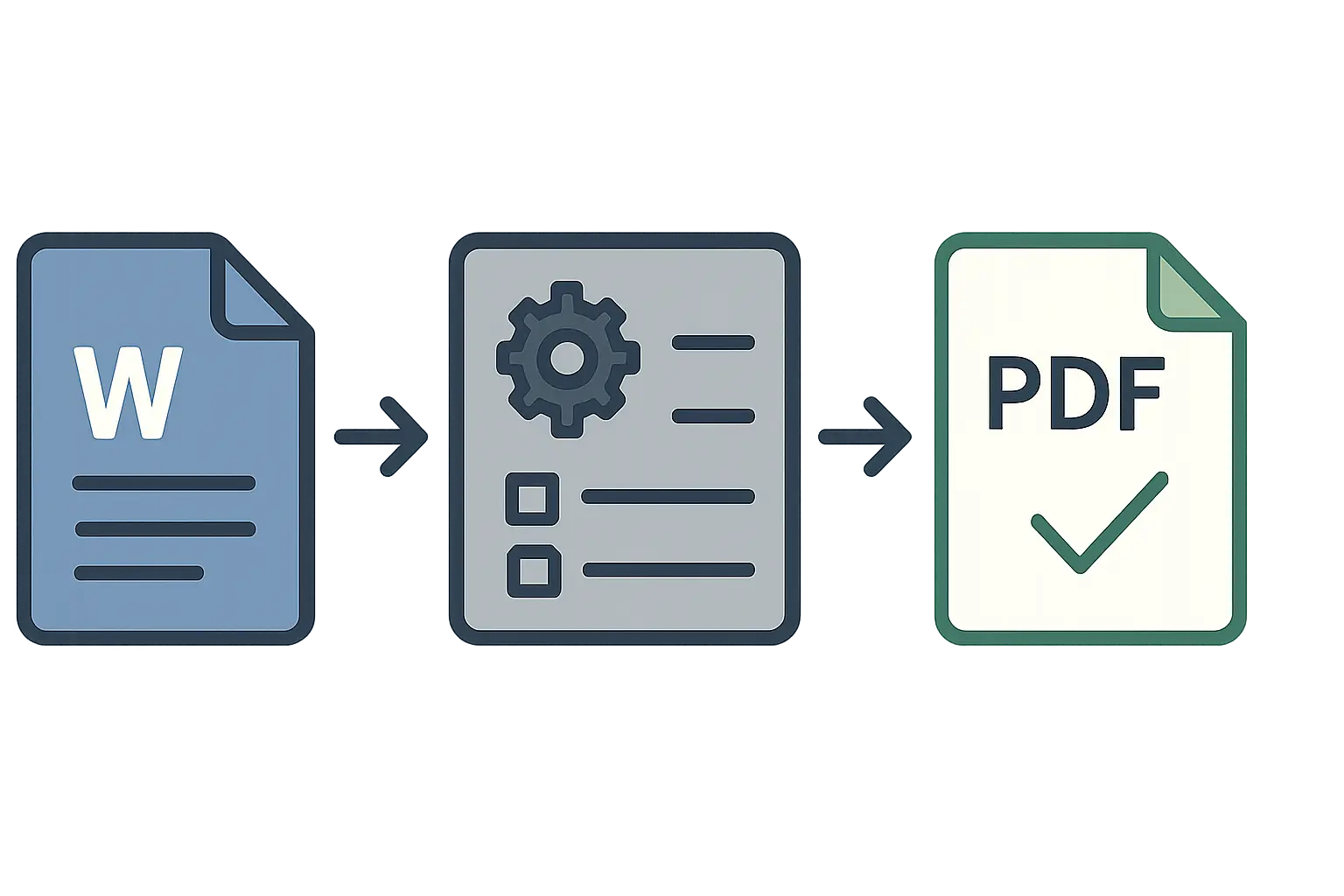
Las instrucciones siguientes son válidas para Word 2016, Word 2019 y Microsoft 365 en Windows. En macOS el proceso es similar, aunque la opción PDF/A solo está disponible a partir de la versión de Word para Mac incluida en Microsoft 365.
- Abre el menú Archivo. Haz clic en Archivo en la esquina superior izquierda de Word.
- Selecciona «Guardar como». Elige la ubicación (tu equipo o OneDrive) y, en el campo «Tipo», despliega el menú y selecciona PDF (*.pdf).
- No hagas clic en «Guardar» todavía. Antes de guardar, haz clic en el botón «Opciones…» que aparece en la parte inferior del cuadro de diálogo.
- Marca la casilla «Conforme con ISO 19005-1 (PDF/A)». En el panel de Opciones, desplázate hasta la sección Opciones de PDF y activa esa casilla. Esto es el interruptor principal.
- Asegúrate de que «Incrustar fuentes en el archivo» está activo. Esta opción suele estar marcada por defecto cuando activas PDF/A, pero compruébala. Sin fuentes incrustadas, el PDF/A no superará la validación.
- Confirma el rango de páginas. Si quieres el documento completo, selecciona «Todo». Haz clic en Aceptar para cerrar las opciones.
- Haz clic en «Guardar». Word generará el archivo PDF/A en la carpeta que hayas elegido. El proceso puede tardar entre unos segundos y un par de minutos según el tamaño del documento.
Validar el PDF/A con veraPDF
Generar el PDF desde Word no garantiza automáticamente un archivo válido: las transparencias o fuentes problemáticas pueden colarse en el proceso. veraPDF es el validador de referencia del sector, de código abierto y gratuito, recomendado por la Open Preservation Foundation y utilizado por las principales bibliotecas nacionales europeas.
- Descarga veraPDF desde verapdf.org e instálalo (disponible para Windows, macOS y Linux).
- Abre veraPDF y arrastra tu archivo PDF sobre la ventana principal, o usa el botón «Choose PDF».
- En el menú desplegable, selecciona el perfil PDF/A-1b (o PDF/A-2b si tu repositorio lo exige).
- Haz clic en «Validate». El proceso tarda entre unos segundos y un minuto.
- Si el resultado es «Compliant», el archivo es válido. Si aparece «Not Compliant», veraPDF lista todos los errores con el número de página y el tipo de problema.
Errores frecuentes y cómo solucionarlos
| Error en veraPDF | Causa | Solución |
|---|---|---|
Font not embedded |
Una fuente usada en el documento tiene restricciones de incrustación | Reemplaza la fuente por una sin restricciones (Times New Roman, Arial, Calibri) y vuelve a exportar |
Transparency group |
Imagen, forma o gráfico con transparencia activa | Localiza el elemento en Word mediante el número de página indicado por veraPDF, elimina el efecto y vuelve a exportar |
OutputIntent missing |
Falta el perfil de color ICC | Confirma que exportas usando la opción ISO 19005-1 de Word; si persiste, usa Adobe Acrobat Pro o PDF24 para añadir el OutputIntent |
Encrypted document |
El PDF tiene contraseña de apertura o de edición | Elimina la contraseña antes de exportar: Archivo → Información → Proteger documento → Cifrar con contraseña → borra la contraseña |
Embedded file |
Hay un archivo adjunto incrustado en el PDF (solo en PDF/A-1b) | Elimina los objetos incrustados en Word antes de exportar, o cambia el perfil de destino a PDF/A-2b si el repositorio lo acepta |
Reducir el tamaño del PDF/A
Los TFG con muchas imágenes pueden superar fácilmente los 50 MB, lo que dificulta la subida al repositorio. Estas estrategias reducen el tamaño sin invalidar el PDF/A:
- Comprime imágenes en Word antes de exportar (ya mencionado en el paso de preparación). Es la medida más eficaz.
- Usa PDF24 Tools (pdf24.org, gratuito y sin límite de tamaño). Sube el PDF/A, usa la herramienta «Comprimir PDF» y vuelve a validar con veraPDF después, ya que la compresión agresiva puede alterar el perfil.
- Reduce la resolución de imágenes a 150-220 ppp. La mayoría de repositorios solo muestran el archivo en pantalla; 220 ppp es más que suficiente y es la resolución que Word aplica con «Alta fidelidad».
- Evita incrustar miniaturas de vista previa innecesarias. En Opciones de Word, desmarca «Guardar datos de vista previa de miniaturas» si aparece esa opción.
Antes de la entrega definitiva, asegúrate de tener también preparada la declaración de originalidad y autoría del TFG, que muchos repositorios exigen como documento adjunto separado.
Si vas a depositar en el repositorio de tu universidad y también necesitas presentar el TFG de forma telemática, la guía sobre cómo entregar el TFG por sede electrónica con firma digital detalla el proceso completo, incluida la firma con certificado electrónico del PDF/A.
Cuando tu TFG incluye datos o acuerdos con una empresa, la normativa sobre TFG con confidencialidad de empresa, propiedad intelectual y repositorio te explica si puedes depositar el archivo completo o debes solicitar acceso restringido.
Si aún estás puliendo el contenido del trabajo antes de la conversión final, Tesify puede ayudarte a identificar inconsistencias de redacción, citas mal formateadas o secciones incompletas que conviene corregir antes de generar el archivo definitivo.
Preguntas frecuentes
¿Puedo convertir un PDF normal a PDF/A sin volver a Word?
Sí. Puedes usar Adobe Acrobat Pro (Herramientas → PDF/A → Convertir a PDF/A) o la herramienta gratuita PDF24 para intentar la conversión. Sin embargo, si el PDF original tiene transparencias o fuentes sin incrustar, la conversión puede fallar o producir un archivo visualmente distinto. Lo más fiable es exportar desde Word directamente con la opción ISO 19005-1 activa.
¿LibreOffice también puede generar PDF/A?
Sí. En LibreOffice Writer ve a Archivo → Exportar como PDF → pestaña General → marca «PDF/A-1a». LibreOffice genera PDF/A-1a (el nivel más estricto, que incluye etiquetas de accesibilidad) o PDF/A-1b. Valida igualmente el resultado con veraPDF antes de depositar.
¿El PDF/A puede tener hipervínculos activos?
Sí. Los hipervínculos internos (índice con anclas) y externos (URLs a fuentes bibliográficas) están permitidos en PDF/A siempre que no dependan de JavaScript ni de acciones de seguridad. Word conserva todos los hipervínculos al exportar con la opción PDF/A activa.
¿Qué pasa si mi universidad no especifica la variante de PDF/A?
Usa PDF/A-1b. Es el más extendido en los repositorios universitarios españoles y el que Word genera de forma nativa. Si el sistema de entrega lo rechaza y te indica que requiere PDF/A-2b o PDF/A-3b, vuelve a exportar con la variante correcta (necesitarás Acrobat Pro o una herramienta de conversión especializada para las variantes -2b y -3b).
¿Puedo proteger con contraseña un PDF/A?
No. El cifrado con contraseña está prohibido por el estándar PDF/A porque impide la conservación a largo plazo del documento. Si necesitas limitar el acceso, hazlo a través del repositorio (embargo o acceso restringido), no cifrando el archivo.
¿Es posible editar un PDF/A una vez generado?
Técnicamente sí con Adobe Acrobat Pro, pero cada edición requiere volver a validar el archivo con veraPDF. Lo recomendable es mantener el documento Word como fuente de edición y generar el PDF/A solo cuando el texto es definitivo.
Antes del PDF/A: asegúrate de que el contenido también está listo
Exportar a PDF/A es el último paso técnico, pero no sirve de nada si el texto tiene errores que el tribunal va a señalar. Tesify te ayuda a revisar la estructura, la coherencia argumentativa y las citas de tu TFG antes de convertirlo al formato definitivo, para que llegues a la defensa con el trabajo realmente terminado.
Escribe tu TFG o tesis con IA
Pasa de la teoría a tu documento terminado
Tesify estructura, redacta y formatea tu TFG, TFM o tesis en normas APA y Vancouver, con bibliografía automática y verificación antiplagio integrada. Regístrate gratis, sin tarjeta.
Deja una respuesta