
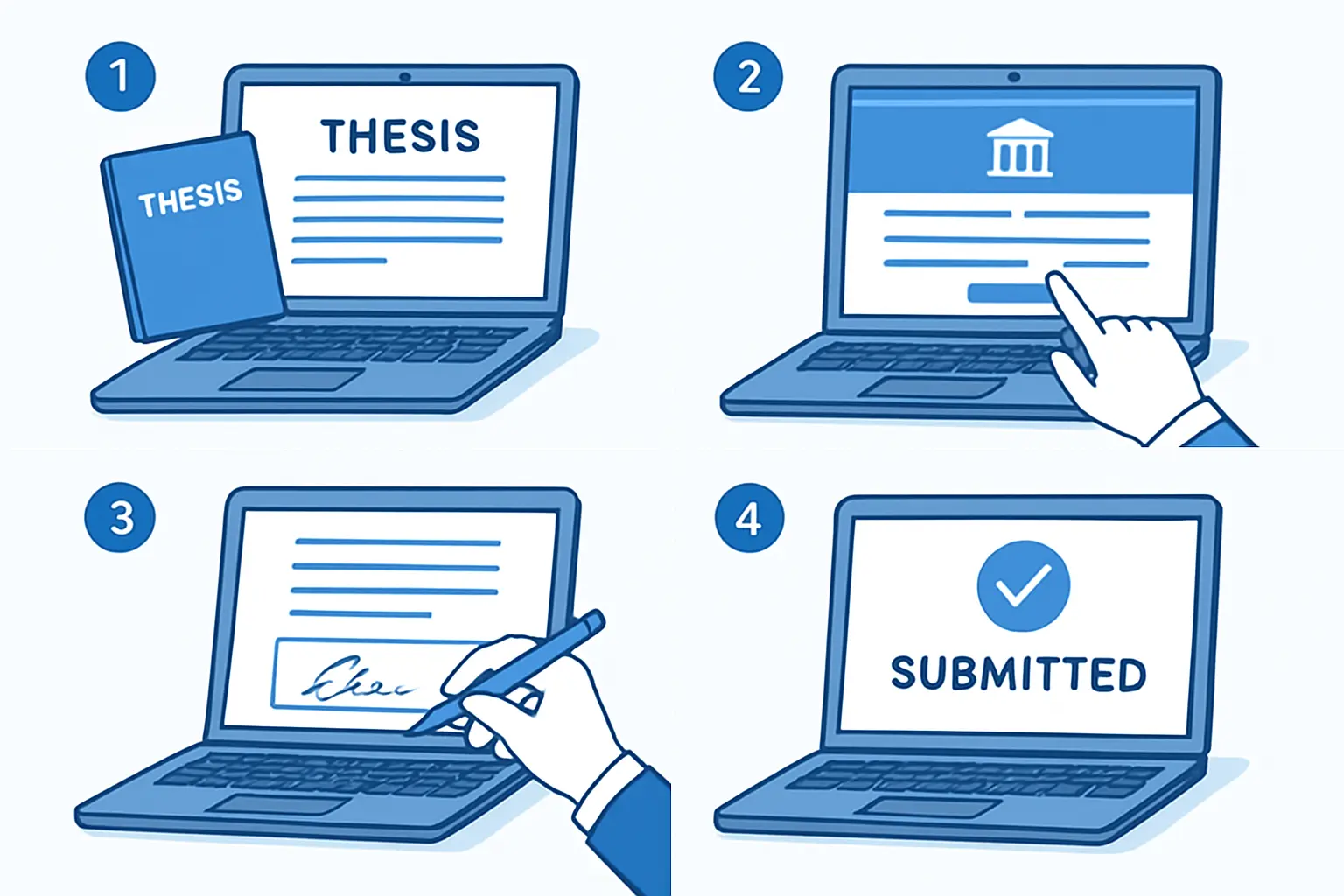
Cómo entregar el TFG por sede electrónica con firma digital en julio de 2026 (paso a paso)
La convocatoria extraordinaria de julio es, para muchos estudiantes, la última oportunidad del curso para cerrar el Trabajo de Fin de Grado. El plazo de entrega habitual ronda el 16 de julio de 2026, las defensas se concentran entre el 17 y el 29 de julio, y las actas deben cerrarse antes del 27 de julio. Si aún no has entregado por la sede electrónica —o si lo hiciste en junio pero necesitas repetirlo—, este procedimiento digital tiene pasos concretos que conviene conocer antes de que empiece el contador. Un error técnico a las 12:55 cuando el sistema cierra a las 13:00 puede costarte otro curso completo.
Cómo entregar el TFG por sede electrónica con firma digital en 2026 varía ligeramente según la universidad, pero el esquema general es idéntico en la Universidad de Granada (UGR), la Universidad de Sevilla (US) y la Universidad de Valencia (UV): preparas el PDF, obtienes acceso identificado, rellenas el formulario de la plataforma, adjuntas la declaración de originalidad y firmas electrónicamente. Este artículo cubre ese proceso completo, con indicaciones específicas para cada una de esas tres instituciones y una tabla de referencia de plazos.
Plazos de julio de 2026: cuándo entregar y cuándo cierra el acta
Antes de empezar con el procedimiento técnico, conviene tener claras las fechas. Los plazos son orientativos porque cada facultad puede ajustarlos, pero la horquilla típica en las tres universidades tratadas en esta guía es la siguiente:
| Universidad / Centro | Depósito / Entrega | Defensas | Cierre de actas |
|---|---|---|---|
| UGR (general) | Hasta ~16 jul. | 17–25 jul. | ~27 jul. |
| US – ETSI (Ingeniería) | Hasta 16 jul. (hasta las 13:00 h) | Hasta 29 jul. | Fin de julio |
| UV (Sede Electrónica) | Según calendario de centro | Julio | Fin de julio |
Fuente: información pública de las sedes electrónicas y secretarías de las tres universidades. Comprueba el calendario específico de tu facultad, ya que puede diferir del general.
Recuerda que si tu TFG fue suspendido en la convocatoria de junio y necesitas repetir la defensa en julio, el artículo sobre qué hacer con el TFG suspendido en la segunda convocatoria de julio de 2026 explica cómo revisar el acta, solicitar el informe del tribunal y preparar la corrección antes de volver a depositar. Si julio tampoco sale como esperas, la convocatoria extraordinaria de septiembre 2026 y cómo terminar el TFG en verano detalla los plazos y estrategia para cerrar el trabajo antes de que empiece el nuevo curso.
Requisitos previos antes de abrir la sede electrónica
Antes de entrar a la plataforma conviene tener preparados los siguientes elementos para no perder tiempo en medio del proceso:
- Credenciales de acceso: usuario y contraseña institucional (cuenta UGR, UVUS en Sevilla o correo UV), o bien certificado digital instalado en el navegador / DNIe con lector / Cl@ve Permanente.
- AutoFirma instalado: aplicación gratuita del Ministerio para firmar documentos desde el escritorio. Requiere Java en algunos sistemas (ver Paso 3).
- El TFG en PDF: versión definitiva, aprobada por el tutor. La UGR limita cada archivo a 3 MB; la US admite hasta 150 MB en un único PDF.
- Declaración de autoría y originalidad: plantilla oficial de tu universidad en PDF o rellenada digitalmente. No la firmes a mano antes de subirla: la firma se realizará electrónicamente durante el trámite.
- Autorización del tutor (UV y algunos centros de la US): documento escaneado o firmado digitalmente por el tutor que acredita que ha dado el visto bueno a la entrega.
- Enlace a Consigna UGR (solo UGR, si el archivo supera 3 MB): URL del fichero subido a consigna.ugr.es con permanencia mínima de un mes.
Administración electrónica en España: datos clave 2026
| Certificados electrónicos FNMT activos (ciudadanos) | 17,8 millones |
| Validez del certificado FNMT (persona física) | 4 años |
| Usuarios Cl@ve registrados (2024) | +25 millones |
| Coste del certificado FNMT estándar | Gratuito |
| Universidades españolas con sede electrónica operativa | +75 (2025) |
Fuentes: FNMT-RCM (jun. 2026); Portal de Administración del Estado; CRUE Universidades Españolas.
Paso 1 — Preparar el PDF del TFG y la documentación asociada
El formato PDF es obligatorio en todas las universidades que han digitalizado este trámite. Sigue estas indicaciones para evitar rechazos técnicos:
Generar el PDF correctamente
- Exporta desde Word o LibreOffice directamente a PDF (Archivo → Exportar como PDF). No imprimas a PDF con impresora virtual si puedes evitarlo, ya que pierde estructura de marcadores y puede alterar el tamaño.
- Comprueba que todas las fuentes están incrustadas. En Word: Guardar como → Opciones → Incrustar fuentes en el archivo.
- Elimina comentarios, marcas de revisión y metadatos innecesarios antes de exportar.
- Verifica el tamaño final. Si supera 3 MB (límite UGR por fichero), divide en partes o comprime con herramientas como Smallpdf o ilovepdf, y comprueba que la calidad visual sigue siendo aceptable. Si el resultado sigue siendo demasiado grande, súbelo a Consigna UGR y copia el enlace.
Documentos que debes tener listos
- TFG completo en PDF (memoria, bibliografía y, si los incluye, anexos).
- Declaración de autoría y originalidad descargada del portal de tu facultad. La UGR proporciona plantilla en DOC/ODT en la propia ficha del procedimiento de la sede electrónica. Si tienes dudas sobre qué debe incluir este documento, la guía sobre la declaración de originalidad y autoría del TFG en 2026 explica su contenido, su alcance legal y las diferencias entre universidades.
- Autorización del tutor (UV, y centros de la US que lo exigen): puede ser un PDF generado desde el sistema de secretaría o un correo institucional impreso en PDF.
- Resumen o abstract en el idioma del trabajo y en inglés, si lo requiere tu normativa de titulación.
Paso 2 — Obtener acceso identificado: certificado digital, DNIe o Cl@ve
Las sedes electrónicas universitarias aceptan varios métodos de identificación. Cada uno tiene sus requisitos previos:
| Método | Qué necesitas | Disponible en |
|---|---|---|
| Credenciales institucionales | Usuario y contraseña de la universidad | UGR, US (UVUS), UV |
| Certificado digital (FNMT u otro) | Certificado instalado en navegador; AutoFirma para la firma | UGR, US, UV |
| DNIe (DNI electrónico) | Lector de tarjetas o NFC en móvil; PIN del DNI activo | UGR, US, UV |
| Cl@ve Permanente / PIN | Registro previo en clave.gob.es con carta CSV o certificado; móvil para el PIN | UGR, US, UV |
Para la mayoría de estudiantes, el acceso con credenciales institucionales (usuario y contraseña de la universidad) es el más sencillo porque no requiere instalar nada adicional. El trámite de firma, sin embargo, siempre necesitará AutoFirma o, en algunos casos, el certificado instalado en el navegador.
Si no recuerdas tu contraseña institucional, recupérala antes del día de entrega en el portal de soporte informático de tu universidad (habitual en «Cuenta corporativa» o «Servicio de identidad digital»). No lo dejes para el último momento.
Paso 3 — Instalar y comprobar AutoFirma
AutoFirma es la herramienta oficial del Ministerio de Asuntos Económicos para firmar documentos desde el escritorio. Está disponible para Windows (32 y 64 bits), macOS y Linux. Tanto la UGR como la US y la UV la recomiendan o exigen para los trámites que requieren firma digital.
Instalación
- Descarga la versión más reciente desde firmaelectronica.gob.es.
- Ejecuta el instalador con permisos de administrador.
- En macOS, si el sistema bloquea la apertura por el desarrollador no identificado, ve a Preferencias del sistema → Seguridad y privacidad → «Abrir de todas formas».
- En Windows, asegúrate de que Java esté actualizado si tu versión de AutoFirma lo requiere (las versiones más recientes incluyen Java embebido).
Comprobación antes de la entrega
Abre una sesión de prueba en la sede electrónica de tu universidad y comprueba que el navegador detecta AutoFirma. Muchas sedes muestran un indicador verde cuando la aplicación está activa. Si no aparece, reinicia el navegador con AutoFirma ya abierto en segundo plano y vuelve a intentarlo.
Paso 4 — Acceder al procedimiento de entrega en la sede electrónica
Cada universidad tiene su propia URL, pero el nombre del procedimiento es similar en todas:
- UGR: sede.ugr.es → Catálogo de procedimientos → «Gestión Académica: Entrega de TFG». También accesible en easede.ugr.es.
- US: sede.us.es → busca «Trabajo Fin de Estudios» o accede directamente a la plataforma «TRABAJO FIN DE ESTUDIOS» con tu UVUS.
- UV: entreu.uv.es → «TFG» → «Depósito de TFG» (el nombre varía ligeramente por titulación).
Comprueba primero que el procedimiento está activo en la fecha en que quieres entrar: algunas sedes habilitan el formulario solo durante la ventana de depósito definida por secretaría (por ejemplo, del 1 al 16 de julio). Si accedes antes de que abra o después de que cierre, el procedimiento puede aparecer como no disponible.
Paso 5 — Rellenar el formulario y adjuntar documentos
Una vez dentro del procedimiento, el formulario suele tener los siguientes campos:
Datos del solicitante
Se rellenan automáticamente con tu identificación. Comprueba que el NIE o DNI coincide con el que figura en tu expediente académico.
Datos académicos
- Centro académico: selecciona la facultad o escuela donde cursas la titulación.
- Titulación: grado al que pertenece el TFG.
- Nombre del tutor/a: tal y como aparece en el sistema académico, no un apodo o abreviatura.
- Convocatoria: elige «Julio» o «Convocatoria extraordinaria».
- Título del TFG: exactamente igual al que figura en la portada del trabajo y en la matrícula del TFG.
Apartado de hechos / exposición (UGR)
La UGR incluye un campo de texto libre denominado «Exposición de hechos» donde debes indicar: el nombre del tutor, la convocatoria y, si el TFG es demasiado grande para adjuntarse directamente, el enlace de Consigna con la permanencia garantizada de al menos un mes.
Adjuntar documentos
Sube los ficheros en el orden que indique el formulario. Los nombres de archivo no deben contener caracteres especiales (tildes, ñ, espacios). Usa guiones o guiones bajos. Ejemplo: TFG_Lopez_Martinez_2026.pdf.
- Archivo principal: el TFG completo en PDF.
- Declaración de originalidad: la plantilla oficial rellena pero sin firma manuscrita.
- Autorización del tutor (si la solicita tu universidad/centro).
- Documentos adicionales: resumen, anexos, código fuente comprimido, etc., según la normativa de tu titulación.
Paso 6 — Firmar electrónicamente y descargar el justificante
Una vez cumplimentado el formulario y adjuntados los documentos, el sistema iniciará el proceso de firma. Esto es lo que ocurre habitualmente:
- El navegador lanza AutoFirma (o la extensión de firma correspondiente). Acepta el diálogo emergente que pregunta si quieres permitir que el sitio abra AutoFirma.
- Selecciona tu certificado en la lista que muestra AutoFirma. Si tienes varios instalados, elige el correcto (suele ser el certificado de persona física de la FNMT, o el de tu DNIe).
- Introduce el PIN del certificado o del DNIe si se te solicita.
- Confirma la firma. AutoFirma generará la firma electrónica y la enviará automáticamente a la sede.
- La sede registra la solicitud y te muestra un número de registro y la fecha y hora de la presentación.
- Descarga el justificante (PDF firmado y sellado electrónicamente). Guárdalo en un lugar seguro: es tu prueba de que entregaste en plazo y con éxito.
Diferencias clave entre UGR, US y UV
Aunque el procedimiento es similar, existen particularidades que conviene conocer según tu universidad:
Universidad de Granada (UGR)
- Límite de 3 MB por archivo. Si el TFG es más grande, hay que usar Consigna UGR (consigna.ugr.es) e incluir el enlace en el formulario.
- La declaración de autoría se firma exclusivamente de forma electrónica durante el trámite: no debe firmarse a mano antes.
- Permite acceso con credenciales UGR sin certificado externo para identificarse, aunque la firma sí requiere certificado o AutoFirma.
- Procedimiento: Gestión Académica: Entrega de TFG en sede.ugr.es o easede.ugr.es.
Universidad de Sevilla (US)
- La ETSI (Ingeniería) fija la ventana de entrega de 00:01 a 13:00 horas del día límite (16 de julio para defensas hasta el 29 de julio). El sistema cierra exactamente a las 13:00.
- Se suben dos archivos: el formulario de autorización/autoría con la firma del estudiante, y el TFG en PDF (máx. 150 MB).
- El acceso se realiza con las credenciales UVUS en la plataforma específica «TRABAJO FIN DE ESTUDIOS».
- La firma electrónica del documento de autoría puede requerir el Portafirmas de la US en algunos centros.
Universidad de Valencia (UV)
- El estudiante debe estar matriculado en el TFG y tener la autorización previa del tutor para poder iniciar el depósito.
- La identificación puede realizarse con usuario/contraseña UV o con los mecanismos de la plataforma Cl@ve.
- Algunos centros exigen la autorización del tutor escaneada y firmada (no válida la firma electrónica del tutor desde todos los sistemas).
- Acceso desde entreu.uv.es.
Errores frecuentes y cómo evitarlos
El proceso de depósito telemático concentra una cantidad desproporcionada de incidencias en las últimas horas del plazo. Estos son los más habituales:
1. AutoFirma no arranca o el navegador no lo detecta
Causa: AutoFirma no está instalado, está desactualizado o el navegador bloqueó el protocolo de lanzamiento. Solución: actualiza AutoFirma, reinicia el navegador después de instalarlo y prueba con Firefox si Chrome no lo detecta. Haz la prueba técnica al menos dos días antes de la fecha límite.
2. El archivo supera el límite de tamaño
Causa: exportación sin comprimir imágenes o con fuentes no incrustadas que generan archivos grandes. Solución: comprime el PDF con ilovepdf o Smallpdf, o sube el fichero a Consigna UGR si estás en esa universidad.
3. El sistema dice que el procedimiento no está disponible
Causa: acceso fuera del periodo habilitado por secretaría o fallo temporal del servidor por alta demanda. Solución: comprueba la fecha y hora de apertura en el calendario de tu secretaría y vuelve a intentarlo. Si hay error del servidor, espera unos minutos y reintenta; si el fallo persiste, llama al servicio de atención de tu universidad y documenta el intento.
4. El nombre del tutor no se valida
Causa: el sistema cruza el nombre con la base de datos académica, y si hay una discrepancia de ortografía (acento, guion, orden de apellidos) el formulario lo rechaza. Solución: usa exactamente el nombre que figura en el expediente académico o en SIGMA/Campus Virtual.
5. La firma electrónica falla al final
Causa: el certificado está caducado, el PIN del DNIe está bloqueado o la sesión del navegador expiró. Solución: comprueba la validez del certificado en la aplicación de FNMT (ceres.fnmt.es) o en tu DNIe antes del día de entrega. Si el PIN del DNIe está bloqueado, necesitarás ir a una comisaría para desbloquearlo.
6. No descargar el justificante de registro
Causa: cierre del navegador antes de completar la descarga pensando que el proceso terminó. Solución: espera siempre a que aparezca el número de registro y descarga el PDF firmado. Si cerraste sin descargarlo, accede a la sede con tus credenciales y busca tus solicitudes presentadas; el justificante suele estar disponible en el historial de trámites.
Si la nota final no refleja el trabajo presentado, recuerda que tienes derecho a impugnarla: la guía sobre cómo presentar un recurso de alzada por la nota del TFG ante el Rector detalla los plazos, el escrito de interposición y los argumentos más sólidos para defender tu calificación.
Para gestionar bien los tiempos en estas semanas finales de julio, la guía sobre gestión del tiempo con Pomodoro y bloques de escritura para la tesis ofrece una metodología concreta para dividir las últimas revisiones en bloques sin agotarte antes de la defensa.
Si aún tienes pendiente la parte práctica del TFG —por ejemplo, el análisis de datos de una encuesta—, la guía sobre cómo hacer un grupo focal con guión y moderación paso a paso y el tutorial sobre cómo usar Zotero paso a paso para principiantes te pueden ayudar a cerrar las referencias bibliográficas correctamente antes de preparar el PDF definitivo.
Preguntas frecuentes
¿Puedo entregar el TFG en la sede electrónica sin certificado digital?
Sí, en la mayoría de universidades puedes identificarte con las credenciales institucionales (usuario y contraseña de la universidad). Sin embargo, el acto de firma electrónica que valida el trámite sí suele requerir AutoFirma con un certificado digital instalado, DNIe con lector o Cl@ve Permanente. El acceso y la firma son dos pasos distintos.
¿La declaración de originalidad hay que firmarla a mano antes de subirla?
No en la UGR. La declaración se adjunta sin firma manuscrita y se firma electrónicamente durante el proceso de entrega en la sede. Así queda con sello de registro y validez legal. En otras universidades conviene consultar la normativa específica de tu centro, ya que algunos piden la firma del tutor en papel escaneado.
¿Qué hago si el sistema cae justo antes de que cierre el plazo?
Documenta el intento con capturas de pantalla con marca de tiempo. Envía inmediatamente un correo a secretaría y al servicio informático de la universidad con las capturas adjuntas. Las universidades suelen tener protocolos para casos de fallo del servidor en plazos administrativos, y el Registro Electrónico General de la sede también permite presentar la solicitud si el trámite específico falla.
¿El tutor tiene que hacer algún trámite antes de que yo entregue?
En muchas universidades sí. El tutor debe dar el visto bueno o autorización formal antes de que el estudiante pueda iniciar el depósito. En la UV este requisito es explícito. En la UGR el tutor comunica la autorización directamente a la secretaría o a través del sistema académico. Habla con tu tutor con antelación suficiente para que pueda completar ese trámite antes del plazo de depósito.
¿Puedo modificar el TFG después de haberlo entregado por la sede electrónica?
En general, no. El depósito en la sede electrónica queda registrado con fecha y hora, y la versión entregada es la que pasa al tribunal. Si detectas un error grave inmediatamente después de entregar, contacta con secretaría lo antes posible: en algunos centros se permite una nueva presentación que sustituye a la anterior si se realiza dentro del mismo plazo y con justificación, pero no hay garantía de que sea posible. Revisa el PDF con cuidado antes de subirlo.
¿Qué es el Portafirmas universitario y en qué se diferencia de AutoFirma?
AutoFirma es una aplicación de escritorio del Ministerio para firmar documentos locales desde tu ordenador. El Portafirmas es un sistema interno de algunas universidades (como la US) que gestiona la firma de documentos institucionales en flujos de trabajo entre usuarios: el tutor firma en el Portafirmas y tú puedes ver y descargar el documento firmado. Ambos usan firma electrónica, pero son herramientas distintas con propósitos distintos.
¿Tienes el TFG casi listo pero te quedan flecos?
Tesify es la herramienta de IA diseñada específicamente para TFGs y tesis: te ayuda a revisar la coherencia del texto, formular los objetivos, estructurar la metodología y preparar la versión definitiva que vas a subir a la sede electrónica. Entra en tesify.es y prueba la revisión gratuita de tu borrador antes de cerrar el PDF.
Escribe tu TFG o tesis con IA
Pasa de la teoría a tu documento terminado
Tesify estructura, redacta y formatea tu TFG, TFM o tesis en normas APA y Vancouver, con bibliografía automática y verificación antiplagio integrada. Regístrate gratis, sin tarjeta.
Deja una respuesta