
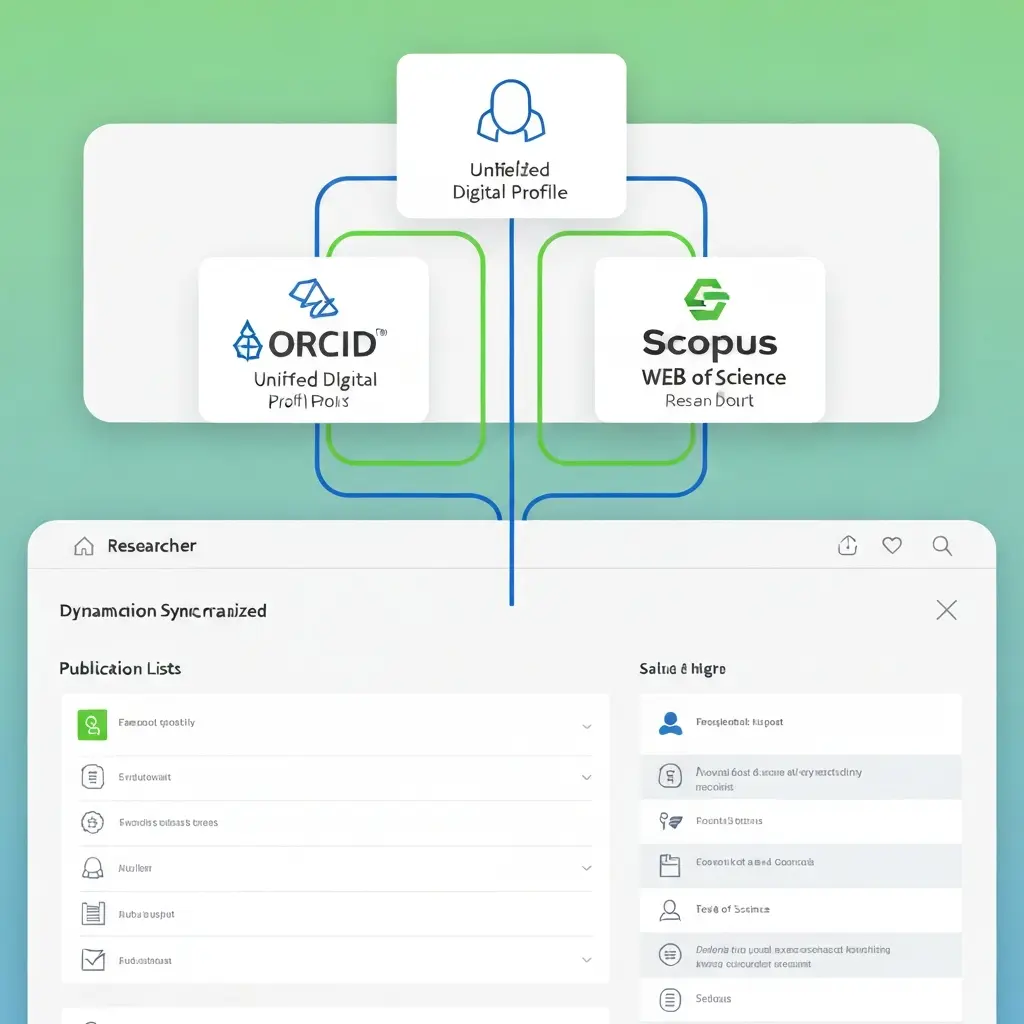
Vincular ORCID con Scopus y WoS: perfil de investigador en 30 minutos
En 2026, un doctorando que no tiene su perfil de investigador consolidado antes de solicitar la MSCA, el Ramón y Cajal o el Juan de la Cierva está en clara desventaja. Vincular ORCID con Scopus y Web of Science es el fundamento de ese perfil unificado: conecta tus publicaciones de tres plataformas distintas en un único identificador que cualquier evaluador puede consultar, verificar y citar en segundos. El proceso completo no tarda más de 30 minutos la primera vez, pero la mayoría de los doctorandos no lo hace hasta que ya tienen urgencia.
Este tutorial cubre el proceso paso a paso para sincronizar ORCID con las cuatro plataformas más relevantes para investigadores españoles: Scopus (Elsevier), Web of Science/ResearcherID (Clarivate), Dialnet y Google Scholar. También abordamos los problemas de homonimia y nombres con tilde que afectan de forma específica a investigadores hispanos, y cómo exportar tu ORCID en formato BibTeX para el CV de convocatorias AEI.
Por qué ORCID es la columna vertebral del perfil investigador en 2026
ORCID (Open Researcher and Contributor ID) es un identificador numérico permanente de 16 dígitos con el formato 0000-0000-0000-0000 que diferencia inequívocamente a cualquier investigador del mundo, independientemente del idioma de sus publicaciones, los cambios de nombre o los casos de homonimia. A diferencia del Scopus Author ID o del ResearcherID de WoS, que son propietarios de cada plataforma, el ORCID es un estándar abierto gestionado por una organización sin ánimo de lucro.
Dónde se usa ya de forma obligatoria el ORCID en España
- Proyectos PID AEI: Desde la convocatoria 2021, el ORCID del investigador principal y de los co-investigadores es campo obligatorio en el formulario de solicitud.
- Solicitudes MSCA-PF 2026: La Parte A del formulario pide el ORCID del candidato. Ver guía de solicitar la MSCA-PF 2026.
- Ramón y Cajal 2026: El formulario de solicitud AEI exige ORCID para todos los candidatos. Ver programa Ramón y Cajal 2026.
- Depósito institucional: La mayoría de repositorios universitarios españoles (RODIN, DIGIBUG, e-Prints UCM) permiten o exigen el ORCID al depositar artículos.
- Revistas Horizon Europe: Las revistas financiadas por Horizon Europe exigen ORCID de todos los firmantes del artículo desde 2023.
Además, el ORCID sirve de puente entre Scopus y WoS: una vez que ambas plataformas están conectadas a tu ORCID, cualquier nueva publicación indexada en cualquiera de ellas actualiza automáticamente tu perfil ORCID. Esto es especialmente valioso cuando solicitas el FWCI desde Scopus (ver artículo sobre FWCI como indicador alternativo al JIF), ya que el FWCI se calcula sobre el Author Profile de Scopus vinculado a tu ORCID. Para las tesis y publicaciones de investigadores italianos, el perfil ORCID vinculado cumple la misma función clave: conviene también saber cómo escribir el abstract de la tesis en inglés para ateneos italianos 2026, ya que el abstract en inglés es el elemento de visibilidad internacional de cualquier tesis independientemente del país.
Paso 1: Crear o completar tu perfil ORCID
Si aún no tienes ORCID, ve a orcid.org/register y crea una cuenta gratuita. Es imprescindible usar tu email institucional (universidad o CSIC) para facilitar la vinculación automática con sistemas universitarios.
Configuración básica del perfil
- Nombre y apellidos: Usa el nombre exactamente como aparece en tus publicaciones. Si publicas con dos apellidos (García López), inclúyelos. Si has publicado con variaciones (García-López, García G.), añádelas como nombres alternativos en la sección «Other names».
- Institución actual: Añade tu afiliación actual desde «Employment». Elige la institución desde el buscador ROR (Research Organization Registry) para que la vinculación sea formal y no texto libre.
- Educación: Añade el doctorado en curso o completado desde «Education». Incluye el nombre exacto de la universidad, la fecha de inicio y, cuando la tengas, la fecha de obtención del título.
- Privacidad: ORCID permite configurar la visibilidad de cada elemento: público, solo miembros de ORCID, o privado. Para la mayoría de los campos de investigación, déjalos en público para maximizar la visibilidad ante evaluadores.
Paso 2: Conectar Scopus con ORCID
Scopus asigna automáticamente un Author ID a cada investigador con publicaciones indexadas. El problema es que puede haber perfiles duplicados (si publicaste con variaciones de nombre o en distintas instituciones). El primer paso es verificar y limpiar tu perfil Scopus antes de conectarlo con ORCID.
Paso 2a: Localizar y verificar tu perfil Scopus
- Ve a scopus.com y busca tu nombre en la búsqueda de autores («Author search»).
- Identifica tu perfil (puede haber varios con publicaciones tuyas dispersas). Verifica que las publicaciones listadas son correctamente tuyas.
- Si tienes perfiles duplicados, usa la función «Request to merge authors» desde el perfil de autor para unificarlos.
Paso 2b: Autorizar la conexión Scopus → ORCID
- En tu perfil de autor Scopus, haz clic en el botón «Connect to ORCID» (en la zona superior del perfil). El botón aparece tanto en la vista pública como en la vista autenticada.
- Serás redirigido a orcid.org para autorizar a Scopus. Haz clic en «Authorize». Esto da permiso a Scopus para leer y actualizar los datos de Works en tu perfil ORCID.
- Tras la autorización, Scopus importará automáticamente todas tus publicaciones indexadas como «Works» en ORCID. Si ya tenías algunas publicaciones en ORCID procedentes de otras fuentes, el sistema detecta los DOIs duplicados y no los duplica.
- El número ORCID aparecerá en tu perfil Scopus. Este proceso puede tardar 24-48 horas en reflejarse visualmente.
Sincronización continua
Una vez autorizada la conexión, es bidireccional y permanente: cuando publiques un nuevo artículo indexado en Scopus, aparecerá automáticamente en tu ORCID en las semanas siguientes (Scopus actualiza los índices con cierto retraso). No necesitas hacer nada manualmente.
Paso 3: Sincronizar Web of Science/ResearcherID con ORCID
Desde 2022, Web of Science absorbió Publons y unificó todo en una sola plataforma de perfil de investigador llamada Web of Science ResearcherID. Ya no hay distinción entre tu perfil WoS, tu ResearcherID y tu perfil de Publons (revisiones de pares): todo está en el mismo sitio.
- Inicia sesión en webofscience.com con tu cuenta institucional (muchas universidades españolas tienen acceso mediante IP o credenciales propias) o crea una cuenta personal gratuita.
- Ve a My Profile → Profile Settings (menú desplegable izquierdo).
- En la sección ORCID, haz clic en «Connect your ORCID iD». Serás redirigido a orcid.org para autorizar.
- Tras la conexión, puedes sincronizar publicaciones de WoS hacia ORCID usando el botón «Export to ORCID» en tu lista de publicaciones de WoS.
- También puedes sincronizar en sentido contrario: importar publicaciones que ya están en tu ORCID hacia WoS para completar tu perfil de ResearcherID.
Publons y revisiones de pares
WoS ResearcherID también registra las revisiones de pares que has realizado (si las editoriales las comparten con Clarivate, lo que hacen la mayoría de las revistas Wiley, Springer, Elsevier, Taylor & Francis). Tener revisiones de pares registradas en tu perfil suma en convocatorias postdoctorales como mérito de participación activa en la comunidad científica. Ver más sobre las publicaciones del compendio y el perfil en tesis por compendio Q1.
Paso 4: Vincular Dialnet manualmente
Dialnet (dialnet.unirioja.es) es el repositorio de referencia para la producción científica en español, especialmente relevante en humanidades, ciencias sociales, derecho y educación, donde muchas revistas importantes no están en Scopus ni WoS pero sí en Dialnet.
- Crea una cuenta gratuita en Dialnet o accede con tu cuenta institucional.
- Ve a Mi perfil → Datos personales y busca el campo «ORCID». Introduce tu número ORCID (con guiones).
- Dialnet no tiene sincronización automática bidireccional con ORCID: debes añadir manualmente las publicaciones que quieres que aparezcan en tu perfil Dialnet, y reclamar las que el sistema ya tiene indexadas.
- Para reclamar publicaciones existentes en Dialnet: busca el artículo → haz clic en el título → en la ficha del artículo, hay un botón para reclamar la autoría si ya tienes sesión iniciada.
Dialnet exporta listados de publicaciones en varios formatos pero aún no tiene exportación directa a ORCID en formato automático. Sin embargo, puedes exportar en formato RIS o BibTeX desde tu perfil Dialnet y luego importar manualmente esas referencias en ORCID usando la función «Add works → Import BibTeX».
Paso 5: Google Scholar — perfil manual independiente
Google Scholar no se integra con ORCID de forma nativa, pero tiene su propio perfil de autor que es útil porque: (1) indexa publicaciones que no están en Scopus ni WoS, (2) muestra el h-index y citas actualizadas en tiempo real, y (3) es consultado por muchos evaluadores de proyectos que no tienen acceso a Scopus.
- Ve a scholar.google.com y haz clic en «My profile» (necesitas cuenta Google, preferiblemente la de Gmail institucional si la tienes).
- El sistema buscará automáticamente publicaciones asociadas a tu nombre y te propondrá reclamarlas. Revisa la lista con atención: puede incluir publicaciones de otros autores con nombre similar.
- Configura la actualización automática de publicaciones o manual según tu preferencia. Con actualización automática, Google Scholar añade publicaciones nuevas sin que tengas que revisarlas, pero puede cometer errores de atribución.
- Haz el perfil público (botón en la configuración del perfil) para que aparezca en búsquedas y sea consultable por evaluadores sin necesidad de cuenta Google.
-
Copia la URL de tu perfil Google Scholar (del tipo
scholar.google.com/citations?user=XXXXX) y añádela en la sección de «Websites» de tu perfil ORCID como enlace externo.
Gestionar homonimias y nombres con tilde
Los investigadores hispanos tienen un problema específico de identidad en bases de datos anglosajonas: los nombres con tildes (García, Martínez, Pérez) y las eñes (España, Muñoz) se codifican mal en sistemas bibliográficos que no manejan correctamente UTF-8, generando perfiles duplicados.
Nombres con tilde y eñe
- En Scopus: tu nombre puede aparecer como «Garcia» y como «García» en publicaciones distintas. Unifica los perfiles usando la función «Request to merge» de Scopus. En el formulario, indica que son variantes del mismo autor por problema de codificación.
- En WoS: similar. Usa «Manage my records» → «Merge duplicates» para unificar.
- En ORCID: añade todas las variantes de tu nombre (con y sin tildes) en «Other names». Esto ayuda a los sistemas a atribuirte correctamente publicaciones antiguas con el nombre mal codificado.
Apellidos compuestos y uso de guion
Muchos investigadores españoles publican de formas distintas a lo largo de su carrera: solo primer apellido, con guion, con ambos apellidos sin guion. La solución es:
- Elige un formato único para todas las publicaciones futuras y adóptalo desde ahora.
- Añade las variantes históricas en ORCID «Other names».
- Cuando hagas el merge de perfiles en Scopus/WoS, incluye en el formulario todas las variantes que has usado.
Homonimia real
Si hay otro investigador con tu mismo nombre y área, la situación es más delicada. ORCID resuelve esto definitivamente porque el identificador numérico es inequívoco independientemente del nombre. La solución práctica es: incluir siempre tu número ORCID en los manuscritos desde el primer envío, y usar el ORCID-badge en todos tus perfiles públicos (web institucional, ResearchGate).
Exportar ORCID-BibTeX para CV AEI/MSCA
Muchas convocatorias (AEI proyectos PID, Ramón y Cajal, MSCA-PF) exigen una lista de publicaciones en formato estructurado. ORCID permite exportar tu lista de works en varios formatos:
- En tu perfil ORCID, ve a la sección «Works».
- Haz clic en «Export» o en el botón de descarga del listado.
- Elige el formato: BibTeX (para Zotero/LaTeX), RIS (para Mendeley/RefWorks), o CSV (para Excel).
- Importa el BibTeX en Zotero: File → Import → BibTeX file. Zotero limpia automáticamente los campos y puede exportar en APA 7, que es el formato requerido por la mayoría de convocatorias AEI.
La ventaja del flujo ORCID → BibTeX → Zotero es que, una vez configurado, generar un CV de publicaciones actualizado tarda 2 minutos. Consulta la guía de Zotero y la sincronización con ORCID para más detalle. También para las publicaciones del compendio que se citarán en el abstract bilingüe APA 7.
Checklist de 18 pasos imprimible
Hemos preparado un checklist de 18 pasos que cubre todo el proceso de creación y vinculación de tu perfil de investigador unificado, desde ORCID hasta la verificación final con Scimago Author Lookup:
El checklist incluye una columna de verificación posterior usando Scimago Author Lookup (scimagojr.com → Authors), que permite comprobar que tus publicaciones Scopus quedan correctamente atribuidas a tu ORCID en el índice Scimago. Para ver el FWCI calculado sobre tu perfil vinculado a ORCID, usa la herramienta Scival de Elsevier (disponible mediante tu biblioteca universitaria).
Preguntas frecuentes
¿Puedo tener más de un ORCID?
No. Las políticas de ORCID prohíben tener más de un identificador. Si por error tienes dos, debes contactar con el soporte de ORCID para fusionarlos. Tener dos ORCIDs divide la reputación académica entre dos perfiles y confunde a los financiadores que verifican el registro único.
¿Cuánto tiempo tarda Scopus en reflejar la vinculación con ORCID en el perfil público?
La vinculación técnica es inmediata tras la autorización, pero el reflejo visible en el perfil público de Scopus puede tardar entre 24 y 72 horas. Si tras 5 días no aparece, verifica que autorizaste correctamente en orcid.org buscando «Scopus» en la sección «Trusted organizations» de tu perfil ORCID.
¿Qué hago si una publicación mía no aparece en mi perfil Scopus?
Hay tres razones comunes: (1) la revista no está indexada en Scopus, (2) el artículo fue publicado con una variante de tu nombre que Scopus no vinculó a tu perfil, o (3) es demasiado reciente (Scopus indexa con retraso de 1-3 meses). Para el caso 2, localiza el artículo en Scopus buscando el título y usa la función «Request author detail corrections» desde la ficha del artículo para solicitar la vinculación.
¿El ORCID se puede usar en CvN (Curriculum Vitae Normalizado) de la FECYT?
Sí. El portal de CVN de la FECYT tiene desde 2023 la opción de importar publicaciones directamente desde ORCID. Esto automatiza el proceso de actualización del CVN para convocatorias AEI, sexenios y acreditaciones ANECA. En el formulario CVN, busca la opción «Importar desde ORCID» en la sección de producción científica.
¿Debo conectar también ResearchGate a ORCID?
ResearchGate no tiene integración nativa con ORCID en 2026. Lo que puedes hacer es añadir tu número ORCID en la sección «Identifiers» de tu perfil ResearchGate (como texto) para que los visitantes puedan verificar tu perfil en orcid.org. ResearchGate sigue siendo útil para contacto con investigadores y descarga de preprints, pero no alimenta el perfil oficial de evaluaciones ANECA/AEI.
¿Cómo verifico que todo está correctamente vinculado?
La verificación más rápida: entra en tu perfil ORCID público (la URL pública es orcid.org/0000-XXXX-XXXX-XXXX) y comprueba que en la sección «Works» aparecen tus publicaciones de Scopus y WoS con las fuentes correctas indicadas (Scopus, CrossRef, WoS). Después ve a Scopus Author Profile y verifica que el badge ORCID aparece junto a tu nombre. Finalmente, usa el Scimago Author Lookup para verificar que el perfil público de Scimago también refleja tu ORCID.
Consolida tu perfil de investigador antes de la próxima convocatoria
Tesify se integra con ORCID para que puedas citar tus publicaciones verificadas directamente en los capítulos de la tesis y en las cartas de presentación de convocatorias AEI, MSCA y Ramón y Cajal. Genera el listado de publicaciones en APA 7 desde tu ORCID en un clic. Prueba 14 días sin coste.
Escribe tu TFG o tesis con IA
Pasa de la teoría a tu documento terminado
Tesify estructura, redacta y formatea tu TFG, TFM o tesis en normas APA y Vancouver, con bibliografía automática y verificación antiplagio integrada. Regístrate gratis, sin tarjeta.
Deja una respuesta