

Te pasa en el peor momento. Estás cerrando el marco teórico del TFG, por fin has encontrado una forma clara de explicar una idea compleja, pegas tu prompt en ChatGPT, pulsas Enter y no ocurre nada. O aparece “Algo salió mal”. O la página carga, pero la respuesta se queda pensando sin avanzar. Cuando vas con prisa, no funciona chat gpt se siente menos como un fallo técnico y más como una pequeña catástrofe.
En trabajos académicos esto molesta el doble. Muchos estudiantes redactan desde un portátil personal, conectados a Wi‑Fi compartido, a una red de residencia o a la red de la universidad. Ahí los problemas locales son frecuentes: navegador desactualizado, caché rota, extensiones que bloquean scripts, VPNs o filtros de red. Las guías técnicas en español sobre incidencias de ChatGPT insisten justo en esas causas y en soluciones básicas como probar otro navegador, borrar caché y desactivar extensiones, algo muy relevante cuando dependes de la herramienta para avanzar con un TFG o TFM (guía técnica sobre por qué no funciona ChatGPT).
La buena noticia es que, la mayoría de las veces, el problema puede aislarse rápido si sigues un orden. No conviene tocar diez ajustes a la vez. Conviene diagnosticar bien.
Si además estás usando ChatGPT como apoyo habitual para redactar, revisar o reformular, te interesará tener a mano más recursos sobre uso académico de ChatGPT.
Tabla de contenido
- Introducción ¿ChatGPT te ha dejado tirado a mitad del TFG?
- Diagnóstico Inicial ¿El problema es tuyo o de OpenAI?
- Soluciones Fáciles Cuando ChatGPT No Funciona en tu Ordenador
- Cómo Interpretar los Mensajes de Error Más Comunes
- Problemas Avanzados y Casos Específicos que Debes Conocer
- Qué Hacer Si Nada Funciona y Cómo Proteger tu TFG
Introducción ¿ChatGPT te ha dejado tirado a mitad del TFG?
Cuando ChatGPT falla, la reacción normal es insistir. Recargas, vuelves a pegar el prompt, abres otra pestaña, cierras sesión, maldices un poco y repites. El problema es que ese impulso rara vez ahorra tiempo. Muchas veces lo alarga.
En el contexto de un TFG o TFM, hay tres escenas muy típicas. La primera: la web abre, pero el mensaje no sale. La segunda: responde a medias y luego se corta. La tercera: todo parece normal salvo que tu navegador se vuelve lento, consume memoria y cada intento empeora el anterior. En esos casos, seguir golpeando la misma sesión suele ser peor que parar un minuto y diagnosticar.
Si ChatGPT carga pero no responde, no asumas enseguida que OpenAI está caído. En entornos académicos, el cuello de botella suele estar en el navegador, la red o la propia conversación.
También conviene recordar algo práctico. ChatGPT ya no depende solo de “abrir una web y preguntar”. Incorpora funciones conectadas a Internet, así que su utilidad real depende de que tu sesión web, tu navegador y tu acceso online estén funcionando bien en ese momento. Si una de esas capas falla, puedes quedarte bloqueado aunque el servicio central siga operativo.
La idea de esta guía es simple: recuperar acceso rápido, entender qué está pasando y evitar que el atasco te robe una tarde entera de redacción.
Diagnóstico Inicial ¿El problema es tuyo o de OpenAI?
La primera decisión correcta ahorra casi todas las pruebas inútiles. Antes de borrar nada o tocar ajustes del portátil, mira si el fallo es global.
Mira primero el estado del servicio
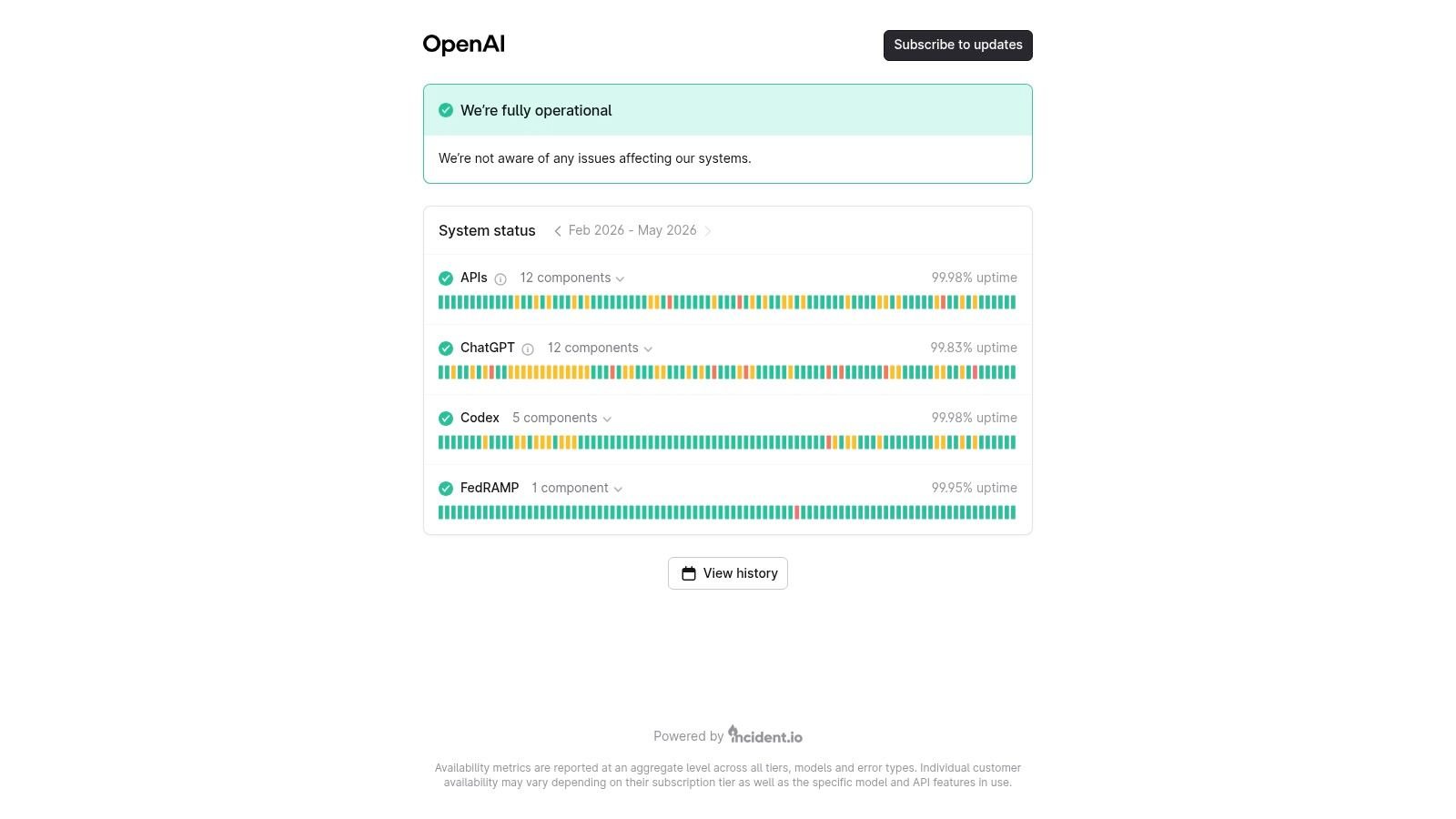
ChatGPT alcanzó 100 millones de usuarios activos en solo dos meses, una de las adopciones tecnológicas más rápidas de la historia, según este resumen de estadísticas sobre ChatGPT. Esa demanda tan alta ayuda a entender por qué a veces hay caídas o lentitud por sobrecarga. Por eso, el primer gesto sensato es revisar la página oficial de estado de OpenAI.
Si ves incidentes activos, degradación del servicio o avisos en curso, no estás ante un problema exclusivo de tu equipo. En ese escenario, cambiar caché, desactivar extensiones o reiniciar el router quizá no sirva de nada. Lo más útil es esperar y seguir trabajando en otra parte del TFG mientras se normaliza.
Si estudias desde una universidad donde el acceso a herramientas de IA a veces da problemas, puede venirte bien revisar esta guía sobre bloqueos universitarios y alternativas académicas de IA.
Haz el reinicio más simple antes de tocar nada más
Si el estado del servicio aparece normal, haz dos pruebas muy concretas antes de entrar en ajustes más pesados:
- Recarga la página.
- Cierra sesión y vuelve a iniciar sesión.
Esto fuerza una nueva conexión con la sesión web y elimina errores temporales que se quedan colgados en el navegador. Si el chat concreto está congelado, abre uno nuevo y prueba con un prompt breve. No pegues todavía ese bloque enorme de texto del capítulo metodológico. Empieza por algo simple como “¿sigues disponible?” o “resume este párrafo”.
Regla práctica: primero comprueba si el problema es global. Después prueba una sesión nueva. Solo entonces merece la pena entrar en el navegador o la red.
Un repaso visual rápido puede ayudarte si estás muy bloqueado:
Soluciones Fáciles Cuando ChatGPT No Funciona en tu Ordenador
Cuando el estado del servicio parece correcto, el foco cambia. Ya no miras a OpenAI. Miras a tu capa de acceso.
Fuentes técnicas en España coinciden en que la mayoría de incidencias se resuelven con un descarte por capas: conexión, otra red, caché, incógnito y extensiones. La clave es que muchas veces falla el navegador o la red, no la cuenta del usuario, como resume esta guía de Lowi sobre por qué no funciona ChatGPT.
El navegador suele ser el primer sospechoso
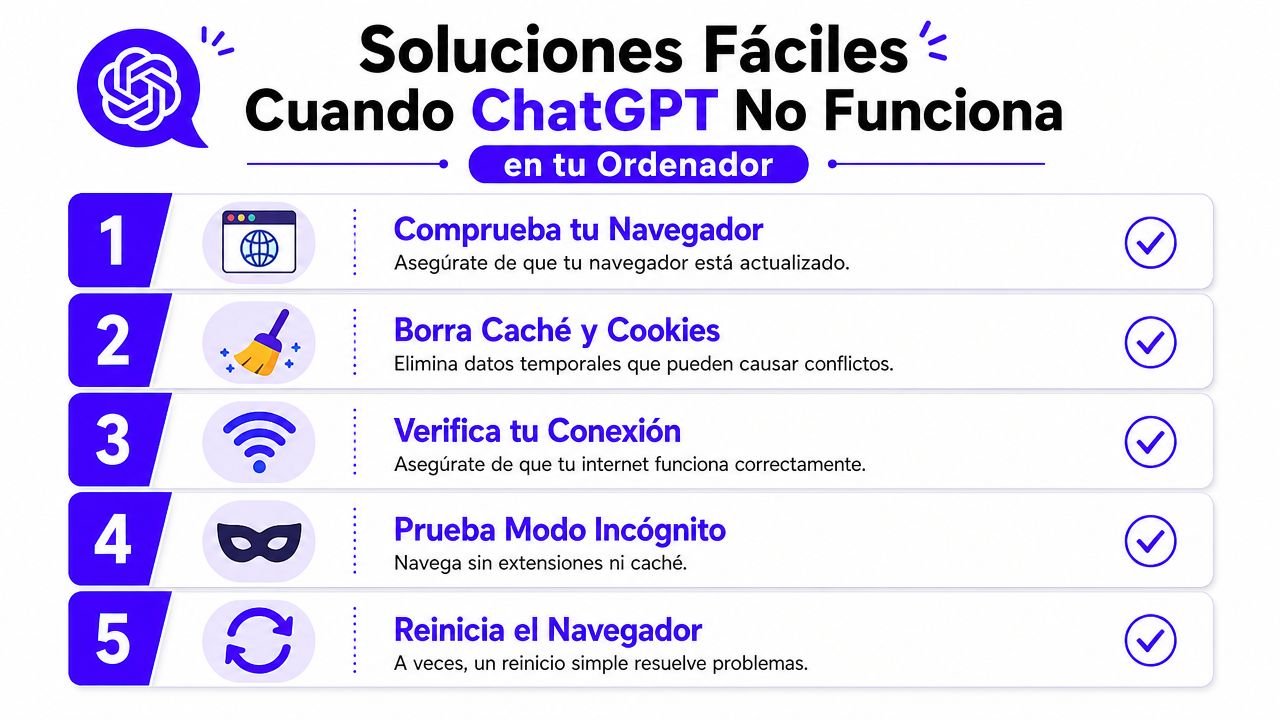
Si la página carga raro, tarda mucho o el botón de enviar no responde, actúa en este orden:
- Actualiza el navegador. Chrome, Edge, Firefox o Safari antiguos dan problemas de compatibilidad con webs complejas.
- Borra caché y cookies. Si la sesión guardada está corrupta, seguirás arrastrando el error aunque recargues.
- Prueba modo incógnito. Es la forma más rápida de comprobar si una extensión está interfiriendo.
- Desactiva bloqueadores y extensiones de privacidad. Algunas cortan scripts o peticiones que ChatGPT necesita para funcionar.
- Cierra todo y vuelve a abrir el navegador. Parece básico, pero limpia procesos colgados y pestañas que estaban consumiendo recursos.
No hace falta hacer todo a la vez. Haz una prueba después de cada cambio. Así sabrás qué arreglo funcionó y no tocarás más de la cuenta.
Un caso muy habitual en estudiantes es este: ChatGPT falla solo en el navegador principal, pero funciona en otro. Eso suele señalar a una extensión, a una configuración rara o a datos de sesión dañados. Si Chrome se atasca y Edge responde, ya tienes una pista valiosa.
La red universitaria puede ser el verdadero bloqueo
Aquí es donde muchos se pierden. Como otras webs funcionan, das por hecho que Internet está bien. Pero ChatGPT puede requerir llamadas, scripts o validaciones que una red filtrada trata de forma distinta.
Haz estas pruebas cortas:
- Cambia de red. Pasa del Wi‑Fi de la universidad a los datos del móvil.
- Reinicia el router si estás en casa o en residencia.
- Desactiva VPN y herramientas de protección web si las tienes activas.
- Prueba otro dispositivo con la misma cuenta. Si en el móvil funciona y en el portátil no, el problema está en el equipo.
- Evita repetir el mismo prompt gigante mientras diagnosticas. Para probar, usa mensajes breves.
Muchas “caídas” de ChatGPT no son caídas. Son bloqueos parciales en una red académica, una VPN o una extensión que filtra tráfico.
Si manejas información sensible de tu trabajo y quieres evitar que una mala configuración de navegador te complique más la vida, conviene revisar una guía específica sobre cómo ajustar la privacidad de ChatGPT para un TFG.
Cómo Interpretar los Mensajes de Error Más Comunes
No todos los errores significan lo mismo. Algunos apuntan al servidor, otros a la red, otros al navegador y otros a una conversación que ya va demasiado cargada. Leerlos bien evita perder tiempo en arreglos equivocados.
La guía oficial de OpenAI recomienda para errores como “Algo salió mal” o “Hubo un error al generar una respuesta” una secuencia bastante concreta: recargar, borrar caché, probar incógnito y desactivar VPNs, porque esos fallos suelen originarse en capas distintas. Puedes verlo en la ayuda oficial de OpenAI para errores de ChatGPT.
Traductor de errores de ChatGPT
| Mensaje de Error | Causa Probable | Solución Recomendada |
|---|---|---|
| Algo salió mal | Fallo temporal de servidor, sesión dañada o conflicto del navegador | Recarga, cierra sesión, abre chat nuevo |
| Hubo un error al generar una respuesta | Interrupción en procesamiento, red inestable o problema con la conversación actual | Reintenta en chat nuevo y con prompt más corto |
| Network error | Corte o inestabilidad de conexión | Cambia de red, quita VPN, prueba datos móviles |
| Error in body stream | Respuesta interrumpida o conflicto en el flujo de datos del navegador | Recarga y prueba en incógnito |
| Hubo un problema al preparar tu chat | Caché, cookies o extensión interfiriendo | Borra caché y cookies, desactiva extensiones |
| El mensaje no se envía | Bug de interfaz, localización o chat demasiado cargado | Cambia idioma, refresca y abre conversación nueva |
Qué lectura práctica hacer de cada error
Si ves “Algo salió mal”, no interpretes automáticamente que todo está roto. Ese mensaje es demasiado amplio. Lo útil es pensar en capas: servidor, sesión o navegador.
Si aparece “Network error”, deja de tocar el chat y mira tu conexión. En portátiles conectados a Wi‑Fi universitario, este error suele cuadrar con microcortes o con filtrados de red.
Un mensaje ambiguo no exige una solución compleja. Exige elegir la capa correcta: servicio, navegador o red.
Cuando el error menciona la generación de la respuesta, también conviene sospechar de la propia conversación. Algunos chats viejos se vuelven inestables. Si llevas horas en el mismo hilo del TFG, prueba una conversación nueva y pega solo el último fragmento necesario.
Problemas Avanzados y Casos Específicos que Debes Conocer
Hay fallos que desesperan más porque parecen absurdos. La caja de texto funciona. Puedes escribir. El cursor parpadea. Pulsas Enter y nada. Ni error, ni aviso, ni respuesta.
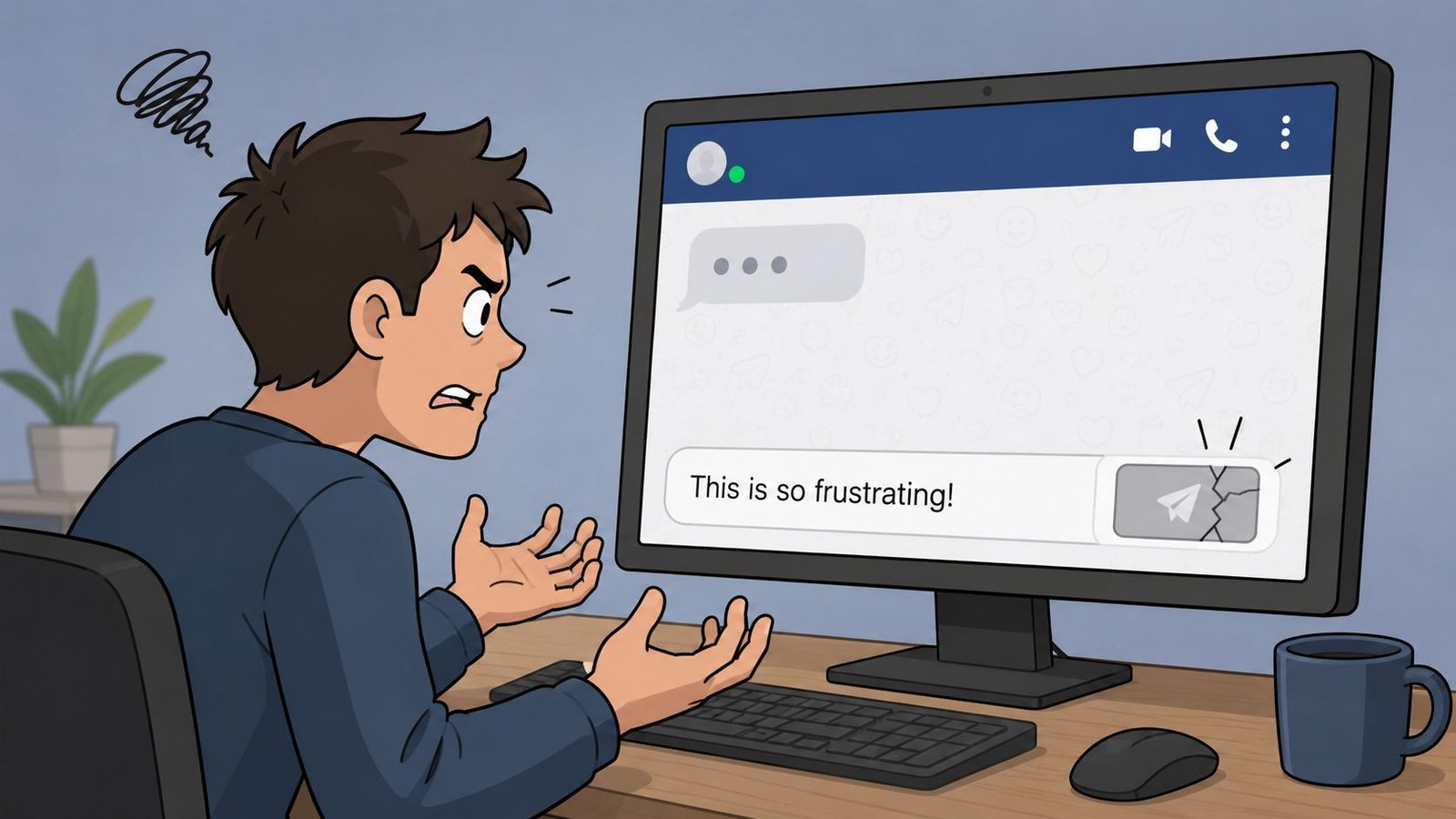
Cuando escribes el mensaje pero no se envía
Este es uno de los casos menos explicados en artículos genéricos sobre no funciona chat gpt. Varias guías en español recogen una solución curiosa pero útil: cambiar el idioma de la interfaz a inglés (US) y refrescar la sesión. Eso sugiere un problema de localización en algunas versiones de la interfaz, según esta explicación sobre mensajes que no se envían en ChatGPT.
No es magia. Tiene lógica. Si el fallo está en un elemento concreto de la interfaz traducida, cambiar el idioma puede forzar otra carga de componentes y desbloquear el envío.
Haz la prueba así:
- Cambia el idioma de la interfaz a English (US).
- Refresca la página.
- Abre un chat nuevo.
- Envía un prompt corto.
- Si funciona, vuelve a tu tarea y evita reutilizar el hilo roto.
Chats largos, redacción extensa y bloqueos raros
Este punto afecta mucho a estudiantes. Cuando usas ChatGPT como apoyo para redactar introducción, estado de la cuestión, metodología y revisión de estilo en un mismo hilo, la conversación crece demasiado. La propia documentación de OpenAI indica que las conversaciones largas pueden provocar errores y recomienda empezar un chat nuevo.
Eso encaja con un patrón muy común en TFG y TFM: no falla la cuenta, falla ese chat concreto después de muchos turnos, mucho texto pegado y varias horas abiertas en el navegador.
Prueba este enfoque cuando un hilo empiece a ir mal:
- Crea un chat nuevo para cada tarea. Uno para ideas, otro para revisión de redacción, otro para bibliografía.
- No pegues capítulos enteros si no hace falta. Divide por apartados.
- Guarda fuera del chat lo importante. Un documento de Word, Google Docs o tu editor principal debe ser la fuente real de trabajo.
- Si un hilo se vuelve lento, abandónalo pronto. No intentes rescatarlo durante media hora.
Para redactar textos largos, ChatGPT funciona mejor como asistente por bloques que como conversación infinita.
Qué Hacer Si Nada Funciona y Cómo Proteger tu TFG
Llega un punto en el que insistir con el mismo fallo solo te roba tiempo de trabajo. Si ya has probado las comprobaciones básicas y ChatGPT sigue sin responder, cambia de objetivo. Deja de intentar arreglar la pestaña y protege el avance real de tu TFG o TFM.
Cuándo dejar de probar y pasar a soporte
La señal más clara es esta: el problema aparece en más de un navegador, en otro dispositivo o incluso fuera de tu red habitual. Ahí ya no compensa invertir otra media hora en pruebas aleatorias. Conviene abrir un caso en el centro de ayuda de OpenAI y explicar tres cosas con precisión: qué error ves, en qué momento aparece y qué intentos ya has hecho.
Si estudias en una universidad, añade un dato más. Indica si el fallo ocurre solo en la red del campus, en la residencia o en una WiFi compartida. En trabajos de TFG y TFM esto importa mucho, porque una red con filtros, puertos limitados o sesiones inestables puede romper el acceso o dejar el envío de mensajes a medias aunque el resto de páginas carguen bien.
Un buen reporte ahorra vueltas. Captura de pantalla, navegador, sistema operativo y hora aproximada del error. Eso ayuda más que describirlo como “no va”.
Cómo evitar que el bloqueo te pare la entrega
El error técnico molesta. Perder contenido duele más.
Por eso conviene trabajar con una regla simple: ChatGPT es apoyo, no archivo maestro. El texto de tu introducción, marco teórico, metodología o conclusiones debe vivir siempre en Word, Google Docs, Overleaf o el editor que uses de verdad.
Si el servicio falla, este esquema suele funcionar bien:
- Redacta y guarda fuera del chat. Nunca dejes el único borrador de un apartado importante dentro de una conversación.
- Guarda tus prompts útiles por separado. Una nota con prompts para resumir artículos, corregir estilo o revisar estructura evita empezar de cero.
- Divide el trabajo por tareas. Una cosa es generar ideas, otra revisar redacción y otra comprobar citas o formato.
- Ten una alternativa preparada antes del bloqueo. Si llega el fallo la semana de entrega, improvisar sale caro.
Si quieres organizar ese plan con cabeza, revisa esta guía sobre cómo salvar el TFG cuando ChatGPT falla y montar un plan B realista.
Cómo proteger tu material si el bug aparece en mitad de una sesión
Este caso es muy típico en TFG y TFM. Llevas una hora afinando un capítulo, pegas un bloque largo, pulsas enviar y el mensaje no sale. La reacción normal es seguir probando dentro del mismo hilo. Suele ser un error.
Haz esto en orden:
- Copia inmediatamente el texto pendiente en tu documento principal o en una nota local.
- Cierra ese hilo para trabajar más tarde, sin seguir forzando envíos.
- Abre un chat nuevo y prueba con una instrucción corta.
- Retoma solo una parte pequeña del trabajo, por ejemplo un apartado o un párrafo.
- Si vuelve a fallar, cambia de herramienta y sigue escribiendo fuera.
La prioridad no es recuperar esa conversación concreta. La prioridad es no perder una tarde entera de avance.
Si no quieres que un fallo puntual de ChatGPT te bloquee justo cuando más aprieta la entrega, prueba Tesify. Está pensado para TFG, TFM y tesis: te ayuda a escribir, estructurar, citar y revisar dentro de un entorno académico más estable, para que puedas seguir avanzando aunque una herramienta generalista falle.
Escribe tu TFG o tesis con IA
Pasa de la teoría a tu documento terminado
Tesify estructura, redacta y formatea tu TFG, TFM o tesis en normas APA y Vancouver, con bibliografía automática y verificación antiplagio integrada. Regístrate gratis, sin tarjeta.
Leave a Reply