
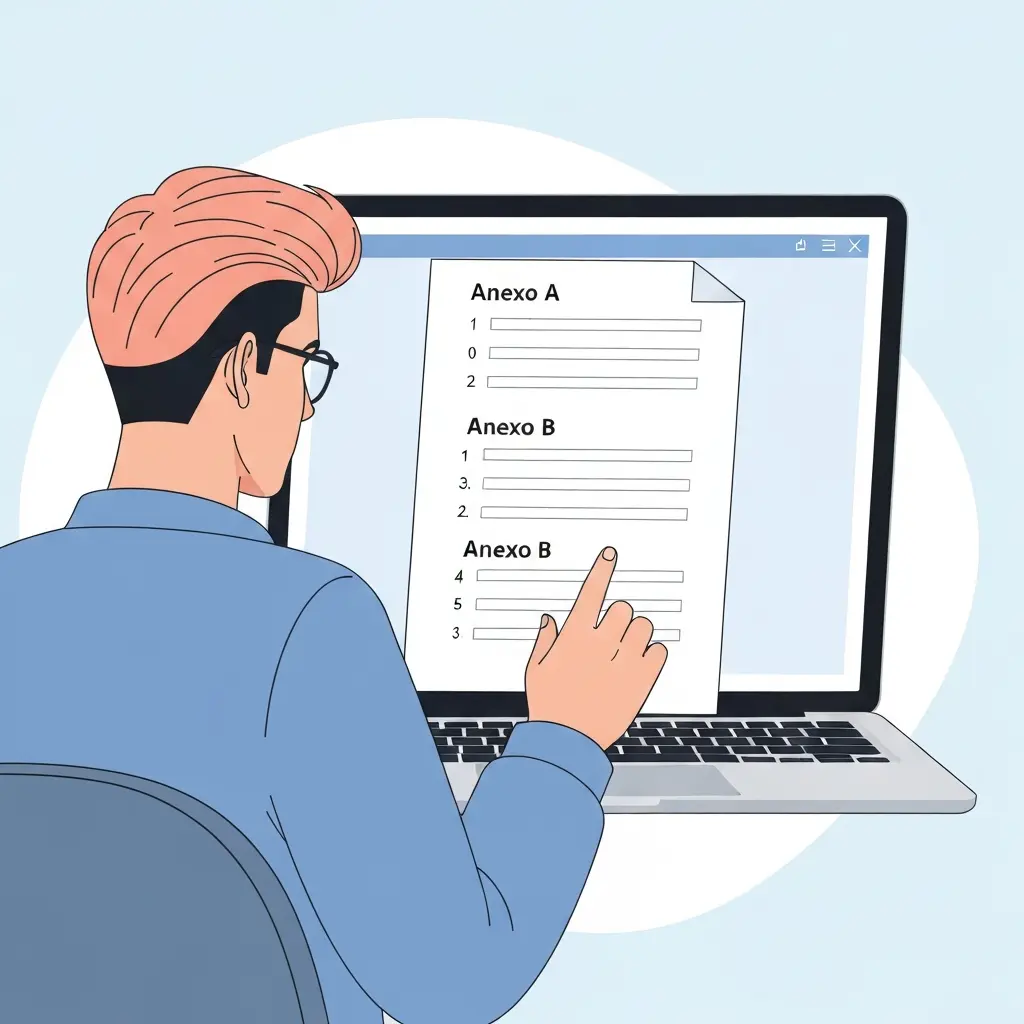
Cómo numerar y maquetar los anexos del TFG en Word en 2026: paso a paso
Llevas semanas escribiendo el cuerpo del TFG y, justo en el tramo final, aparece el mismo problema que paraliza a miles de estudiantes cada convocatoria: Word no sabe que los anexos son una sección distinta, los numera como si fueran un capítulo más y el índice automático los muestra sin el formato correcto. Si abres el documento de tu tutor y ves «Anexo 1, Anexo 2…» con numeración árabe mezclada con el resto del texto, este tutorial resuelve exactamente ese problema. Aprenderás a añadir y numerar los anexos del TFG en Word usando el mecanismo correcto: saltos de sección, estilos dedicados y actualización del índice.
La maquetación de anexos parece un detalle menor, pero los tribunales lo notan. Un anexo mal numerado o ausente del índice transmite falta de cuidado formal, un criterio que muchas rúbricas penaliza explícitamente bajo el epígrafe «presentación y formato». Los pasos que se describen a continuación aplican a Word 365, Word 2021 y Word 2019 en Windows y macOS.
Por qué la numeración de anexos importa en el tribunal
Los anexos recogen el material que apoya el cuerpo del TFG sin interrumpir su lectura: cuestionarios, transcripciones de entrevistas, tablas de datos completas, capturas de pantalla, código fuente o mapas. La normativa de la UCM para TFG de Ingeniería Química —representativa de los criterios generales de muchas facultades españolas— exige que cada anexo se identifique con letra mayúscula (Anexo A, Anexo B…) y aparezca referenciado en el índice general del trabajo.
Un error habitual consiste en pegar los anexos al final del documento sin ninguna separación estructural: Word los integra en la numeración del capítulo final y el índice los ignora o los muestra con jerarquía incorrecta. Cuando el tribunal imprime el trabajo, los anexos sin encabezado propio son indistinguibles del capítulo de conclusiones. Para entender qué debe ir dentro de cada anexo antes de formatearlos, revisa primero la plantilla de anexos para el TFG con estructura por tipo de material.
Paso 1 — Decide la nomenclatura: letras, números o romana
Antes de tocar Word, consulta las instrucciones de tu facultad. La convención más extendida en universidades españolas es:
- Letras mayúsculas: Anexo A, Anexo B, Anexo C… Es el estándar recomendado por la guía de escritura del TFG de la UC3M y la práctica habitual en ciencias sociales, humanidades e ingeniería.
- Números romanos: Anexo I, Anexo II… Habitual en algunas escuelas técnicas y en plantillas de universidades politécnicas.
- Números arábigos: Anexo 1, Anexo 2… Menos frecuente; solo si la normativa lo indica expresamente.
Si tienes más de 26 anexos (situación infrecuente), la convención es reiniciar con combinaciones de dos letras: AA, BB, CC. Define la nomenclatura ahora porque cambiarla después implica actualizar manualmente todos los encabezados y referencias cruzadas del cuerpo del texto.
Paso 2 — Inserta el salto de sección antes del primer anexo

El salto de sección es el elemento que permite a Word tratar los anexos como una unidad de formato independiente. Sin él, cualquier cambio en la paginación o en los encabezados del cuerpo del documento se propagará también a los anexos —y viceversa.
- Sitúa el cursor al final de la última línea de la bibliografía (o de la última sección del cuerpo, justo antes de donde empezarán los anexos).
- Ve a Diseño de página → Saltos → Saltos de sección → Página siguiente (en Word 365 y 2021 esta opción está en la cinta «Disposición»).
- Comprueba que el salto es de tipo «Página siguiente» y no «Continuo»: el tipo continuo no abre una nueva página y provoca problemas con la numeración de los encabezados.
- Si necesitas que los anexos tengan orientación horizontal (por ejemplo, para tablas anchas), puedes insertar saltos de sección adicionales antes y después de cada página en apaisado sin afectar al resto del documento.
Paso 3 — Aplica el estilo de título correcto a cada encabezado de anexo
Para que los anexos aparezcan en el índice automático de Word, sus encabezados deben utilizar un estilo de la galería de títulos. La opción más sencilla y compatible es Título 1:
- Escribe el encabezado del primer anexo en la primera línea de la nueva sección:
Anexo A. Nombre descriptivo del contenido. - Selecciona esa línea y aplica el estilo Título 1 desde el grupo Estilos de la pestaña Inicio.
- Repite el mismo proceso para cada anexo.
- Si los subapartados de un anexo deben aparecer también en el índice, aplica Título 2 o Título 3.
Si tu plantilla de TFG ya reserva Título 1 para los capítulos principales y quieres diferenciarlos visualmente, crea un estilo personalizado basado en Título 1 (Inicio → Estilos → Crear un estilo) y asígnale un nivel de esquema igual al del Título 1. Así aparecerá en el índice con la misma jerarquía pero con formato distinto —por ejemplo, sin numeración automática o en versalitas.
Para un repaso completo del proceso de creación del índice automático en Word, consulta la guía cómo crear el índice automático en Word para el TFG paso a paso, que cubre también la personalización de niveles y la exportación a PDF con marcadores activos.
Paso 4 — Configura la paginación de la sección de anexos
Hay dos criterios habituales en la normativa española respecto a los números de página de los anexos:
| Criterio | Descripción | Cuándo se usa |
|---|---|---|
| Continuación | Los anexos continúan la numeración arábiga del cuerpo (p. ej., si el cuerpo termina en p. 87, el primer anexo es p. 88) | La mayoría de universidades; recomendado cuando se entrega un único PDF |
| Sin número | Las páginas de anexos no llevan número o llevan la letra del anexo (A-1, A-2…) | Cuando la normativa lo indica expresamente o cuando se entregan los anexos en un archivo separado |
Para implementar la opción de continuación no necesitas hacer nada especial: Word seguirá la numeración de la sección anterior de forma automática. Para suprimir los números de página únicamente en los anexos:
- Haz clic en el pie de página de la primera página de anexos.
- En la pestaña Encabezado y pie de página, desactiva Vincular al anterior.
- Selecciona el número de página y elimínalo.
- Para un anexo A con numeración «A-1», escribe el prefijo «A-» en el pie de página y añade el campo PAGE, que muestra la página actual. En Número de página → Formato del número de página, configura Iniciar en: 1 para esa sección. Si el anexo B también debe comenzar en «B-1», dale una sección independiente y cambia su prefijo. NUMPAGES muestra el total de páginas del documento, no la página actual. Consulta las instrucciones de Microsoft sobre PAGE y la numeración por secciones.
La gestión de secciones y numeración diferenciada es el mismo principio que se usa para separar las páginas preliminares del cuerpo del trabajo y para componer correctamente la portada. Si aún no tienes esa parte configurada, la guía sobre cómo hacer la portada del TFG con plantilla por universidad explica cómo aislar la sección inicial sin numeración del resto del documento.
Paso 5 — Desvincula encabezados y pies de página
Por defecto, cada nueva sección de Word hereda los encabezados y pies de la sección anterior. Si el cuerpo del TFG lleva el título del capítulo en el encabezado, ese texto aparecerá también en los anexos a menos que rompas el vínculo:
- Haz doble clic en el encabezado de la primera página de los anexos para entrar en modo edición.
- En la pestaña Encabezado y pie de página, haz clic en Vincular al anterior para desactivarlo (el botón dejará de estar resaltado).
- Borra el contenido del encabezado heredado o escribe el nuevo (por ejemplo, «Anexos» o el nombre específico del anexo actual).
- Repite el proceso para el pie de página si es necesario.
Este paso es el que más estudiantes omite. El resultado es un encabezado que dice «Capítulo 5. Conclusiones» durante todo el bloque de anexos, lo que confunde al tribunal y puede interpretarse como un error de estructura.
Paso 6 — Actualiza el índice automático para incluir los anexos
Una vez aplicados los estilos de título a los encabezados de los anexos, solo queda actualizar la tabla de contenidos:
- Haz clic sobre el índice automático del documento.
- Pulsa F9 o haz clic derecho y selecciona Actualizar campo.
- En el cuadro de diálogo elige Actualizar toda la tabla (no solo los números de página).
- Comprueba que «Anexo A», «Anexo B»… aparecen en el índice con el mismo nivel de indentación que los capítulos principales.
Si los anexos no aparecen en el índice después de la actualización, el problema está en el nivel de esquema del estilo aplicado. Ve a Inicio → Estilos → clic derecho sobre el estilo del encabezado de anexo → Modificar → Formato → Párrafo → y comprueba que el campo Nivel de esquema no está en «Texto independiente» sino en un valor entre Nivel 1 y Nivel 9.
Si quieres ver el proceso completo de creación de la tabla de contenidos automática, incluyendo la configuración de niveles y la actualización antes de entregar, consulta la guía cómo crear el índice automático de la tesis o el TFG en Word paso a paso.
Paso 7 — Numera figuras y tablas dentro de los anexos
Si los anexos contienen figuras o tablas, su numeración puede seguir dos criterios:
- Numeración independiente por anexo: Figura A.1, Figura A.2 (primer anexo), Figura B.1, Figura B.2 (segundo anexo)… Este sistema, habitual en tesis doctorales y TFG extensos, requiere modificar el campo de subtítulo automático de Word para incluir el identificador del anexo.
- Numeración correlativa global: Las figuras continúan la numeración del cuerpo del trabajo (Figura 12, Figura 13…). Es la opción más simple y válida para TFG con pocos materiales visuales en los anexos.
Para implementar la numeración por anexo (Figura A.1), el procedimiento es el siguiente:
- Aplica el estilo Título 1 al encabezado del anexo (ya hecho en el Paso 3).
- Inserta el título de figura usando Referencias → Insertar título.
- En el cuadro de diálogo, activa la casilla Incluir número de capítulo y selecciona Título 1 como estilo de capítulo.
- Word generará automáticamente «Figura A-1», «Figura A-2», etc., vinculado al encabezado del anexo correspondiente.
Este mecanismo funciona correctamente siempre que la numeración de los estilos Título 1 esté configurada con listas multinivel. Si tu plantilla no usa listas multinivel, el campo de «número de capítulo» devolverá un valor incorrecto. En ese caso, la opción más fiable para TFG con pocos anexos es la numeración correlativa global.
Errores frecuentes y cómo evitarlos
| Error | Consecuencia | Solución |
|---|---|---|
| Usar salto de página simple en lugar de salto de sección | Los anexos heredan toda la configuración del cuerpo; imposible tener encabezados o numeración distinta | Eliminar el salto de página e insertar Salto de sección – Página siguiente |
| Encabezado de anexo con formato manual (negrita, centrado) sin aplicar estilo | El encabezado no aparece en el índice automático | Aplicar siempre un estilo de título (Título 1, 2 o personalizado con nivel de esquema definido) |
| No desvincular el encabezado de la sección anterior | El nombre del último capítulo aparece en el encabezado de todos los anexos | Desactivar Vincular al anterior en la primera página de la sección de anexos |
| No actualizar el índice antes de entregar | Los anexos no aparecen en la tabla de contenidos o las páginas indicadas son incorrectas | F9 o clic derecho → Actualizar campo → Actualizar toda la tabla |
| Referenciar el anexo en el cuerpo del texto sin usar referencias cruzadas automáticas | Si cambias el orden de los anexos, las referencias del texto quedan desfasadas (Anexo A apunta al contenido del Anexo B) | Insertar → Referencias cruzadas → Título → seleccionar el encabezado del anexo correspondiente |
Cómo Tesify acelera la maquetación final
Si llevas horas luchando con los saltos de sección, los encabezados vinculados o la numeración de figuras, Tesify puede revisar la estructura completa de tu TFG y señalar exactamente dónde están los problemas de formato antes de que los vea el tribunal. La plataforma analiza el documento, identifica secciones sin estilo correcto y sugiere los ajustes para que el índice automático, la paginación y los anexos queden perfectos en una sola pasada.
Más allá del formato, Tesify te ayuda a redactar y estructurar cada sección del TFG respetando la normativa de tu universidad, con citas en APA 7, Chicago o Vancouver y sin riesgo de plagio. Si estás en la recta final y quieres entregar con confianza, es la herramienta más directa para conseguirlo.
Si quieres ver cómo encajan los anexos dentro del esquema general del trabajo, la guía sobre la estructura del TFG y todas sus partes obligatorias en 2026 incluye ejemplos reales de portadas, resúmenes e índices correctamente formateados.
Para una referencia institucional sobre el apoyo formal a la redacción y presentación del TFG, la guía de la Biblioteca de la UPM sobre cómo te ayuda con tu TFG, TFM y tesis recoge los servicios y recursos que las bibliotecas universitarias españolas ofrecen para resolver dudas de formato, citación y depósito final.
Preguntas frecuentes
¿Los anexos cuentan en el número de páginas del TFG?
Depende de la normativa de cada facultad. En la mayoría de universidades españolas, el límite de páginas indicado en la guía del TFG se refiere únicamente al cuerpo del trabajo (desde la introducción hasta las conclusiones). Los anexos se excluyen del cómputo porque son material suplementario. No obstante, algunas escuelas técnicas sí incluyen los anexos en el total. Consulta siempre la normativa específica de tu grado antes de asumir que están excluidos.
¿Puedo poner los anexos en un archivo Word separado?
Sí, pero solo si la normativa de tu facultad lo permite o si el sistema de entrega así lo exige. Cuando la entrega es un único PDF, lo más práctico es mantener todo en el mismo documento Word y exportarlo completo. Si los entregas por separado, asegúrate de que el archivo principal incluya una nota al final de la bibliografía que indique «Ver anexos en archivo adjunto» con la referencia al nombre exacto del archivo.
¿Con qué letra empiezo si tengo un único anexo?
Cuando solo hay un anexo, se titula simplemente «Anexo» sin letra ni número. La letra o numeración aparece solo cuando hay dos o más anexos que necesitan diferenciarse. Esta convención es la recomendada por las guías de estilo APA 7 y por las normativas de la mayoría de universidades españolas para TFG y TFM.
¿Los anexos deben ir antes o después de la bibliografía?
Los anexos van siempre después de la bibliografía. El orden estándar en el TFG es: portada → resumen/abstract → índice → cuerpo del trabajo (introducción, marco teórico, metodología, resultados, discusión, conclusiones) → bibliografía → anexos. Situar los anexos antes de la bibliografía es un error formal que algunos tribunales penalizan en el apartado de presentación.
¿Cómo referencio un anexo en el cuerpo del TFG?
La referencia cruzada más clara es la parentética al final de la frase: «El cuestionario completo se recoge entre los materiales suplementarios (véase Anexo A).» Usando la función de referencias cruzadas automáticas de Word (Insertar → Referencias cruzadas → Título), la mención se actualiza sola si cambias el orden de los anexos. Evita formatos como «(ver adjunto)» o «(consultar al final)» que no identifican el anexo concreto.
¿Qué hago si la portada del TFG necesita estar en la misma plantilla que los anexos?
La portada debe ir en su propia sección (sección 1) sin numeración de página visible. Las páginas preliminares (resumen, índice) van en la sección 2 con numeración romana. El cuerpo del trabajo comienza la sección 3 con numeración arábiga desde 1. Los anexos van en la sección 4 o siguientes. Esta estructura en cuatro secciones es la que permite que cada bloque tenga su propio formato sin interferir con el resto.
Escribe tu TFG o tesis con IA
Pasa de la teoría a tu documento terminado
Tesify estructura, redacta y formatea tu TFG, TFM o tesis en normas APA y Vancouver, con bibliografía automática y verificación antiplagio integrada. Regístrate gratis, sin tarjeta.
Deja una respuesta