
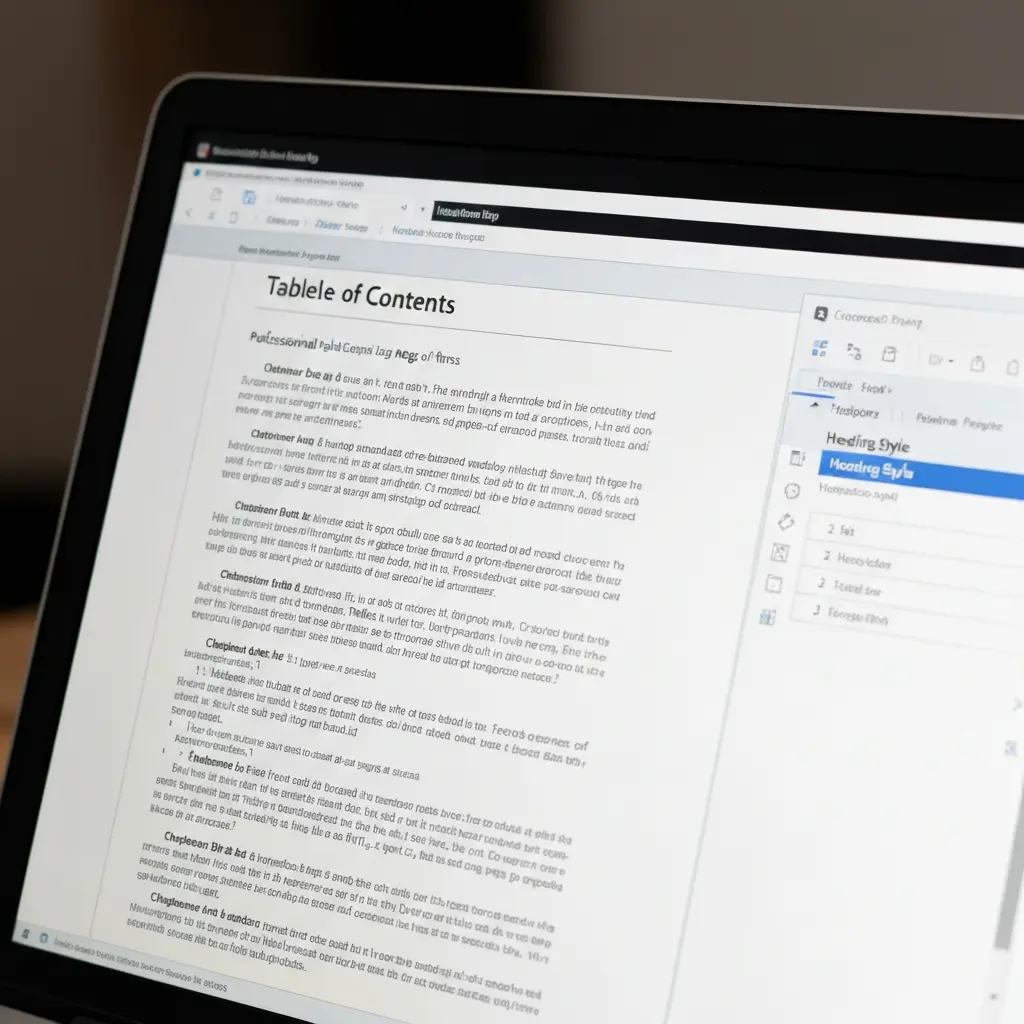
Cómo crear el índice automático de la tesis en Word 2026: paso a paso
Un índice manual en la tesis es una trampa. Cualquier cambio de página —y los cambios de página son inevitables mientras escribes— deja el índice desfasado, con números incorrectos que el tribunal detecta en los primeros segundos de lectura. La solución es la tabla de contenido automática de Word: una función que genera el índice a partir de los estilos de título del documento, se actualiza con un clic y nunca falla en la numeración si está bien configurada. Esta guía te enseña a crearla desde cero en Word 2021 y Word 365 (Microsoft 365), que son las versiones más usadas en las universidades españolas en 2026.
El proceso completo tiene cuatro fases: aplicar estilos, insertar la tabla, configurar los niveles y actualizar antes de entregar. Ninguna requiere conocimientos avanzados de Word: son operaciones del menú que tardan menos de diez minutos una vez que entiendes la lógica.
Tutorial en español: cómo crear la tabla de contenido automática en Word con formato APA 7.
Por qué el índice automático es obligatorio en una tesis seria
Más allá de la comodidad, hay tres razones de peso para usar siempre el índice automático en una tesis o TFG:
- Precisión absoluta: el índice automático lee directamente los estilos de título del documento. El número de página que aparece en el índice es siempre el número de página real, sin posibilidad de desfase.
- Hipervínculos activos: en el PDF final, cada entrada del índice es un hipervínculo activo que lleva al lector directamente a esa sección. Esto es especialmente útil para los revisores del tribunal que leen la tesis en pantalla.
- Coherencia tipográfica: los estilos de título que alimentan el índice también garantizan coherencia visual en todo el documento: si cambias el aspecto del Título 1, cambia en todos los capítulos simultáneamente.
Si estás decidiendo entre Word y Overleaf para tu tesis, la comparativa sobre Overleaf vs Word para tesis de 600 páginas te ayuda a elegir la herramienta adecuada para tu disciplina antes de invertir tiempo en la configuración.
Paso 1 — Aplica los estilos de título a todos los encabezados
La tabla de contenido automática de Word no lee el texto del documento: lee los estilos. Para que funcione, cada encabezado de la tesis debe tener asignado el estilo correspondiente a su nivel jerárquico.
- Coloca el cursor en la línea del encabezado (no hace falta seleccionar todo el texto).
- Ve a la pestaña Inicio, grupo Estilos.
- Haz clic en el estilo correspondiente al nivel del encabezado:
- Título 1: capítulos principales (Introducción, Marco Teórico, Metodología, Resultados, Conclusiones).
- Título 2: secciones dentro de cada capítulo.
- Título 3: subsecciones (si las hay; úsalo con moderación).
- Repite el proceso para todos los encabezados del documento.
Paso 2 — Personaliza el aspecto visual de los estilos
Los estilos predeterminados de Word (Título 1 en azul, 16pt) pueden no coincidir con los requisitos tipográficos de tu universidad. Personalizarlos es sencillo y no afecta al funcionamiento del índice automático:
- En el panel de Estilos, haz clic derecho sobre Título 1 → Modificar.
- Ajusta la fuente (normalmente Times New Roman 12pt o Arial 12pt, según tu normativa), el tamaño, el interlineado y el color.
- En la parte inferior del cuadro de diálogo, activa «Documentos nuevos basados en esta plantilla» si quieres que el cambio se aplique a toda la tesis.
- Haz clic en Aceptar. El cambio se aplica simultáneamente a todos los encabezados que tienen ese estilo en todo el documento.
Regla práctica: haz los ajustes de estilo antes de insertar la tabla de contenido. Así el índice ya refleja la jerarquía correcta desde el primer momento.
Paso 3 — Inserta la tabla de contenido automática
- Coloca el cursor al principio de la página donde quieres que aparezca el índice. En una tesis, esto suele ser después de la portada y los agradecimientos, antes del primer capítulo.
- Ve a la pestaña Referencias → grupo Tabla de contenido → haz clic en Tabla de contenido.
- Selecciona Tabla automática 1 o Tabla automática 2 (la diferencia es solo el título: «Contenido» vs «Tabla de contenido»). Para tesis españolas, lo más habitual es personalizar el título a «Índice» o «Tabla de contenidos».
- Word genera el índice automáticamente con todos los encabezados de Título 1, Título 2 y Título 3 que hayas aplicado, con sus números de página.
Las normas APA no imponen un formato obligatorio para la tabla de contenido, pero sí establecen su posición en el documento y recomiendan una presentación limpia y consistente con el resto del texto; el portal Normas APA explica en detalle las convenciones de sangría, numeración y tipografía para que el índice cumpla el estándar sin necesidad de ajustes manuales posteriores.
Paso 4 — Configura los niveles que quieres mostrar
Por defecto, la tabla de contenido muestra tres niveles (Título 1, 2 y 3). Muchas universidades piden que el índice del TFG muestre solo dos niveles (capítulos y secciones), sin las subsecciones. Para ajustarlo:
- Ve a Referencias → Tabla de contenido → Tabla de contenido personalizada…
- En el campo «Mostrar niveles», cambia el número a 2 (para mostrar Título 1 y Título 2 únicamente).
- Ajusta también el carácter de relleno (los puntos entre el título y el número de página): la mayoría de universidades aceptan puntos suspensivos o ningún relleno.
- Si quieres añadir hiperlinks activos en el PDF, mantén marcada la casilla «Usar hipervínculos en lugar de números de página».
- Haz clic en Aceptar para aplicar la configuración.
¿Cuántos niveles incluir en el índice de una tesis?
| Tipo de trabajo | Niveles recomendados | Motivo |
|---|---|---|
| TFG (40-80 páginas) | 2 niveles (Título 1 + Título 2) | El trabajo no es suficientemente extenso para justificar 3 niveles |
| TFM (60-120 páginas) | 2-3 niveles | Depende de la profundidad y la normativa del programa |
| Tesis doctoral (+200 páginas) | 3 niveles | La extensión justifica la granularidad adicional para la navegación |
Paso 5 — Actualiza el índice antes de entregar
Cada vez que cambias el texto del documento (añades o eliminas párrafos, modificas un título, cambias el diseño de página), los números de página del índice pueden quedar desfasados. Word no actualiza el índice en tiempo real: tienes que pedírselo explícitamente.
Para actualizar el índice:
- Haz clic en cualquier parte del índice para seleccionarlo.
- En el menú contextual (clic derecho) → Actualizar campos.
- Selecciona «Actualizar toda la tabla» (no solo los números de página, sino también los títulos si los has modificado).
- Haz clic en Aceptar.
Alternativamente, pulsa F9 con el cursor dentro del índice para actualizar directamente.
Los 6 errores más frecuentes y cómo evitarlos
- Aplicar formato visual en lugar de estilos. Hacer un texto grande y en negrita no es lo mismo que asignar el estilo Título 1. Solo los estilos alimentan el índice automático.
- Usar «Título Normal» para encabezados. El estilo «Normal» no aparece en el índice. Asegúrate de que usas Título 1, Título 2 o Título 3.
- No actualizar el índice antes de generar el PDF. El PDF congela el estado actual del documento. Si el índice no está actualizado antes de exportar, el PDF tendrá números incorrectos.
- Tener la portada o los agradecimientos dentro del área de paginación principal. Si la numeración de páginas empieza en la portada, los capítulos aparecerán en páginas impares muy altas. Configura secciones separadas para las páginas preliminares con numeración romana o sin número.
- Incluir el propio título «Índice» como Título 1. Si el encabezado «Índice» o «Tabla de contenidos» tiene aplicado el estilo Título 1, aparecerá en el índice referenciándose a sí mismo. Aplica a ese título el estilo «Título sin numeración» o un estilo personalizado que no se incluya en el índice.
- No verificar el índice en el PDF final. A veces Word y el conversor de PDF introducen diferencias de paginación. Abre el PDF y comprueba tres o cuatro entradas del índice antes de entregar.
Para que el índice sea coherente con el resto del documento, necesitas una estructura clara de capítulos y secciones. Si aún estás definiendo esa estructura, consulta cómo escribir la introducción del TFG paso a paso, que te da la jerarquía estándar que aceptan la mayoría de universidades españolas. Si además de la estructura quieres que la maquetación final sea completamente profesional, la comparativa de las mejores herramientas IA para dar formato y maquetar el TFG te muestra qué soluciones automatizan ese trabajo. Para coordinar el índice con la metodología, donde suele aparecer el Título 1 más denso del documento, revisa cómo redactar la metodología del TFG en 8 pasos.
Una vez que el índice esté listo, el siguiente paso antes de la defensa es la revisión final de formato. Consulta el checklist final de depósito de tesis doctoral para asegurarte de que el documento cumple todos los requisitos antes de enviarlo al tribunal.
Preguntas frecuentes
¿El índice automático de Word funciona igual en Mac y en Windows?
El funcionamiento es prácticamente idéntico. En Mac, la ruta es la misma: pestaña Referencias → Tabla de contenido. La diferencia principal es visual: en Mac el panel de estilos tiene un aspecto ligeramente distinto, pero los estilos Título 1, Título 2 y Título 3 están en el mismo lugar. Si trabajas con Word para Mac, asegúrate de tener la versión 16.x o superior (Word 365 para Mac) para tener todas las opciones de personalización disponibles.
¿Puedo usar Google Docs en lugar de Word para el índice automático?
Google Docs tiene una función de tabla de contenido automática (Insertar → Tabla de contenidos) que funciona con los estilos de encabezado de Google Docs. La lógica es la misma que en Word. Sin embargo, si vas a entregar el trabajo como PDF o .docx, ten en cuenta que la exportación de Google Docs a Word puede alterar los estilos y la tabla de contenido. Lo más seguro para una tesis es trabajar directamente en Word desde el principio y usar el índice automático nativo.
¿Cómo excluir el índice y las páginas preliminares del recuento de páginas?
La solución es usar secciones de Word con numeración independiente. Crea una primera sección para las páginas preliminares (portada, resumen, índice) con numeración romana (i, ii, iii) o sin numeración. Crea una segunda sección para el cuerpo del trabajo con numeración arábiga empezando en 1. Para ello, ve a Diseño de página → Saltos → Página siguiente (para crear la sección) y luego en el encabezado/pie de la nueva sección desactiva «Vincular al anterior» para configurar la numeración de forma independiente.
¿El índice automático incluye las figuras y tablas?
La tabla de contenido automática estándar solo incluye los encabezados de texto (Título 1, 2, 3). Si tu normativa universitaria exige también un Índice de Figuras y un Índice de Tablas (algo común en tesis doctorales de ciencias e ingeniería), Word tiene una función separada: Referencias → Insertar tabla de ilustraciones. Funciona igual que la tabla de contenido, pero toma los pies de figura y de tabla como entradas, siempre que hayas insertado los pies de figura usando la función Insertar → Título de Word.
¿Necesitas que alguien revise la estructura y el formato de tu tesis antes de entregar?
Tesify revisa la coherencia del índice con el contenido, detecta secciones sin desarrollar y comprueba que el formato cumpla los criterios de tu universidad — todo en una sola revisión.
Escribe tu TFG o tesis con IA
Pasa de la teoría a tu documento terminado
Tesify estructura, redacta y formatea tu TFG, TFM o tesis en normas APA y Vancouver, con bibliografía automática y verificación antiplagio integrada. Regístrate gratis, sin tarjeta.
Deja una respuesta