
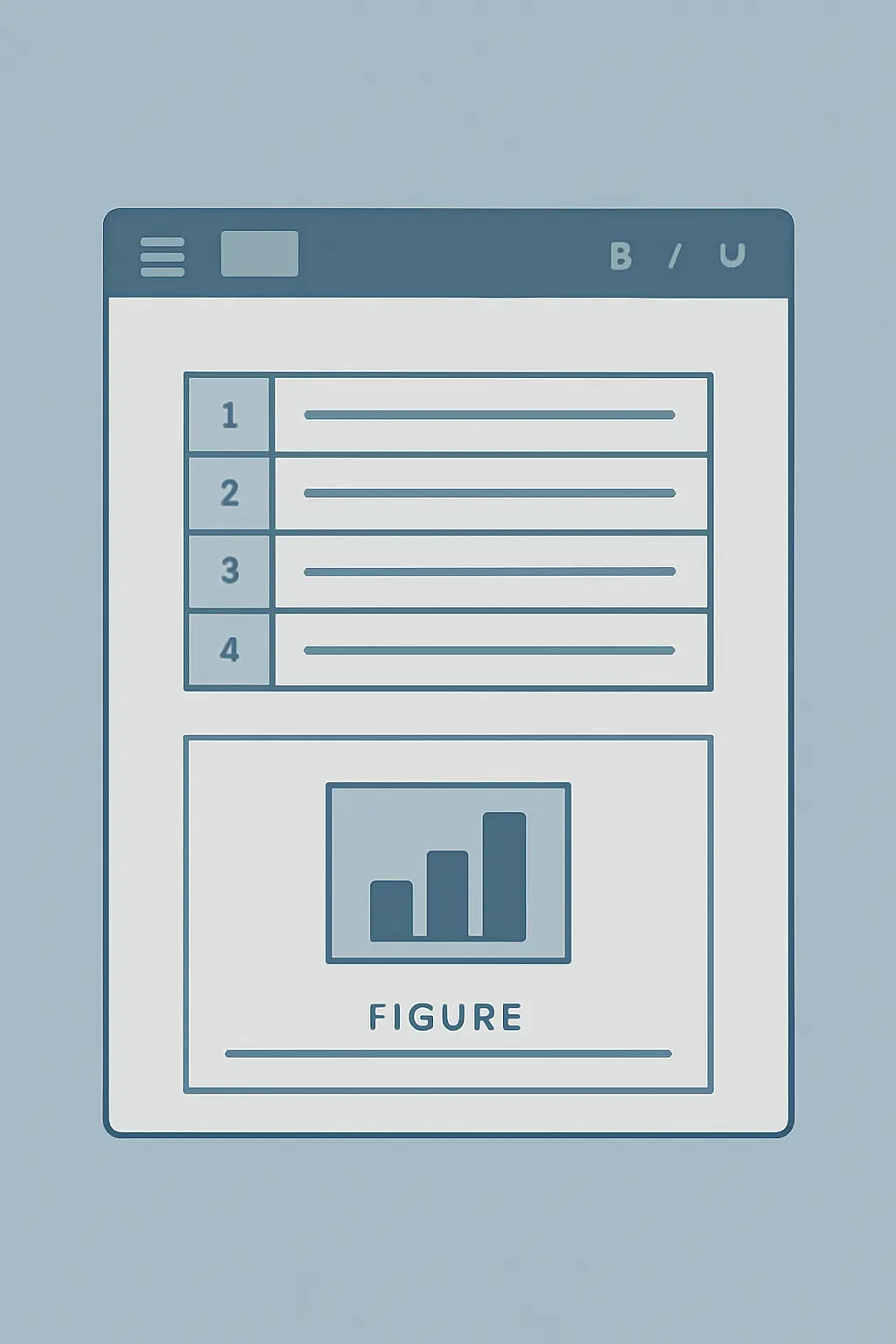
Cómo insertar y numerar tablas y figuras en normas APA en Word (paso a paso 2026)
Si tu TFG o tesis tiene más de tres tablas, hacer la numeración a mano es la forma más rápida de acabar con «Tabla 4» repetida dos veces y «Figura 7» que en realidad es la octava. Numerar tablas y figuras en normas APA en Word de forma manual falla en cuanto insertas o eliminas un elemento a mitad del documento, porque toda la secuencia posterior queda desactualizada. La solución de APA 7 combina dos cosas: un formato de título/leyenda fijo (número, título, imagen, nota) y la función Insertar título de Word, que renumera automáticamente cuando cambias el orden de tus tablas o figuras.
Esta guía cubre el procedimiento completo en Word: cómo insertar el título con numeración automática, cómo aplicar el formato exacto que exige APA 7 (negrita en el número, cursiva en el título, nota y fuente debajo), y cómo generar la lista de tablas y la lista de figuras para el índice de tu trabajo. Todo con capturas conceptuales de cada paso y ejemplos listos para copiar.
Respuesta rápida: en Word, selecciona la tabla o figura, ve a Referencias > Insertar título, elige la etiqueta correcta («Tabla» o «Figura») y Word insertará el número de forma automática y consecutiva. Después, debajo del título, escribe una línea en cursiva empezando por «Nota.» con la fuente de los datos si no son de elaboración propia. Al final, usa Referencias > Insertar tabla de ilustraciones para generar la lista de tablas y la lista de figuras por separado.
1. La regla clave de APA 7: tablas y figuras se numeran por separado
Antes de tocar Word, entiende la regla que lo condiciona todo: en APA Style las tablas y las figuras llevan secuencias de numeración completamente independientes. Esto significa que puedes tener «Tabla 1» en la página 12 y «Figura 1» en la página 8: cada tipo cuenta desde 1, sin mezclarse con el otro. La numeración es siempre en números arábigos, sin sufijos como 3a o 3b, y sigue el orden en que cada elemento se menciona por primera vez en el texto, no el orden en que lo insertaste.
La distinción entre tabla y figura también importa para la numeración: según Scribbr, cualquier disposición de datos en filas y columnas es una tabla; todo lo demás —gráficos, diagramas, capturas de pantalla, fotografías, mapas, organigramas— se clasifica como figura. Si tienes dudas sobre un elemento concreto, aplica esta prueba simple: si puedes describirlo con celdas de una hoja de cálculo, es tabla; si necesitas describir una imagen o forma visual, es figura.
Vídeo: Fredy Andrés Mercado Navarro, sobre cómo dar título a tablas y figuras en Word e insertar los índices correspondientes según normas APA.
2. Cómo insertar el título automático en Word (paso a paso)
Sigue estos pasos exactamente en este orden la primera vez que insertes una tabla o figura en tu documento:
- Inserta o pega tu tabla o figura en el punto del documento donde la mencionas en el texto.
- Haz clic sobre la tabla (en el borde o dentro de una celda) o selecciona la imagen/gráfico haciendo clic una vez sobre ella.
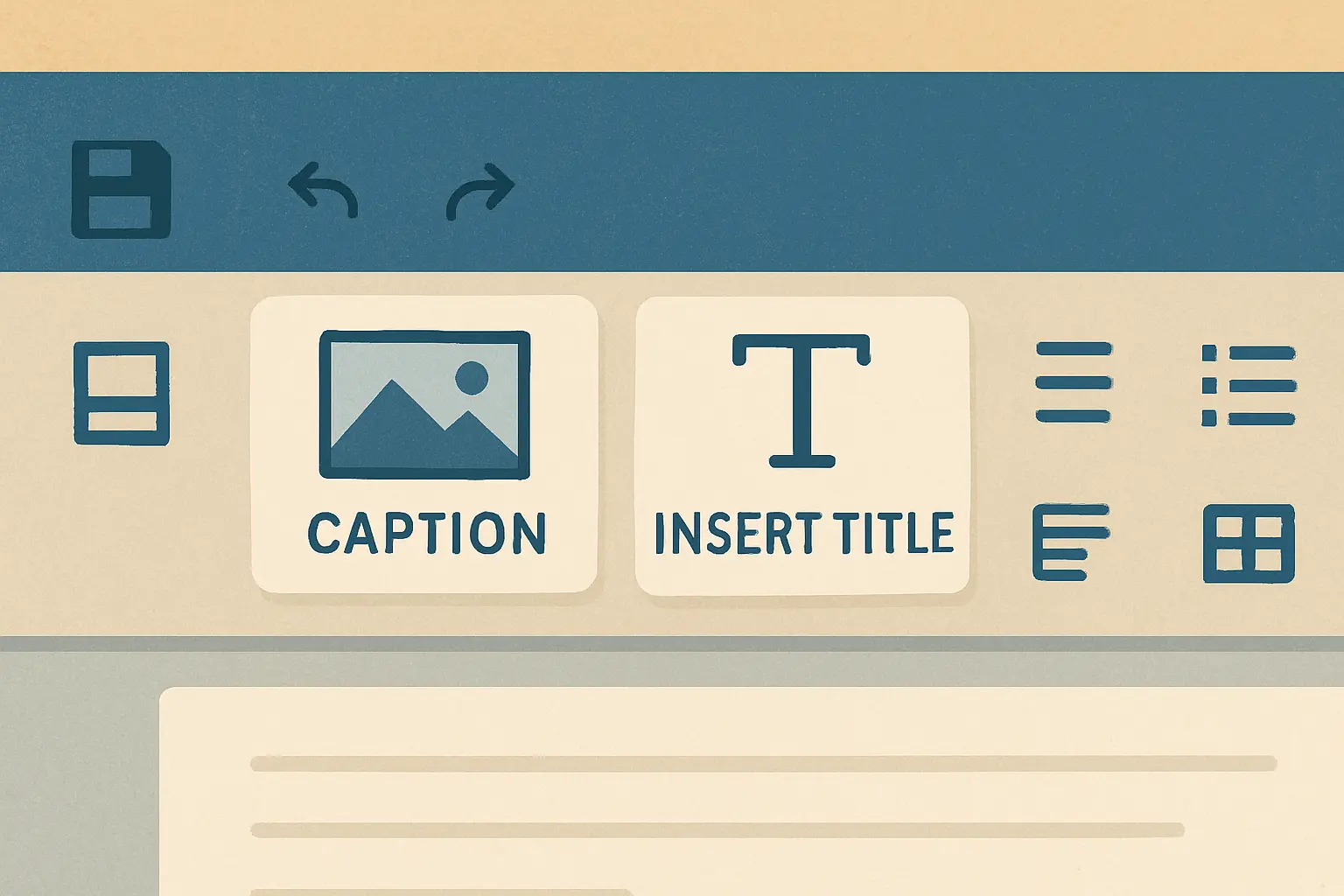
- Ve a la pestaña Referencias en la cinta de opciones y haz clic en Insertar título (en el grupo «Títulos»).
- En el cuadro de diálogo, en el campo Etiqueta, elige Tabla si es una tabla, o Ilustración si es una figura (renombra la etiqueta a «Figura» la primera vez que la uses, ya que Word trae «Ilustración» por defecto).
- En Posición, selecciona Encima del elemento seleccionado para tablas y Debajo del elemento seleccionado para figuras, que es la ubicación que exige APA 7.
- Pulsa Aceptar. Word insertará automáticamente «Tabla 1» o «Figura 1» (o el número consecutivo que corresponda) en el punto exacto donde tenías el cursor.
- Escribe el título descriptivo justo después del número, en la misma línea o en la línea inmediatamente inferior según el formato APA que veremos en el siguiente apartado.
- Repite el proceso para cada tabla y figura nueva: Word detecta automáticamente cuál es el siguiente número de la secuencia correspondiente.
Si quieres renombrar la etiqueta «Ilustración» a «Figura» de forma permanente, en el mismo cuadro de diálogo de Insertar título pulsa Nueva etiqueta, escribe «Figura» y acéptalo: a partir de ese momento aparecerá en la lista de etiquetas disponibles para todo el documento.
3. Formato exacto que exige APA 7 para el título
APA 7 especifica un formato tipográfico concreto que Word no aplica automáticamente solo con Insertar título, así que tendrás que ajustarlo tú mismo la primera vez (y luego copiarlo con el pincel de formato):
| Elemento | Formato APA 7 | Ejemplo |
|---|---|---|
| Número | Negrita, línea propia | Tabla 1 |
| Título | Cursiva, tipo oración/título, línea inmediatamente debajo del número | Resultados de la encuesta por grupo de edad |
| Cuerpo | Tabla o imagen sin bordes de color, letra igual o menor que el texto | — |
| Nota | Cursiva, empieza con «Nota.», debajo del elemento | Nota. Elaboración propia a partir de los datos recogidos en la encuesta. |
El error más habitual es escribir el número y el título en negrita cursiva mezclados en la misma línea. La regla es: el número va solo en negrita, y el título va solo en cursiva, en la línea siguiente, sin punto final. Esto aplica igual para tablas (número y título encima del cuerpo) y para figuras (número y título encima de la imagen, con la nota debajo de la imagen).
4. Cómo añadir la nota y la fuente debajo de la tabla o figura
Según SFU Library, la nota se coloca inmediatamente debajo de la tabla o figura, en cursiva, y cumple dos funciones: aclarar algo que no se entiende solo con el título, y atribuir la fuente si los datos o la imagen no son de elaboración propia.
- Debajo del elemento, inserta un párrafo nuevo.
- Escribe Nota. en cursiva (incluida la palabra «Nota» y el punto).
- Si necesitas explicar algo del contenido (por ejemplo, una abreviatura), añádelo justo después: Nota. N = tamaño muestral por grupo.
- Si los datos o la imagen provienen de otra fuente, añade la atribución completa empezando por «De» (si la reproduces tal cual) o «Adaptado de» (si modificaste el formato, combinaste datos o usaste solo una parte).
- Cierra la atribución con el año entre paréntesis y, si aplica, la información de copyright.
Ejemplo de nota con fuente externa: Nota. Adaptado de «Título del estudio original», de A. Apellido, 2024, Nombre de la Revista, 12(3), p. 45.
Si la tabla o figura es de tu propia elaboración —el caso más habitual en un TFG con datos propios—, basta con Nota. Elaboración propia. o directamente omitir la nota si no hay nada que aclarar y los datos son evidentemente tuyos.
5. Cómo evitar que la numeración se rompa al mover elementos
La ventaja real de usar Insertar título en lugar de escribir «Tabla 3» a mano es que Word actualiza los campos automáticamente. Para que esto funcione sin errores:
- Nunca escribas el número manualmente; siempre usa Insertar título para que Word lo trate como un campo dinámico.
- Después de insertar, mover o eliminar cualquier tabla o figura, selecciona todo el documento con Ctrl + E.
- Pulsa F9 para forzar la actualización de todos los campos, incluida la numeración de tablas y figuras.
- Revisa manualmente que no queden números duplicados si copiaste y pegaste una tabla completa desde otro documento (el pegado a veces conserva el campo antiguo en lugar de generar uno nuevo).
- Si copias una tabla con título de otro documento Word, usa Pegado especial > Texto sin formato para el título y vuelve a aplicar Insertar título desde cero, evitando así números «fantasma» que no se actualizan.
6. Cómo generar la lista de tablas y la lista de figuras
Muchas normativas de TFG en universidades españolas piden una lista de tablas y una lista de figuras independientes, justo después del índice general. Word las genera automáticamente si has usado Insertar título en todos los elementos:
- Coloca el cursor donde quieres que aparezca la lista (normalmente tras el índice de contenidos).
- Ve a Referencias > Insertar tabla de ilustraciones.
- En Etiqueta de título, selecciona Tabla para generar solo la lista de tablas.
- Marca Mostrar números de página y Alinear números de página a la derecha si tu normativa lo exige.
- Pulsa Aceptar.
- Repite el proceso en una página nueva, esta vez seleccionando la etiqueta Figura, para generar la lista de figuras por separado.
- Cada vez que añadas o elimines una tabla o figura, haz clic derecho sobre la lista y selecciona Actualizar campo > Actualizar toda la tabla.
Este mismo mecanismo de campos dinámicos es el que usa Word para el índice de contenidos, así que si ya dominas cómo citar en normas APA y cómo estructurar tu documento, el proceso te resultará familiar. Puedes ver el detalle completo del sistema de citas en nuestra guía completa de cómo citar en normas APA. Si además necesitas generar también el índice general automático junto con estas listas, la guía de Tesify para otros mercados de habla hispana sobre cómo insertar tablas y figuras con título e índice automático en Word cubre el mismo flujo con ejemplos adicionales.
7. Errores frecuentes al numerar tablas y figuras en APA
- Mezclar las secuencias: tratar tablas y figuras como una sola numeración correlativa. Son dos secuencias independientes.
- Usar sufijos de letra: «Tabla 3a», «Tabla 3b» no existe en APA 7; cada tabla lleva su propio número entero.
- Título en negrita cursiva junto al número: el número va en negrita sola, el título en cursiva sola, en líneas separadas.
- Omitir la nota cuando hay fuente externa: si los datos no son tuyos, la nota con atribución es obligatoria, no opcional.
- Escribir el número a mano: rompe la actualización automática y garantiza duplicados cuando el documento crece.
- Colocar el título de la figura encima en lugar de debajo: en tablas va encima del cuerpo; en figuras, encima del número pero la nota siempre debajo de la imagen.
Si estás trabajando el capítulo de resultados de tu TFG, donde suelen concentrarse la mayoría de tablas y figuras, te puede ayudar revisar primero cómo estructurar el capítulo de metodología, ya que el orden de presentación de tus datos condiciona directamente el orden de numeración de tus tablas.
Preguntas frecuentes
¿Las tablas y las figuras se numeran juntas o por separado en APA 7?
Se numeran por separado. Las tablas siguen su propia secuencia (Tabla 1, Tabla 2…) y las figuras la suya (Figura 1, Figura 2…), independientemente del orden en que aparezcan en el documento.
¿Un gráfico de Excel se numera como tabla o como figura en APA?
Se numera como figura. En APA 7, cualquier elemento visual que no sea una disposición de filas y columnas de datos (gráficos, diagramas, fotografías, mapas, capturas de pantalla) se clasifica como figura, no como tabla.
¿Word numera automáticamente las tablas y figuras al insertar una nueva?
Sí, si usas la función Insertar título de la pestaña Referencias. Word actualiza automáticamente la numeración de todos los elementos posteriores cuando insertas, mueves o eliminas una tabla o figura con leyenda.
¿Dónde se coloca el número y el título de una tabla en APA 7?
El número de tabla (en negrita) va en una línea, y el título descriptivo en cursiva va en la línea siguiente, ambos alineados a la izquierda y encima de la tabla. En las figuras se sigue el mismo esquema pero encima de la imagen o gráfico.
¿Cómo genero automáticamente la lista de tablas y figuras en Word?
Con Referencias > Insertar tabla de ilustraciones, siempre que hayas usado la función Insertar título para cada tabla y figura. Word crea una lista independiente para tablas y otra para figuras, con número de página, y se actualiza con el botón Actualizar tabla.
¿Qué va en la nota de una tabla o figura en APA 7?
La nota (en cursiva, empezando por la palabra Nota) va debajo de la tabla o figura e incluye información adicional necesaria para entenderla, más la fuente de los datos si no son de elaboración propia, usando From o Adapted from según corresponda.
Deja que la IA revise el formato APA de tu TFG
Configurar manualmente cada título, nota y lista de ilustraciones en Word es la parte más mecánica —y más propensa a errores de última hora— de cerrar un TFG. Tesify revisa automáticamente el formato APA 7 de tu documento, incluida la numeración y el estilo de tus tablas y figuras, y te señala qué corregir antes de la entrega. Además, si necesitas repasar el resto del sistema de citas, nuestra guía sobre cómo funcionan las normas APA 7ª edición y el tutorial de Zotero 7 para gestionar tus referencias completan el flujo de trabajo completo para tu documento final.
Escribe tu TFG o tesis con IA
Pasa de la teoría a tu documento terminado
Tesify estructura, redacta y formatea tu TFG, TFM o tesis en normas APA y Vancouver, con bibliografía automática y verificación antiplagio integrada. Regístrate gratis, sin tarjeta.
Deja una respuesta