

Cómo Hacer una Encuesta en Google Forms para tu TFG Paso a Paso 2026
Tienes claro que tu TFG necesita datos primarios cuantitativos y has elegido la encuesta como instrumento de recogida. El siguiente problema es técnico: construir un formulario sin errores metodológicos, recoger respuestas de forma eficiente y exportarlas a Excel o SPSS sin perder ningún dato. Saber cómo hacer una encuesta en Google Forms para el TFG de forma correcta marca la diferencia entre un capítulo de metodología sólido y uno lleno de objeciones en la defensa.
Google Forms es la opción más utilizada en trabajos de final de grado porque es gratuita, no requiere instalación y genera un spreadsheet de Google Sheets con todas las respuestas en tiempo real. Esta guía recorre cada paso, desde abrir el formulario hasta exportar el CSV a SPSS, con las decisiones concretas que debes tomar en cada pantalla. La recogida de datos primarios cuantitativos mediante encuesta es distinta a una revisión bibliográfica sistemática tipo PRISMA: aquí tú produces los datos, no los extraes de la literatura.
Paso 1 — Crea el formulario en Google Forms
Accede a forms.google.com con tu cuenta de Google (la cuenta universitaria de Google Workspace funciona perfectamente). En la pantalla de inicio verás plantillas prediseñadas; elige el formulario en blanco (icono con el símbolo «+») para tener control total sobre el diseño desde cero.
Una vez dentro, sigue esta secuencia:
- Haz clic en «Formulario sin título» y escribe el nombre definitivo del instrumento, por ejemplo: Encuesta TFG — Hábitos de consumo digital en universitarios españoles.
- Rellena el campo de descripción con el propósito general del estudio y el tiempo estimado de cumplimentación (habitualmente entre 5 y 12 minutos para una encuesta de TFG).
- Abre Configuración (icono de rueda dentada, esquina superior derecha) y, en la pestaña «Presentación», activa «Mostrar barra de progreso» para reducir el abandono cuando el formulario tiene varias secciones.
- En la misma configuración, activa «Limitar a 1 respuesta» solo si necesitas controlar duplicados y tus participantes tienen cuenta de Google; en caso contrario, desactívalo para no disuadir a quienes prefieran responder sin iniciar sesión.
Tu capítulo de metodología deberá justificar el uso de Google Forms como plataforma de recogida, mencionando su accesibilidad multiplataforma, la gratuidad y la exportación automática a hoja de cálculo.
Paso 2 — Selecciona los tipos de pregunta adecuados para tu TFG
Google Forms ofrece varios tipos de pregunta. Para una encuesta con diseño cuantitativo en un TFG, los más relevantes son:
| Tipo de pregunta | Cuándo usarlo en el TFG | Nombre en Google Forms |
|---|---|---|
| Opción múltiple (una sola respuesta) | Variables categóricas nominales: género, titulación, año de curso | Opción múltiple |
| Casillas de verificación (varias respuestas) | Variables con respuesta múltiple: plataformas que usas, motivos de elección | Casillas de verificación |
| Escala Likert (ítem único) | Medir actitudes o percepciones en un continuo numérico del 1 al 5 o del 1 al 7 | Escala lineal |
| Batería Likert (varios ítems) | Escala multidimensional: satisfacción con un servicio medida con 8 ítems | Cuadrícula de opción múltiple |
| Pregunta abierta | Capturar justificaciones o matices cualitativos al final del formulario | Respuesta corta / Párrafo |
| Desplegable | Variables ordinales con muchas categorías: rango de edad, comunidad autónoma | Desplegable |
Cómo configurar la escala Likert en Google Forms
Selecciona «Escala lineal» en el menú desplegable del tipo de pregunta. Elige el rango: 1 a 5 para escalas estándar o 1 a 7 cuando necesitas mayor variabilidad y tu análisis lo justifica. Etiqueta siempre los extremos: por ejemplo, «1 = Muy en desacuerdo» y «5 = Muy de acuerdo». Si tu instrumento incluye una batería de ítems sobre el mismo constructo, usa «Cuadrícula de opción múltiple» para que todos los ítems aparezcan en una sola tabla, lo que facilita la lectura y reduce el tiempo de respuesta.
Consulta la guía sobre cuándo elegir una escala Likert de 5 o de 7 puntos en el TFG para justificar esta decisión ante tu tutor o tribunal.
Paso 3 — Redacta los ítems sin sesgo
El diseño del ítem es la parte metodológica más crítica: un formulario técnicamente perfecto en Google Forms no sirve de nada si las preguntas están mal formuladas. Aplica estas reglas antes de escribir cada pregunta:
- Una sola idea por pregunta. «¿El servicio es rápido y eficaz?» mezcla dos atributos independientes. Sepáralos en dos ítems distintos.
- Evita la inducción. «¿Estás de acuerdo en que la IA mejora la calidad del TFG?» orienta la respuesta hacia el acuerdo. Reformula de forma neutral: «Indica tu nivel de acuerdo con la siguiente afirmación: La IA mejora la calidad del TFG».
- Sin negaciones dobles. «¿No crees que no debería exigirse más control?» genera confusión en el participante. Escríbela en positivo y de forma directa.
- Equilibra la dirección de los ítems Likert. Incluye ítems redactados tanto en sentido favorable como desfavorable al constructo. Esto controla el sesgo de aquiescencia (la tendencia a marcar siempre «de acuerdo» sin leer el ítem).
- Adapta el vocabulario al perfil de la muestra. Si encuestas a estudiantes de secundaria, evita tecnicismos académicos. Si encuestas a profesionales sanitarios, puedes ser más específico.
Para ver ejemplos de ítems bien redactados en distintas temáticas de TFG, consulta los modelos de encuesta para TFG con cuestionarios validados.
Paso 4 — Añade el consentimiento informado
En España, la recogida de datos personales en investigación está regulada por la LOPDGDD y el RGPD. Aunque la mayoría de encuestas de TFG son anónimas, debes incluir igualmente una hoja de información y un consentimiento explícito al inicio del formulario. Omitirlo puede invalidar el capítulo ético de tu trabajo.
Cómo añadirlo en Google Forms:
- Haz clic en el icono de «Añadir sección» (barra lateral derecha) para crear una primera sección exclusiva para el consentimiento.
- En el campo de descripción de esa sección, pega el texto informativo: objetivo del estudio, investigador responsable (nombre y centro), carácter voluntario y anónimo de la participación, y datos de contacto para dudas.
- Añade una pregunta de tipo «Casillas de verificación» con el texto: «He leído la información anterior y consiento participar voluntariamente en este estudio». Activa el interruptor «Obligatorio».
- En los tres puntos de esa pregunta, activa «Validación de respuesta» → mínimo 1 respuesta seleccionada. Así, el participante no puede enviar el formulario sin marcar la casilla.
Descarga el modelo de consentimiento informado para TFG con las cláusulas mínimas exigidas por la normativa española y la Declaración de Helsinki.
Paso 5 — Organiza secciones y activa la lógica condicional
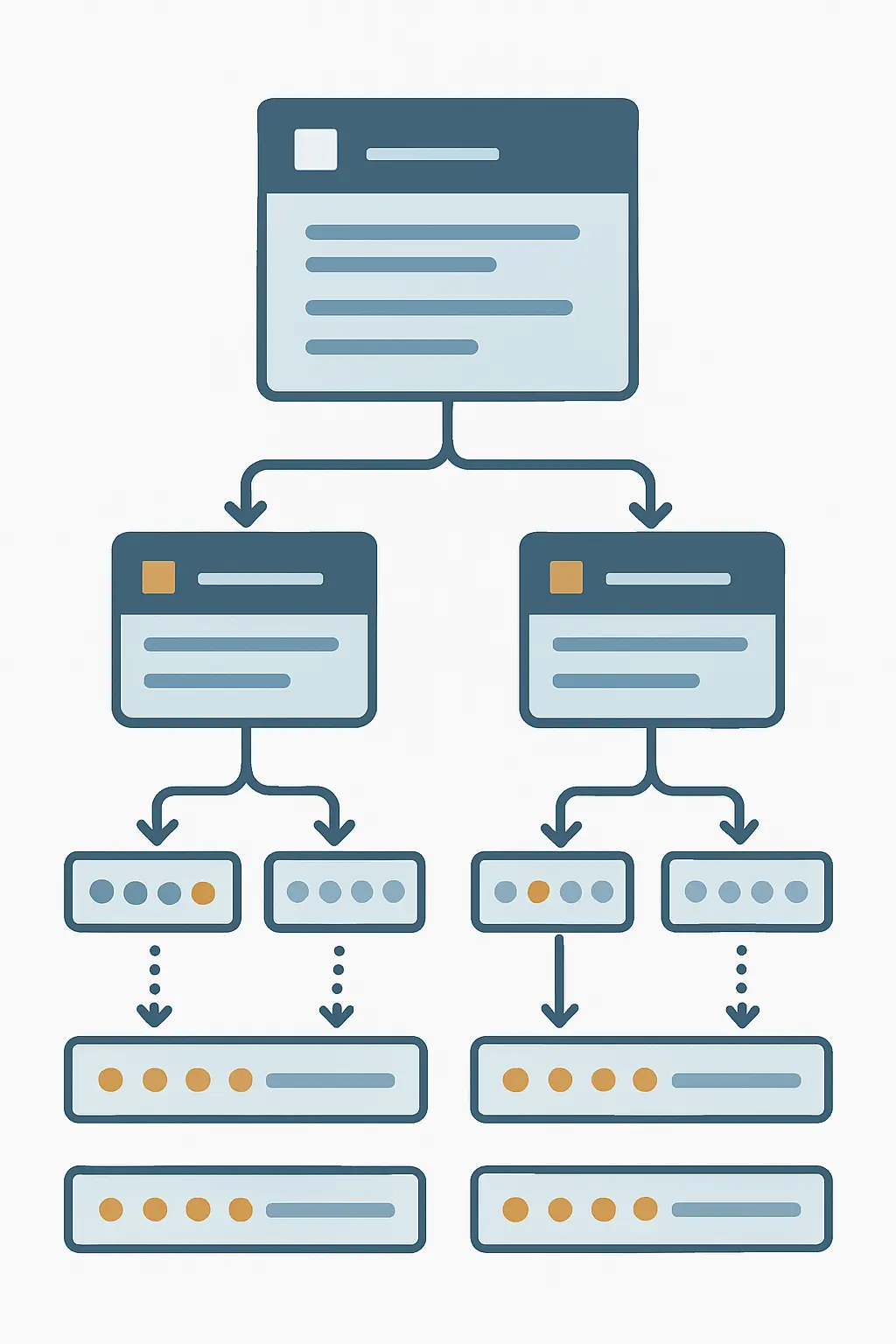
Divide el formulario en secciones temáticas para facilitar la cumplimentación y reducir la carga cognitiva del participante. Una estructura habitual en TFG cuantitativos es:
- Sección 0: Consentimiento informado (ver Paso 4).
- Sección 1: Variables sociodemográficas: edad, género, titulación, año de curso.
- Sección 2: Variable independiente principal o contexto de la investigación.
- Sección 3: Variable dependiente y escala principal (batería Likert o ítems de opción múltiple).
- Sección 4: Preguntas abiertas de cierre o comentarios adicionales (opcional).
Para activar la lógica condicional (ramificación según respuesta), haz clic en los tres puntos situados en la esquina inferior derecha de una pregunta de opción múltiple y selecciona «Ir a sección según respuesta». De esta forma, si preguntas «¿Eres estudiante universitario actualmente?» y alguien responde «No», puedes redirigirle directamente a una sección de agradecimiento y cierre, evitando que complete preguntas que no le aplican.
Paso 6 — Realiza la prueba piloto
Antes de difundir la encuesta a tu muestra definitiva, envíala a entre 5 y 10 personas con un perfil similar al de tus participantes objetivo. El piloto no valida estadísticamente el instrumento —para eso necesitarías el alfa de Cronbach con al menos 30 participantes—, pero sí te permite detectar problemas críticos antes de abrir la recogida de datos:
- Ítems que generan confusión o interpretaciones múltiples.
- Tiempo de cumplimentación real (anótalo para incluirlo en tu capítulo de metodología).
- Problemas de visualización en pantalla de móvil.
- Preguntas que generan un porcentaje elevado de abandono o de «prefiero no contestar».
- Opciones de respuesta que faltan (cuando los participantes del piloto recurren al campo «otro»).
Tras el piloto, revisa y corrige cada ítem marcado como problemático antes de abrir la difusión masiva. Consulta la guía completa sobre cómo hacer la prueba piloto del cuestionario en el TFG para saber qué métricas documentar y cómo justificarlas ante el tribunal.
Paso 7 — Difunde el formulario
Una vez validado el instrumento, haz clic en el botón «Enviar» (esquina superior derecha del editor). Tienes tres vías principales:
- Enlace URL: Copia la URL del formulario (puedes acortarla activando el tick «Acortar URL»). Es la opción más versátil: pégala en WhatsApp, correo electrónico, foros universitarios, grupos de Telegram o redes sociales.
- Código QR: Descarga el código QR para usarlo en papel o en presentaciones si realizas parte de la recogida de forma presencial (aulas, biblioteca, etc.).
- Insertar (embed): Copia el código iframe para integrar el formulario directamente en una página web si gestionas un blog o microsite del proyecto.
Antes de difundir, decide en Configuración → Respuestas si activas «Limitar a 1 respuesta». Esta opción previene respuestas duplicadas del mismo usuario, pero exige que los participantes inicien sesión con Google, lo que puede reducir la tasa de respuesta. Para muestras de conveniencia en estudios no sensibles, lo habitual es dejarlo desactivado.
El éxito de la difusión depende también de haber elegido correctamente el tipo de muestreo que corresponde a tu diseño: muestreo aleatorio simple si necesitas generalizar resultados, o muestreo por conveniencia o bola de nieve si tu población es de difícil acceso. Documenta esta decisión en tu capítulo de metodología.
Fija una fecha de cierre y recógela en tu metodología. Pasada esa fecha, desactiva el formulario desde Configuración → Respuestas → «Aceptando respuestas» (desliza el interruptor a «No»).
Paso 8 — Exporta las respuestas y analiza en Excel, Sheets o SPSS
Con las respuestas recogidas, ve a la pestaña «Respuestas» del formulario. Tienes dos rutas de exportación según la herramienta de análisis que vayas a utilizar:
Opción A: Google Sheets (para análisis básico o descriptivo)
- Haz clic en el icono verde de Google Sheets situado arriba a la derecha de la pestaña «Respuestas».
- Selecciona «Crear una hoja de cálculo nueva» y asígnale un nombre.
- Se abre un Sheet vinculado en tiempo real: cada nueva respuesta aparece automáticamente como una fila nueva, con las preguntas como encabezados de columna.
- Desde ahí puedes calcular frecuencias con
COUNTIF, promedios conAVERAGEy generar gráficos básicos de forma nativa.
Opción B: CSV para Excel o SPSS
- En la pestaña «Respuestas», haz clic en el menú de tres puntos (⋮) situado junto al icono de Google Sheets.
- Selecciona «Descargar respuestas (.csv)». El archivo se descarga con todas las respuestas, una por fila.
- Abre el CSV en Excel para revisar y limpiar los datos: elimina la columna «Marca temporal» si no la necesitas, revisa valores perdidos y codifica numéricamente las variables categóricas si vas a analizarlas estadísticamente.
- Para importar en SPSS: abre SPSS, ve a Archivo → Importar datos → Datos de texto CSV y sigue el asistente de importación. Asigna el nivel de medida correcto a cada variable: nominal (categorías sin orden), ordinal (Likert), o escala (numérica continua).
Si prefieres un análisis en Jamovi —alternativa gratuita y open source a SPSS especialmente recomendada para TFG—, consulta la guía sobre cómo analizar la encuesta de tu TFG con Jamovi paso a paso.
Errores comunes al hacer la encuesta en Google Forms para el TFG
- No incluir el consentimiento informado. Invalida el capítulo ético del TFG y puede acarrear observaciones del comité de ética o del tribunal.
- Usar solo preguntas abiertas. Las respuestas de texto libre son difíciles de cuantificar. En un TFG cuantitativo, el grueso de los ítems debe ser Likert u opción múltiple.
- No realizar el piloto. Detectar ítems ambiguos tras recoger 200 respuestas obliga a descartar datos. El piloto es imprescindible y no requiere más de una semana.
- Escala Likert sin etiquetar los extremos. Si el participante no sabe qué significa «1» y qué significa «5», las respuestas son inconsistentes. Etiqueta siempre ambos anclas y, si usas 7 puntos, etiqueta también el punto neutro (4).
- Preguntas obligatorias en exceso. Marcar como obligatorio cada ítem aumenta la tasa de abandono. Reserva el campo «Obligatorio» para las variables realmente imprescindibles.
- No previsualizar en móvil antes de difundir. Una parte importante de los participantes responderá desde el teléfono. Usa el icono de ojo (previsualización) y cambia al modo móvil en las herramientas de desarrollo del navegador.
- Dejar la recogida abierta indefinidamente. Fija una fecha de cierre desde el primer día y recógela en la metodología junto al número final de respuestas válidas.
Preguntas frecuentes
¿Es gratuito Google Forms para hacer la encuesta del TFG?
Sí. Google Forms es completamente gratuito con cualquier cuenta de Google, incluidas las cuentas universitarias de Google Workspace. No hay límite de preguntas ni de número de respuestas para encuestas académicas estándar, y el almacenamiento en Google Sheets asociado tampoco tiene coste adicional.
¿Cuántas preguntas debe tener la encuesta de un TFG?
No existe un número fijo establecido, pero la mayoría de encuestas de TFG oscilan entre 15 y 30 ítems. El criterio determinante es el tiempo de cumplimentación: formularios que superan los 12-15 minutos presentan tasas de abandono elevadas. Prioriza los ítems que responden directamente a tus objetivos de investigación y elimina los que sean redundantes o meramente descriptivos.
¿Cómo cito Google Forms como instrumento en la metodología del TFG?
En el capítulo de metodología, menciona Google Forms como plataforma de recogida de datos, no como fuente bibliográfica. Por ejemplo: «Los datos se recogieron mediante un cuestionario electrónico diseñado en Google Forms (Google LLC), distribuido a través de enlace URL durante el período [fechas de inicio y cierre]». No es necesario incluirlo en la lista de referencias, aunque algunas universidades solicitan añadir la URL del formulario como nota al pie.
¿Puedo garantizar el anonimato con Google Forms?
Sí. En Configuración → Respuestas, desactiva «Recoger direcciones de correo electrónico» y desactiva «Registrar los nombres de los usuarios». Desactiva también la opción de enviar al encuestado una copia de sus respuestas, ya que requiere el correo. Con estas tres opciones desactivadas, el formulario recoge respuestas sin identificar al participante, lo que cumple el requisito de anonimato para estudios con datos no sensibles bajo el RGPD.
¿Cómo valido la fiabilidad de la escala Likert de mi encuesta?
La fiabilidad de una batería de ítems Likert se mide habitualmente con el alfa de Cronbach. Para calcularlo, exporta las respuestas a SPSS (Analizar → Escala → Análisis de fiabilidad → Alfa) o a Jamovi (módulo Factor). Un coeficiente alfa igual o superior a 0,70 se considera aceptable en ciencias sociales. Documenta el valor obtenido en el capítulo de resultados y justifica si se acerca o supera ese umbral de referencia.
¿Cuál es la diferencia entre una encuesta de Google Forms y una revisión PRISMA en el TFG?
Son metodologías completamente distintas. Una encuesta en Google Forms genera datos primarios: tú produces los datos recogiendo respuestas directamente de los participantes. Una revisión sistemática con PRISMA extrae datos secundarios de estudios ya publicados. La elección entre ambas depende de tu pregunta de investigación y de si existe suficiente literatura sobre el tema (revisión) o si necesitas explorar una realidad concreta sin literatura previa suficiente (encuesta).
¿Ya tienes los datos? El siguiente paso es redactar los resultados
Diseñar la encuesta en Google Forms es la primera mitad del trabajo. La segunda —interpretar las tablas de frecuencias, escribir el capítulo de resultados y enlazarlo con tu marco teórico— es donde muchos estudiantes se bloquean durante semanas.
Tesify analiza tus datos exportados y te ayuda a redactar el capítulo de resultados y la discusión con lenguaje académico ajustado a las normas APA 7 y al estilo exigido por tu universidad. Pruébalo con tu primera tabla de resultados sin compromiso.
Escribe tu TFG o tesis con IA
Pasa de la teoría a tu documento terminado
Tesify estructura, redacta y formatea tu TFG, TFM o tesis en normas APA y Vancouver, con bibliografía automática y verificación antiplagio integrada. Regístrate gratis, sin tarjeta.
Deja una respuesta