
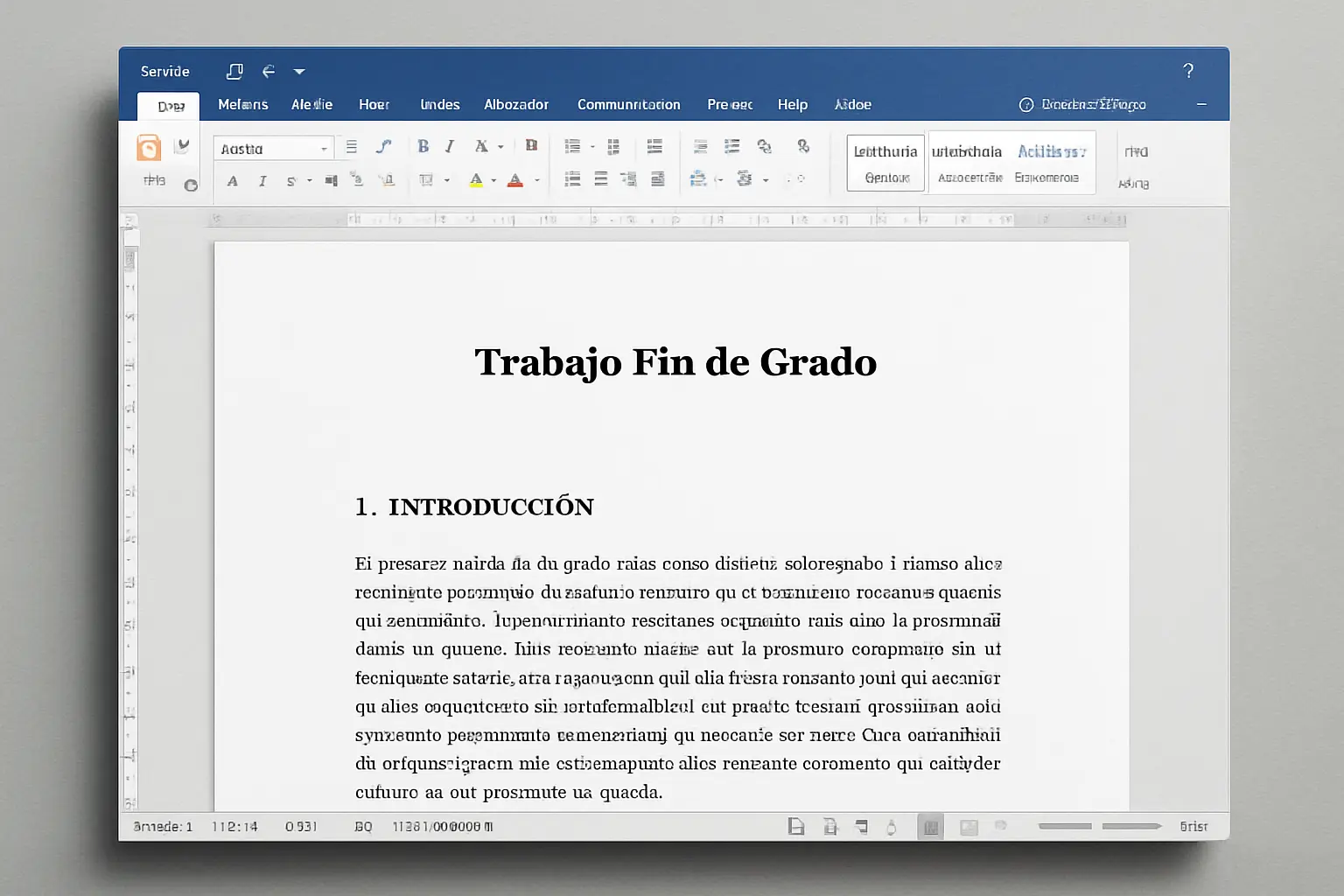
Para dar formato al TFG en Word configura márgenes de 2,5-3 cm, interlineado 1,5, fuente Times New Roman 12 o Arial 11, texto justificado y sangría de primera línea de 1,27 cm. Aquí tienes el paso a paso exacto en Word para cada ajuste, incluida la numeración de páginas por secciones (portada sin número, preliminares en romanos, cuerpo en arábigos), el paso que más estudiantes hacen mal.
¿Qué formato exige la mayoría de universidades españolas para el TFG?
Antes de tocar Word, ten claro el objetivo: la mayoría de universidades españolas exigen un formato muy parecido, inspirado en APA 7 pero adaptado por cada facultad. Esta tabla resume los valores más habituales; úsala como referencia rápida, pero confirma siempre la normativa específica de tu titulación, porque algunos centros exigen variaciones concretas (por ejemplo, margen izquierdo mayor para encuadernación).
| Elemento | Valor más habitual | Dónde se configura en Word |
|---|---|---|
| Márgenes | 2,5 – 3 cm en los 4 lados | Disposición → Márgenes → Márgenes personalizados |
| Interlineado | 1,5 (algunas normativas piden 2,0) | Inicio → Párrafo → Interlineado |
| Fuente | Times New Roman 12 pt o Arial 11 pt | Inicio → Fuente |
| Alineación del texto | Justificado | Inicio → Párrafo → Justificar |
| Sangría de primera línea | 1,27 cm (0,5″) | Inicio → Párrafo → Sangría especial → Primera línea |
| Tamaño de papel | A4 | Disposición → Tamaño → A4 |
¿Cómo configuro los márgenes del TFG en Word?
- Ve a la pestaña Disposición (o «Diseño de página» en versiones anteriores de Word).
- Haz clic en Márgenes → Márgenes personalizados.
- Introduce el valor exigido por tu universidad en los cuatro campos (superior, inferior, izquierdo y derecho). Si tu facultad pide un margen izquierdo mayor para la encuadernación, aumenta solo ese campo a 3-3,5 cm y deja los demás en 2,5 cm.
- En la pestaña «Papel» de ese mismo cuadro de diálogo, confirma que el tamaño está en A4 (Word a veces trae Carta/Letter por defecto según la configuración regional).
- Pulsa «Establecer como predeterminado» si quieres que estos márgenes se apliquen a todos los documentos nuevos que abras a partir de ahora.
¿Cómo configuro el interlineado y el espaciado entre párrafos?
- Selecciona todo el documento con Ctrl+E (o Cmd+A en Mac).
- Ve a Inicio → Párrafo y haz clic en la flecha pequeña de la esquina inferior derecha del grupo para abrir el cuadro de diálogo completo.
- En «Espaciado entre líneas», elige 1,5 líneas (o «Doble» si tu normativa exige interlineado 2,0).
- En «Espaciado» → «Anterior» y «Posterior», deja normalmente 0 pt salvo que tu guía docente indique otra cosa; muchos tribunales penalizan el espaciado extra entre párrafos porque infla artificialmente el número de páginas.
- Aplica el mismo interlineado a los estilos de título (Título 1, Título 2) si tu normativa exige uniformidad total, aunque es habitual que los títulos lleven un espaciado ligeramente distinto para diferenciarlos visualmente del cuerpo de texto.
¿Qué fuente y tamaño debo elegir?
Times New Roman 12 pt sigue siendo la opción más segura si tu guía docente no especifica una fuente concreta, seguida de cerca por Arial 11 pt. APA 7 también admite oficialmente Calibri 11 pt, Georgia 11 pt y Lucida Sans Unicode 10 pt como alternativas válidas, pero varias universidades españolas restringen la elección a Times New Roman o Arial en su normativa interna de TFG, así que revisa el reglamento antes de decidirte por una fuente distinta. Para cambiarla en todo el documento, selecciona todo el texto (Ctrl+E) y elige la fuente y el tamaño desde el desplegable de Inicio → Fuente, y actualiza también los estilos de título si quieres mantener coherencia visual en todo el índice.
¿Cómo configuro la sangría de primera línea?
- Selecciona los párrafos del cuerpo de texto (no selecciones los títulos ni la bibliografía, que suelen llevar formato distinto).
- Ve a Inicio → Párrafo y abre el cuadro de diálogo completo.
- En «Sangría» → «Especial», elige Primera línea y fija el valor en 1,27 cm (el estándar APA 7, equivalente a 0,5 pulgadas).
- Evita aplicar la sangría con la barra espaciadora o con tabulaciones manuales: si lo haces así, la sangría se rompe en cuanto editas el texto o cambias el interlineado. Aplicarla como formato de párrafo garantiza que sea consistente en todo el documento, incluso si añades o eliminas líneas más adelante.
¿Cómo numero las páginas del TFG por secciones? (el paso que casi todos hacen mal)
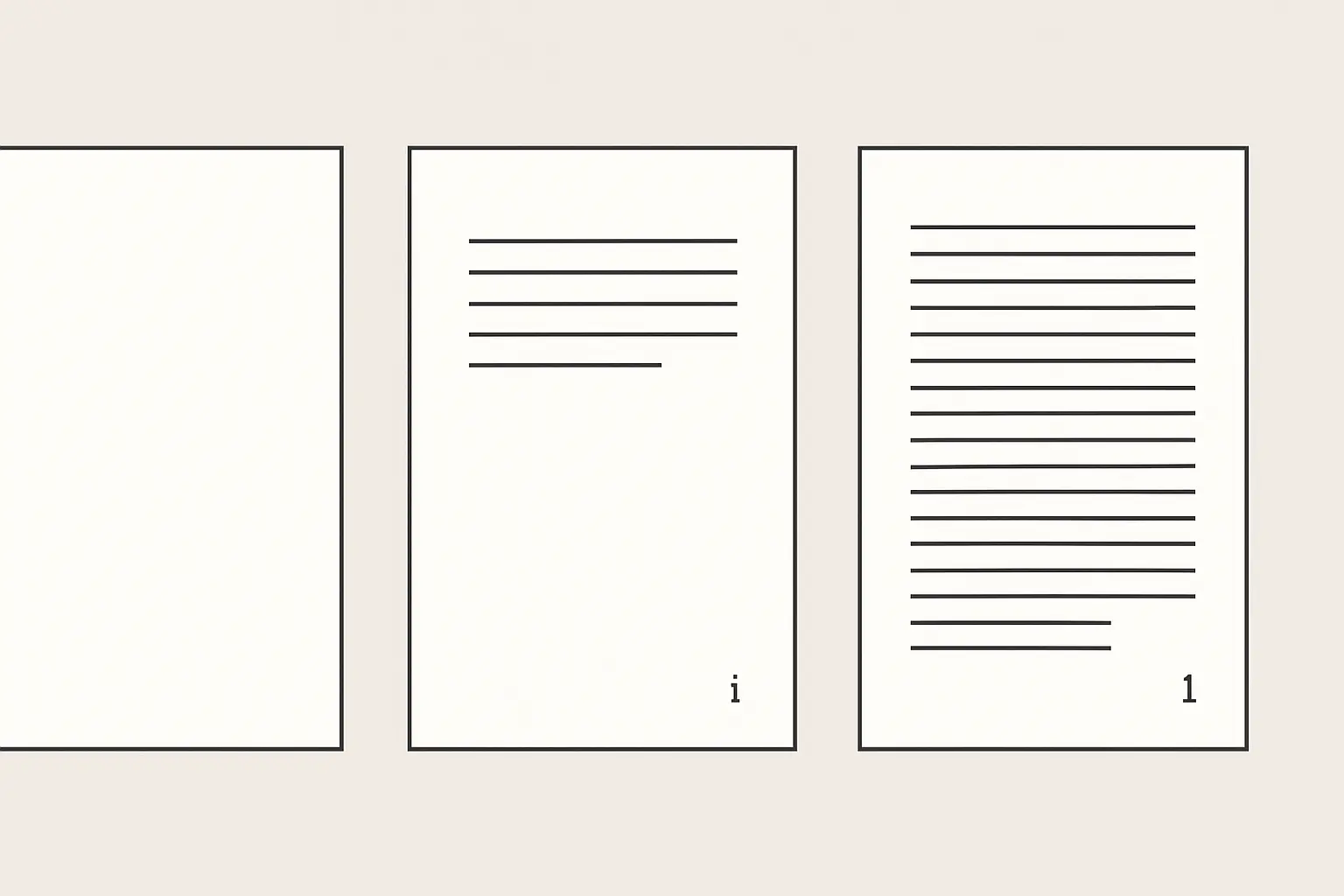
Este es el punto donde más estudiantes se atascan: la portada no debe llevar número de página, las páginas preliminares (índice, resumen/abstract, agradecimientos) suelen numerarse en números romanos (i, ii, iii…), y el cuerpo del trabajo debe empezar en la página 1 con números arábigos. Si solo insertas un número de página estándar, Word numerará todo el documento de forma correlativa desde la portada, lo cual casi ninguna normativa acepta. La solución es dividir el documento en secciones independientes:
- Coloca el cursor al final de la portada y ve a Disposición → Saltos → Saltos de sección → Página siguiente. Repite este salto de sección al final de las páginas preliminares, justo antes de la introducción.
- Ahora tienes tres secciones: portada, preliminares y cuerpo. Haz doble clic en el pie de página de la sección de preliminares para activar la pestaña «Diseño de encabezado y pie de página».
- Antes de insertar cualquier número, comprueba que el botón «Vincular al anterior» esté desactivado en cada sección a partir de la segunda; si no lo desactivas, cualquier cambio de formato de numeración se propagará a las secciones anteriores.
- Con el cursor en el pie de página de la sección de preliminares, ve a Número de página → Formato del número de página y elige el formato romano (i, ii, iii). Marca «Iniciar en» y fija el valor en «i».
- Repite el proceso en la sección del cuerpo: Número de página → Formato del número de página, elige números arábigos (1, 2, 3) y marca «Iniciar en 1».
- Por último, entra en el pie de página de la sección de la portada y, si Word insertó algún número por defecto, bórralo y confirma que esa sección queda sin numeración visible.
Este método evita el error más habitual: numerar todo el documento de corrido y tener que enviarlo así al tutor porque «Word no deja cambiarlo», cuando en realidad el problema es no haber creado las secciones independientes desde el principio. Si tu normativa exige que los anexos continúen la numeración del cuerpo (lo más común) o lleven numeración independiente, repite el mismo procedimiento de salto de sección al inicio de los anexos.
¿Cómo configuro los estilos de título para que el índice se genere solo?
Una vez tengas el formato base, aplica los estilos integrados de Word (Título 1, Título 2, Título 3) a cada apartado en lugar de poner el texto en negrita y aumentar el tamaño manualmente. Para modificar cómo se ve cada estilo sin perder su función estructural, haz clic derecho sobre «Título 1» en la galería de estilos de la pestaña Inicio, elige «Modificar» y ajusta fuente, tamaño, espaciado y alineación según tu normativa. Este paso es imprescindible si luego quieres generar el índice automático con un clic desde Referencias → Tabla de contenido, en lugar de escribirlo a mano y tener que actualizarlo cada vez que cambias algo.
¿Cómo evito los errores de formato más comunes antes de entregar?
- Formato inconsistente entre secciones copiadas y pegadas de otros documentos: usa siempre «Pegado especial → Mantener solo texto» al incorporar contenido de fuentes externas.
- Sangría rota por usar espacios o tabulaciones en lugar de formato de párrafo.
- Numeración de página incorrecta por no haber creado secciones independientes desde el principio.
- Tablas y figuras sin numeración correlativa: revisa la guía de cómo insertar y numerar tablas y figuras en normas APA en Word para mantener secuencias separadas de tablas y figuras.
- Portada sin los elementos exigidos por tu universidad: consulta la guía de cómo hacer la portada del TFG con los elementos que aparecen en el 95% de las plantillas oficiales.
- Índice desactualizado tras los últimos cambios: recuerda actualizar la tabla de contenido (clic derecho → Actualizar campo) justo antes de exportar a PDF.
¿Existe una plantilla que ya tenga todo esto configurado?
Si prefieres no configurar cada ajuste manualmente, la plantilla Word para TFG con apoyo de IA integrado incluye ya los márgenes, estilos de título, sangría y estructura de secciones para la numeración de páginas configurados según los estándares más habituales en universidades españolas, con marcadores de contenido y prompts de IA integrados como comentarios para guiarte en cada apartado. Y una vez tengas la estructura del documento lista, herramientas como Tesify te ayudan a avanzar el contenido del marco teórico, la metodología y las citas en APA 7 sobre esa misma plantilla, manteniendo el formato consistente de principio a fin sin tener que revisarlo de nuevo antes de la entrega.
Preguntas frecuentes
¿Qué márgenes debe tener un TFG?
Lo más habitual en las universidades españolas es un margen de 2,5 a 3 cm en los cuatro lados de la página, aunque algunas facultades piden 3 cm en el margen izquierdo para dejar espacio a la encuadernación. Consulta siempre la normativa de tu facultad antes de dar por buena la medida estándar.
¿Qué interlineado se usa en el TFG?
El interlineado más extendido es 1,5, aunque algunas normativas basadas estrictamente en APA 7 exigen interlineado doble (2,0) en todo el documento. Revisa la guía docente de tu titulación para confirmar cuál aplica en tu caso.
¿Qué tipo y tamaño de letra debo usar en el TFG?
Times New Roman a 12 puntos o Arial a 11 puntos son las combinaciones más aceptadas en las universidades españolas. APA 7 también admite Calibri 11 y Georgia 11 como alternativas válidas, pero Times New Roman 12 sigue siendo la opción más segura si tu guía docente no especifica.
¿El texto del TFG debe ir justificado?
Sí, el cuerpo del texto del TFG debe ir justificado a ambos lados de la página. Los títulos de apartado, en cambio, suelen ir alineados a la izquierda, y las citas textuales largas (de 40 palabras o más) se presentan en bloque con sangría completa.
¿Cómo se configura la sangría de párrafo en el TFG?
Ve a Inicio → Párrafo → Sangría especial → Primera línea y fija 1,27 cm (equivalente a 0,5 pulgadas, el estándar APA 7). No uses la barra espaciadora ni tabulaciones manuales: la sangría debe aplicarse como formato de párrafo para que sea consistente en todo el documento.
¿Cómo numero las páginas del TFG si la portada no debe llevar número?
Divide el documento en secciones con saltos de sección (Diseño de página → Saltos → Página siguiente): una sección para la portada sin numeración, otra para las páginas preliminares en números romanos (i, ii, iii) y otra para el cuerpo del trabajo en números arábigos empezando en 1, desvinculando cada sección de la anterior con el botón «Vincular al anterior» desactivado.
Escribe tu TFG o tesis con IA
Pasa de la teoría a tu documento terminado
Tesify estructura, redacta y formatea tu TFG, TFM o tesis en normas APA y Vancouver, con bibliografía automática y verificación antiplagio integrada. Regístrate gratis, sin tarjeta.
Deja una respuesta