
Cómo Escribir un TFG en LaTeX con Overleaf: Plantilla MIT para UAM, UCM y UPM con BibLaTeX 2026
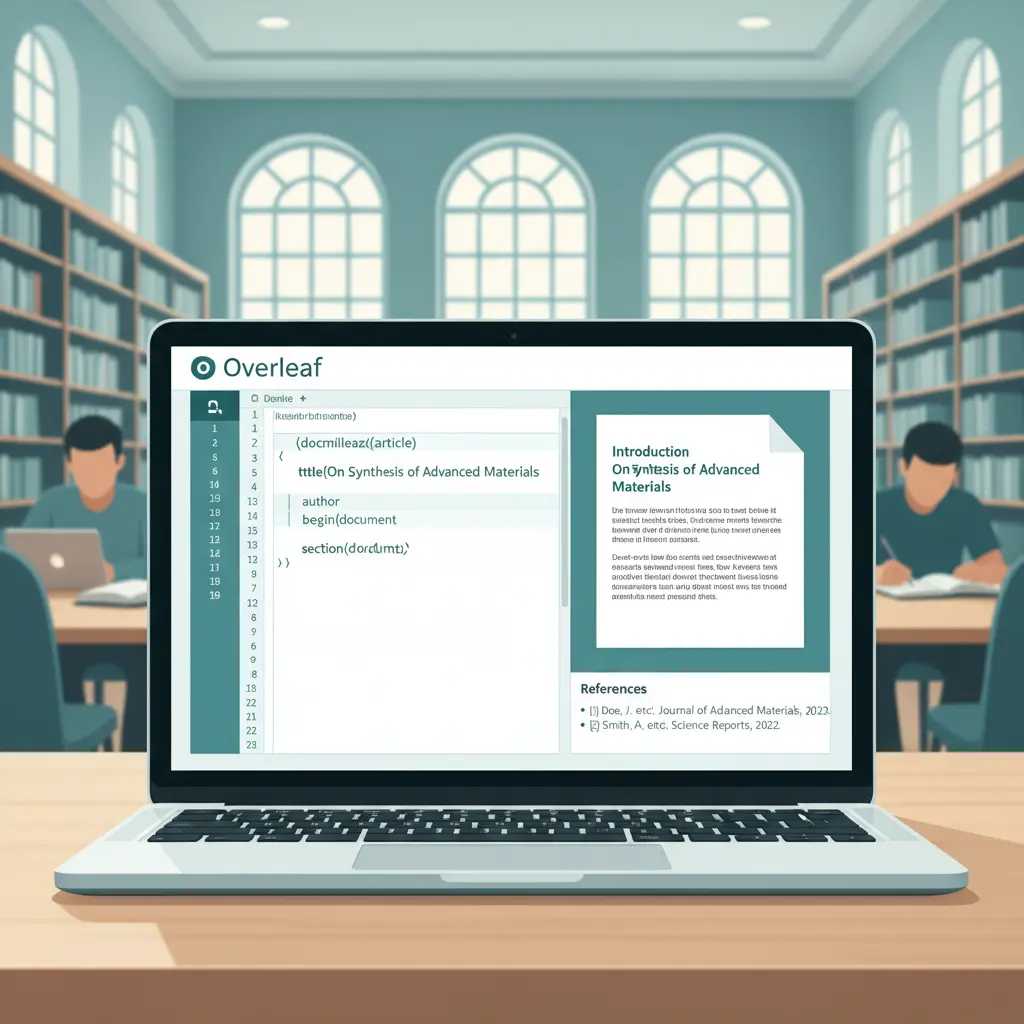
Tienes el TFG asignado, tu tutor ha mencionado LaTeX y acabas de encontrar que Overleaf ya tiene una plantilla de tu universidad —pero el preámbulo tiene 200 líneas que no entiendes, la bibliografía no sale en APA 7 por más que lo intentas y el PDF/A para el repositorio institucional sigue siendo un misterio. Si estás en esa situación, esta guía es para ti.
A diferencia de la guía de inicio en LaTeX, aquí partimos de una plantilla pública bajo licencia MIT compatible con las normas tipográficas de la UAM, UCM y UPM, y te explicamos cada decisión: por qué BibLaTeX con biber en lugar de BibTeX clásico, cómo generar el glosario automático y cómo exportar a PDF/A sin Adobe Acrobat. Al final encontrarás el enlace al repositorio GitHub con la plantilla lista para clonar en Overleaf.
config.tex (universidad, facultad, curso, logo, márgenes), vincula tu biblioteca Zotero para importar las referencias .bib y compila con XeLaTeX + Biber. La plantilla es compatible con las normas de la UAM, UCM y UPM sin modificaciones adicionales.
BibLaTeX vs BibTeX clásico: por qué importa la diferencia
La mayor fuente de confusión entre los estudiantes que aprenden LaTeX es la diferencia entre el sistema de bibliografía clásico (BibTeX) y el moderno (BibLaTeX + Biber). Aquí está la diferencia en términos prácticos:
| Aspecto | BibTeX clásico | BibLaTeX + Biber |
|---|---|---|
| Soporte para APA 7 | Parcial (paquete apacite, con limitaciones) | Completo (style=apa nativo) |
| Caracteres especiales (ñ, á, é) | Requiere codificación manual | Unicode nativo con XeLaTeX |
| Tipos de referencia admitidos | Básicos (article, book, report) | Todos incluyendo @dataset, @software, @misc con howpublished |
| Mantenimiento activo | No (última versión 2010) | Sí (Biber 2.20, 2024) |
| Integración Zotero | Manual (exportar a .bib) | Automática con plugin Better BibTeX |
Conclusión: para un TFG en español con citas en APA 7 o IEEE en 2026, siempre debes usar BibLaTeX con Biber. La plantilla MIT que veremos en esta guía lo configura automáticamente.
La plantilla MIT: estructura y qué incluye
La plantilla está disponible públicamente en GitHub bajo licencia MIT (uso libre, modificación libre, sin restricciones comerciales). Incluye:
- Portada automática: título, autor, tutor, universidad, facultad, grado, ciudad y año generados desde variables en
config.tex. - Estructura de capítulos modular: cada capítulo es un fichero .tex separado en la carpeta
capitulos/. - Bibliografía APA 7 con BibLaTeX: preconfigurado con
style=apa, backend=biber. - Glosario automático: paquete glossaries con términos definibles en
glosario.tex. - Índice de figuras y tablas: generados automáticamente con
listoffiguresylistoftables. - Configuración PDF/A: paquete pdfx preincluido para exportación al estándar de archivado.
- Márgenes adaptables: predefinidos según la normativa habitual de UAM, UCM y UPM (3 cm izquierdo, 2.5 cm resto).
Paso 1 — Importar la plantilla en Overleaf
Tienes dos métodos para importar la plantilla a Overleaf:
Método A: Importar desde GitHub (recomendado)
- En Overleaf, haz clic en Nuevo Proyecto → Importar desde GitHub.
- Conecta tu cuenta de GitHub si es la primera vez.
- Busca el repositorio de la plantilla y haz clic en Importar a Overleaf.
- Overleaf crea automáticamente el proyecto con todos los ficheros.
- Ventaja de este método: puedes sincronizar cambios futuros de la plantilla con un clic.
Método B: Subir el archivo .zip
- Descarga el repositorio desde GitHub como .zip (botón Code → Download ZIP).
- En Overleaf: Nuevo Proyecto → Subir Proyecto → arrastra el .zip.
- Overleaf descomprime y crea el proyecto automáticamente.
Una vez importado, abre el fichero tfg-principal.tex y verifica que Overleaf lo reconoce como el archivo raíz (debe aparecer marcado con un punto verde junto al nombre). Si no, haz clic derecho sobre él → Establecer como documento principal.
Paso 2 — Configurar para UAM, UCM o UPM
Abre el fichero config.tex. Contiene todas las variables que personalizan la portada y el estilo sin tocar el preámbulo principal. Los cinco parámetros esenciales:
% ============================================================
% DATOS DEL TFG — edita solo esta sección
% ============================================================
newcommand{tfgTitulo}{Influencia del nivel educativo en la tasa de actividad laboral en España: un análisis con microdatos de la EPA 2014-2024}
newcommand{tfgAutor}{García López, María}
newcommand{tfgTutor}{Dr. Fernández Ruiz, Pedro}
newcommand{tfgGrado}{Grado en Sociología}
newcommand{tfgFacultad}{Facultad de Ciencias Políticas y Sociología}
newcommand{tfgUniversidad}{Universidad Autónoma de Madrid}
newcommand{tfgCurso}{2025-2026}
newcommand{tfgCiudad}{Madrid}
% Logo universitario (coloca el fichero .png en la carpeta imagenes/)
newcommand{tfgLogo}{imagenes/logo-uam.png}
Ajustes de márgenes por universidad
Las tres universidades de referencia tienen normativas ligeramente diferentes. En el mismo config.tex, busca la sección de márgenes y ajusta:
| Universidad | Margen izq. | Margen der. | Margen sup./inf. | Interlineado |
|---|---|---|---|---|
| UAM | 3 cm | 2.5 cm | 2.5 cm | 1.5 |
| UCM | 3 cm | 2 cm | 2.5 cm | 1.5 |
| UPM (ETSII) | 2.5 cm | 2.5 cm | 2.5 cm | 1 (simple) |
Si tu universidad no aparece en la tabla, consulta la normativa de entrega de tu facultad (suele estar en el apartado de TFG en la web de tu escuela) o pregunta directamente al coordinador de TFG. La normativa más habitual en España es 3 cm izquierdo, 2.5 cm resto, interlineado 1.5.
Paso 3 — Gestionar la bibliografía con BibLaTeX y Zotero
La plantilla ya tiene BibLaTeX configurado en el preámbulo de tfg-principal.tex:
usepackage[
  style=apa,         % estilo APA 7 completo
  backend=biber,     % procesador de bibliografía (más potente que bibtex)
  sortlocale=es_ES,  % ordena alfabéticamente en español
  uniquename=false,
  uniquelist=false
]{biblatex}
addbibresource{referencias/bibliografia.bib}
Integración con Zotero
El flujo más eficiente para gestionar referencias en LaTeX es Zotero + Better BibTeX:
- Instala el plugin Better BibTeX para Zotero desde retorque.re/zotero-better-bibtex/.
- En Zotero: Archivo → Exportar biblioteca → selecciona formato Better BibLaTeX.
- Activa Mantener actualizado para que el fichero .bib se actualice automáticamente cuando añadas nuevas referencias en Zotero.
- Guarda el fichero exportado como
referencias/bibliografia.biben tu proyecto (o sube el .bib actualizado a Overleaf). - Alternativamente, usa la integración nativa Zotero → Overleaf: en Overleaf, Nuevo Archivo → Desde Zotero (requiere cuenta Premium o universitaria).
Citar en el texto con BibLaTeX APA 7
| Tipo de cita APA 7 | Comando BibLaTeX | Resultado |
|---|---|---|
| Cita parentética (entre paréntesis) | parencite{garcia2024} |
(García, 2024) |
| Cita narrativa (autor en el texto) | textcite{garcia2024} |
García (2024) |
| Cita con número de página | parencite[p.~45]{garcia2024} |
(García, 2024, p. 45) |
| Dos autores | parencite{garcia2024b} |
(García y López, 2024) |
| Tres o más autores | parencite{martinez2024} |
(Martínez et al., 2024) |
Al final del último capítulo antes de los anexos, añade printbibliography[title={Referencias bibliográficas}] para generar la lista de referencias en APA 7 completa y ordenada alfabéticamente.
Para gestionar todas tus referencias de forma integrada, la guía de Zotero 7 para TFG explica la configuración óptima para exportar a BibLaTeX desde la versión más reciente.
Paso 4 — Glosario e índice de figuras automáticos
Glosario con el paquete glossaries
El glosario es especialmente útil en TFGs técnicos o con muchos acrónimos. La plantilla incluye el fichero glosario.tex donde defines tus términos:
% En glosario.tex:
newglossaryentry{ia}{
  name={IA},
  description={Inteligencia Artificial. Rama de la informática dedicada al desarrollo de sistemas capaces de realizar tareas que requieren inteligencia humana.}
}

newglossaryentry{tfg}{
  name={TFG},
  description={Trabajo de Fin de Grado. Trabajo académico individual que culmina los estudios de grado universitario en el sistema educativo español.}
}

% Para usar en el texto: gls{ia} genera "IA" con hipervínculo al glosario
% Primera aparición: gls{ia} genera "Inteligencia Artificial (IA)"
Para imprimir el glosario en el documento, añade printglossaries antes de la bibliografía. En Overleaf, el glosario se genera automáticamente en la compilación; localmente necesitarás ejecutar makeglossaries.
Índice de figuras y tablas
Después del índice general (tableofcontents), añade:
listoffigures    % índice de figuras
listoftables     % índice de tablas
La plantilla los formatea automáticamente. Para que una figura aparezca en el índice con un texto más corto que el pie de figura completo, usa el argumento opcional: caption[Texto corto para el índice]{Descripción completa con todos los detalles.}
Paso 5 — Exportar a PDF/A para el repositorio
Muchos repositorios institucionales españoles (e-Prints, RUA, Digitum) exigen PDF/A-1b o PDF/A-2b para el depósito definitivo del TFG. El PDF estándar que genera Overleaf no cumple este estándar por defecto.
Método 1: paquete pdfx (incluido en la plantilla)
La plantilla MIT incluye el paquete pdfx, que genera PDF/A directamente si está activo en el preámbulo:
% En config.tex, descomenta para activar PDF/A-2b:
usepackage[a-2b]{pdfx}
Con pdfx activo, también necesitas un fichero de metadatos tfg-principal.xmpdata en la misma carpeta:
Title{Influencia del nivel educativo en la tasa de actividad laboral en España}
Author{García López, María}
Language{es-ES}
Keywords{datos secundariossep EPAsep mercado laboralsep sociología}
Publisher{Universidad Autónoma de Madrid}
Método 2: conversión posterior con PDF24
Si pdfx da errores de compilación (ocurre con algunas fuentes no embebidas), usa la herramienta online gratuita PDF24 (tools.pdf24.org/es/pdf-a): sube el PDF generado por Overleaf y conviértelo a PDF/A-2b. Verifica el resultado con el validador de PDF/A de pdfen.com.
Errores de compilación avanzados y cómo resolverlos
| Error | Causa probable | Solución |
|---|---|---|
Package biblatex Error: biber not found |
Compilador de bibliografía no configurado en Overleaf | Menú → Configuración → Biber |
LaTeX Error: File 'pdfx.sty' not found |
Paquete no disponible en tu instalación TeX Live | En Overleaf siempre está disponible; localmente: tlmgr install pdfx |
glossaries: Glossary not found |
No se ejecutó makeglossaries | En Overleaf se ejecuta solo; localmente: makeglossaries tfg-principal |
Font shape undefined |
La fuente especificada no está instalada | Cambia a usepackage{lmodern} o fontspec con una fuente disponible |
| Referencias aparecen como [?] | Biber no procesó el .bib o la clave está mal escrita | Compila dos veces (LaTeX → Biber → LaTeX); verifica la clave en el .bib |
Preguntas frecuentes
¿La plantilla MIT es adecuada para TFGs de humanidades y ciencias sociales, no solo técnicas?
Sí. La plantilla está configurada para generar bibliografía en APA 7, el estilo predominante en ciencias sociales, psicología y educación. Para humanidades, cambia el estilo a Chicago o MLA en la declaración de biblatex: style=chicago-authordate o style=mla. En ingenierías, style=ieee.
¿Puedo usar la plantilla si mi TFG es en inglés?
Sí. En config.tex, cambia usepackage[spanish,es-noindentfirst]{babel} por usepackage[english]{babel} y ajusta el idioma en los metadatos xmpdata a en-GB o en-US. El resto de la plantilla es independiente del idioma.
¿Qué diferencia hay entre XeLaTeX y pdfLaTeX para el TFG?
XeLaTeX soporta Unicode nativo y permite usar cualquier fuente del sistema (como las fuentes oficiales de tu universidad), mientras que pdfLaTeX trabaja con codificación Latin-1 y requiere paquetes adicionales para caracteres especiales. Para TFGs en español con caracteres acentuados y la ñ, XeLaTeX es la opción recomendada. La plantilla MIT usa XeLaTeX por defecto.
¿Cómo incluyo código de programación en el TFG con formato correcto?
Usa el paquete listings o minted. La plantilla incluye listings preconfigurado con coloreado de sintaxis para R, Python, MATLAB y Java. Para activarlo: añade usepackage{listings} si no está ya incluido y usa el entorno begin{lstlisting}[language=R] … end{lstlisting}.
¿Cómo colabora mi tutor si no sabe LaTeX?
Dos opciones: (1) Comparte el proyecto en Overleaf con tu tutor en modo «Solo lectura» para que vea el PDF compilado; él hace comentarios fuera de Overleaf (por email o en un PDF anotado) y tú los incorporas. (2) Descarga el PDF desde Overleaf y envíalo a tu tutor para revisión tradicional. No necesitas obligatoriamente que tu tutor use LaTeX.
Redacta el contenido mientras LaTeX maneja el formato
La plantilla resuelve el formato, pero el contenido lo tienes que escribir tú —o pedir ayuda. Tesify genera cada sección del TFG (introducción, marco teórico, metodología, resultados, discusión) con el registro académico adecuado para universidades españolas. Copia el texto generado en tus ficheros .tex y LaTeX se encarga del resto.
Escribe tu TFG o tesis con IA
Pasa de la teoría a tu documento terminado
Tesify estructura, redacta y formatea tu TFG, TFM o tesis en normas APA y Vancouver, con bibliografía automática y verificación antiplagio integrada. Regístrate gratis, sin tarjeta.
Deja una respuesta