

Estás en el tramo final del TFG o del TFM. El contenido ya está, el índice más o menos funciona, pero el documento sigue peleándose contigo. La portada no debería llevar número y lo lleva. La introducción tendría que empezar en romanos y aparece en arábigos. Cambias el pie de página en un capítulo y, de repente, se modifica todo el archivo.
Ese momento desgasta más de lo que parece. No porque los encabezados y pie de página sean difíciles en sí mismos, sino porque las normas académicas mezclan varios requisitos a la vez: páginas sin numeración visible, primeras páginas distintas, capítulos con formato propio, anexos aparte y, a veces, páginas pares e impares con contenido diferente. Los tutoriales generales suelen quedarse cortos justo ahí.
Si vienes con cansancio, prisa o esa sensación de que el documento “tiene vida propia”, no eres el único. El formato final suele disparar bloqueos y revisiones de última hora, y conviene frenarlo antes de que se convierta en otra fuente de estrés. Si notas que ese agobio ya te está pasando factura, puede ayudarte esta guía sobre ansiedad por la tesis y cómo superarla.
Tabla de contenido
- Por qué los encabezados y pies de página decidirán tu paz mental
- Los principios para un formato de tesis a prueba de balas
- Guía paso a paso para dominar encabezados y pies en Word
- Configuración ágil para Google Docs y precisión con LaTeX
- Solución a problemas comunes y checklist de revisión final
- Exporta y entrega tu tesis sin miedo al formato
Por qué los encabezados y pies de página decidirán tu paz mental
En una tesis, el formato no es maquillaje. Es estructura visible. Cuando el tribunal abre tu documento, lo primero que percibe no es solo lo que dices, sino cómo está organizado: si los capítulos empiezan limpios, si la numeración tiene sentido, si el encabezado orienta y si el pie de página acompaña sin estorbar.
Un TFG bien formateado transmite una idea muy concreta: has trabajado con método. Y eso importa especialmente cuando el documento ya es largo, incluye anexos, tablas, bibliografía y páginas preliminares. Si el lector tiene que adivinar dónde está o si una página parece “descolgada” del resto, la lectura se vuelve torpe.
El problema no suele ser el encabezado
La mayoría de errores no nacen en el encabezado ni en el pie. Nacen antes. Se crean cuando el documento se construye con saltos de página en vez de saltos de sección, o cuando se copia y pega contenido de otro archivo arrastrando formatos ocultos. Luego aparecen los síntomas: numeración incoherente, primeras páginas que no obedecen y capítulos conectados entre sí aunque no deberían.
Regla práctica: si cambias algo en una página y se altera otra que no querías tocar, casi siempre el problema está en la estructura de secciones.
Lo que sí funciona en trabajos académicos
Funciona pensar el documento como bloques independientes. Portada. Elementos preliminares. Cuerpo principal. Bibliografía. Anexos. Cada bloque puede compartir o no numeración, encabezado, pie y formato de primera página.
Lo que no funciona es intentar “arreglar” una sola página a mano. Quitar un número con espacios, pulsar Enter hasta bajar el texto, meter líneas vacías en el pie o borrar el encabezado directamente en una página concreta suele estropear otra parte del documento.
Un buen formato no se corrige página a página. Se gobierna por secciones.
Cuando entiendes esa lógica, el archivo deja de parecer caprichoso. Empieza a obedecer.
Los principios para un formato de tesis a prueba de balas
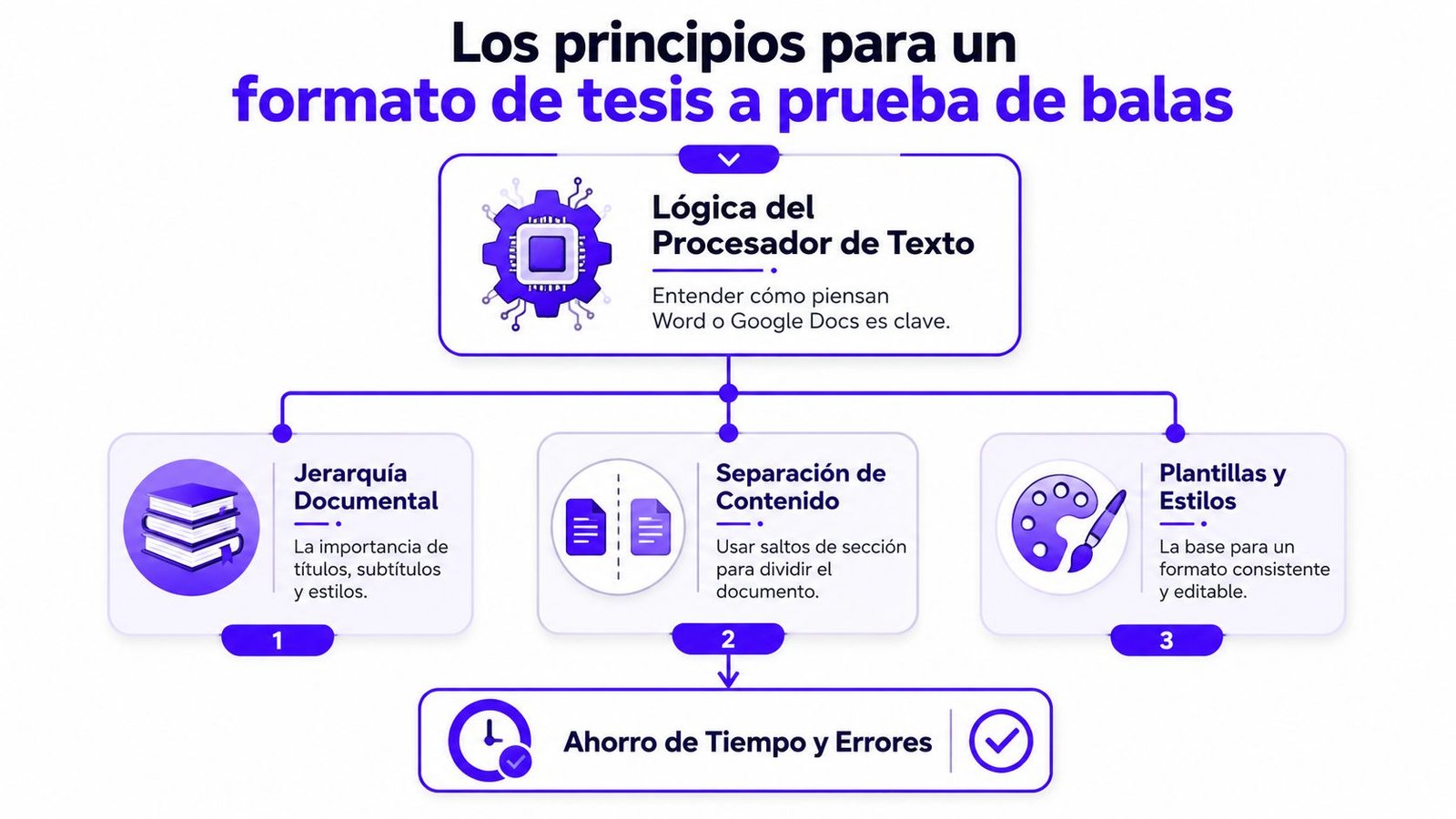
Antes de abrir menús, conviene asumir una idea: Word, Google Docs y LaTeX no trabajan con “capítulos” como tú los imaginas, sino con segmentos de documento a los que aplican reglas. Si no defines esos segmentos bien, los encabezados y pie de página se contagian entre partes que deberían ser independientes.
Piensa en secciones, no en páginas
La unidad importante no es la página. Es la sección.
Una sección te permite decidir si una parte del documento tendrá o no numeración visible, qué formato usarán los números, si la primera página será distinta y si las páginas pares e impares mostrarán contenido diferente. Sin esa separación, todo queda vinculado.
En la práctica, una tesis suele necesitar varias secciones como mínimo:
| Parte del documento | Lo habitual |
|---|---|
| Portada | Sin número visible, sin encabezado |
| Agradecimientos, resumen, índice | Numeración romana o formato preliminar |
| Cuerpo del trabajo | Numeración arábiga empezando en 1 |
| Bibliografía y anexos | Continuar numeración o crear bloque propio según normativa |
La clave está en usar salto de sección de página siguiente cuando termina cada bloque importante. No un salto de página simple.
La lógica real de una tesis
Las universidades piden combinaciones que un tutorial genérico rara vez contempla bien. Algunas muy comunes son estas:
- Portada aislada. No lleva número visible, aunque cuente internamente.
- Primera página de capítulo diferente. El inicio de cada capítulo no repite el encabezado del resto.
- Pares e impares distintas. En trabajos impresos a doble cara, una cara puede llevar el título del trabajo y la otra el nombre del capítulo.
- Bibliografía sin encabezado. A veces se exige un cierre visual más limpio.
- Anexos con identidad propia. Algunas facultades prefieren reiniciar o distinguir esa parte.
Si tu facultad te da una plantilla, úsala solo después de comprobar cómo está construida. Muchas plantillas “funcionan” hasta que insertas un capítulo nuevo.
Tres decisiones que evitan la mayoría de errores
Diseña la arquitectura primero
Haz un esquema del documento en papel o en una nota: qué partes habrá y qué formato debe tener cada una.Aplica estilos antes de decorar
Usa Título 1, Título 2 y estilos coherentes. Eso no solo ayuda al índice. También evita que el documento se comporte de manera imprevisible.Rompe vínculos conscientemente
Cuando una sección no debe copiar encabezado o pie de la anterior, hay que desactivar la vinculación. Si no lo haces, el procesador seguirá heredando contenido.
Un error frecuente es empezar por insertar el logo, centrar el número o ajustar la distancia del pie. Eso viene después. Primero hay que construir el esqueleto.
Guía paso a paso para dominar encabezados y pies en Word
Word es potente, pero castiga cualquier despiste estructural. Si lo usas bien, resuelve casi cualquier requisito académico. Si lo usas a medias, te devuelve horas de correcciones absurdas.

Estructura recomendada antes de tocar el encabezado
Para un caso típico de TFG, trabaja con este orden:
- Portada
- Página de declaración, agradecimientos o resumen, si tu centro lo exige
- Índice y listas de tablas o figuras
- Introducción y capítulos
- Conclusiones
- Bibliografía
- Anexos
Ahora conviértelo en secciones.
- Después de la portada, inserta un salto de sección de página siguiente.
- Después del bloque preliminar, inserta otro salto de sección.
- Antes de anexos, valora si necesitas otro, según la norma de tu universidad.
Para verlo con claridad, activa las marcas de formato en Word. Necesitas ver dónde están los saltos. Trabajar a ciegas es la forma más rápida de romperlo.
Configuración práctica en Word sin romper el documento
Haz doble clic en la zona superior o inferior de la página para abrir el modo de encabezado y pie. Word mostrará en qué sección estás. Esa etiqueta importa mucho.
Sigue este orden.
Paso uno
En la sección de la portada, activa el encabezado o pie y marca Primera página diferente si la portada forma parte de una sección que comparte más páginas. Si la portada está sola en su propia sección, basta con dejar el encabezado y el pie vacíos.
Paso dos
Ve a la segunda sección, la de preliminares. En el encabezado y en el pie, localiza Vincular al anterior y desactívalo. Hazlo tanto arriba como abajo. Mucha gente rompe el vínculo en el encabezado y olvida el pie, o al revés.
Punto crítico: “Vincular al anterior” es el interruptor que decide si mandas tú o manda la sección anterior.
Paso tres
Inserta la numeración en el pie o en el encabezado de esa segunda sección. Después entra en Formato del número de página y elige el estilo que necesites para preliminares. Si tu facultad pide romanos, selecciónalos ahí. Si no especifica nada, usa lo que marque la guía de estilo del centro.
Paso cuatro
Ve a la sección del cuerpo principal. Otra vez, desactiva Vincular al anterior en encabezado y pie. Inserta o modifica la numeración y entra en el formato del número. Ahí debes marcar que empiece en 1. Ese ajuste es el que fuerza el reinicio limpio de la numeración del cuerpo.
Para un apoyo específico con la secuencia de romanos y arábigos, esta guía sobre cómo numerar páginas de TFG en Word con romanos y arábigos resuelve el caso más habitual.
Paso cinco
Si cada capítulo debe empezar sin encabezado visible, no crees una sección nueva por cada página. Crea una sección al inicio de cada capítulo y activa Primera página diferente. Así el comienzo del capítulo queda limpio, mientras las páginas siguientes recuperan el encabezado normal.
Después de aplicar los pasos, conviene contrastar el proceso en movimiento:
Qué poner en el encabezado y qué dejar en el pie
En tesis académicas, menos suele funcionar mejor. Lo más limpio es reservar:
- Encabezado para el título abreviado del trabajo, el nombre del capítulo o el nombre de la sección.
- Pie de página para la numeración, y solo si la normativa no indica otra cosa.
Si tu universidad exige elementos institucionales, añade el logo solo si la guía lo pide expresamente. Un logo grande en todas las páginas suele empeorar la lectura y roba espacio vertical. Si debes incluirlo, colócalo con tamaño discreto y comprueba que no altere el margen superior.
También puedes necesitar datos del autor o del programa. En ese caso:
- En portada. Nombre completo, titulación, tutor, curso y facultad.
- En páginas interiores. Solo lo imprescindible. Repetir demasiada información en todas las páginas da un aspecto administrativo, no académico.
En Word, cualquier elemento “bonito” que añadas al encabezado debe probarse después en varias páginas. Un objeto mal anclado puede descolocar texto, mover márgenes aparentes o invadir el inicio de capítulo.
Si trabajas con tablas, figuras y notas a pie, revisa además que la altura del pie no empuje el contenido. El problema no está en el número de página. Está en la distancia configurada desde el borde.
Configuración ágil para Google Docs y precisión con LaTeX
No todo el mundo redacta en Word. Google Docs es cómodo cuando trabajas con tutorías compartidas o revisiones rápidas. LaTeX, en cambio, gana cuando necesitas control tipográfico, estabilidad y una estructura técnica más fina. Los dos sirven, pero no piden la misma mentalidad.
Google Docs cuando necesitas colaborar rápido
Google Docs ha mejorado, pero sigue siendo más limitado para documentos académicos complejos. Aun así, puede resolver un TFG con requisitos moderados si montas bien las secciones.
Empieza insertando saltos de sección donde se separan portada, preliminares y cuerpo. Después entra en encabezados y pies para desmarcar la continuidad cuando una parte no deba copiar a la anterior. También puedes ajustar la numeración con la opción de empezar desde un valor concreto en la sección correspondiente.
El problema aparece cuando necesitas combinaciones más finas, como páginas pares e impares distintas o una lógica muy precisa entre capítulos. Ahí Google Docs se vuelve menos cómodo y obliga a hacer comprobaciones manuales con más frecuencia.
Funciona bien para:
- Trabajos colaborativos con comentarios del tutor.
- Borradores vivos que cambian cada día.
- Estructuras simples con pocas secciones independientes.
Se queda corto en:
- Diseños con doble cara.
- Normativas estrictas de facultad.
- Documentos largos con anexos y capítulos muy compartimentados.
Si estás en Google Docs y el documento empieza a exigir demasiados trucos, suele salir mejor migrar a Word antes de la entrega final que seguir parcheando.
LaTeX cuando quieres control fino
LaTeX juega en otra liga si ya te sientes cómodo con él. En vez de “arreglar” visualmente, defines reglas. Y esas reglas se aplican con mucha estabilidad. Para encabezados y pie de página, el paquete fancyhdr es una de las opciones más prácticas.
Un esquema clásico en tesis impresas es este: nombre del capítulo en páginas pares, nombre de la sección en páginas impares y numeración limpia en el pie o en el extremo exterior.
documentclass[12pt,twoside]{report}

usepackage[spanish]{babel}
usepackage[T1]{fontenc}
usepackage[utf8]{inputenc}
usepackage{fancyhdr}
usepackage{emptypage}

pagestyle{fancy}
fancyhf{} % limpia encabezados y pies

% Encabezados
fancyhead[LE]{nouppercase{leftmark}}  % páginas pares, título del capítulo
fancyhead[RO]{nouppercase{rightmark}} % páginas impares, título de la sección

% Pies de página
fancyfoot[LE,RO]{thepage}

% Líneas opcionales
renewcommand{headrulewidth}{0.4pt}
renewcommand{footrulewidth}{0pt}

% Ajuste de marcas
renewcommand{chaptermark}[1]{markboth{#1}{}}
renewcommand{sectionmark}[1]{markright{#1}}

begin{document}

% Portada sin encabezado ni numeración visible
begin{titlepage}
thispagestyle{empty}
centering
{Large Título de la tesispar}
vfill
{large Nombre del autorpar}
end{titlepage}

% Preliminares
pagenumbering{roman}
tableofcontents

% Cuerpo principal
clearpage
pagenumbering{arabic}
setcounter{page}{1}

chapter{Introducción}
section{Contexto}
Texto.

end{document}
Ese bloque te da una base sólida y editable. Si trabajas en Overleaf o en una plantilla institucional, revísala antes de mezclar paquetes. Muchas incidencias no vienen de fancyhdr, sino de conflictos con la clase del documento o con una plantilla demasiado intervenida. Si estás montando tu proyecto desde ahí, esta guía sobre TFG en LaTeX y Overleaf con plantilla adaptable puede ahorrarte varios rodeos.
Una ventaja real de LaTeX es que separar portada, preliminares y cuerpo es más natural. Una desventaja también real es la curva de ajuste cuando la universidad pide un detalle muy concreto y la plantilla no lo contempla.
Solución a problemas comunes y checklist de revisión final
Cuando algo falla en encabezados y pie de página, el síntoma suele engañar. Parece que “Word hace cosas raras”, pero casi siempre hay una causa concreta. Si diagnosticas bien, lo arreglas rápido. Si improvisas, multiplicas el problema.
Diagnóstico rápido de fallos típicos
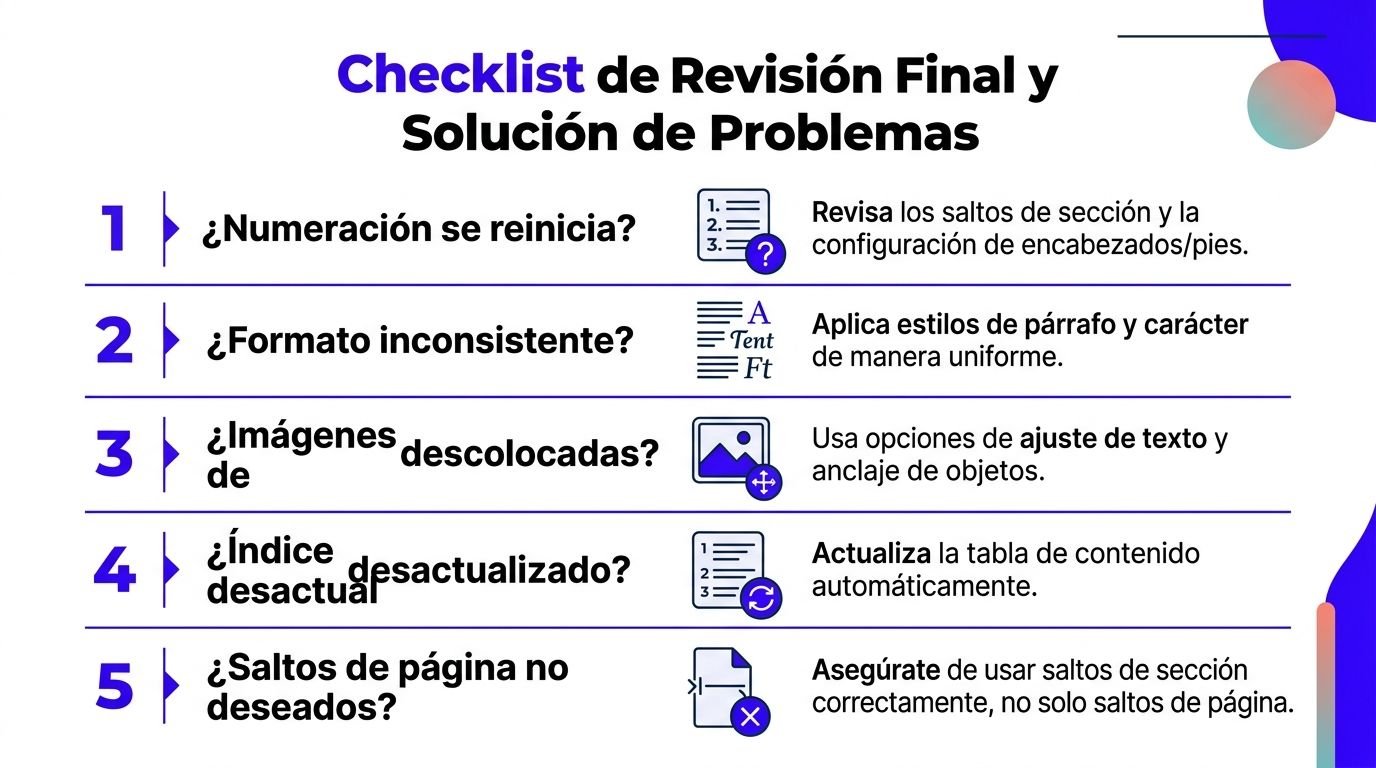
El número de página se reinicia en cada capítulo
Suele pasar cuando has insertado un salto de sección donde solo querías un salto de página, o cuando cada nueva sección está configurada para empezar la numeración de nuevo. Revisa el formato del número de página en esa sección y confirma si continúa desde la anterior o si debe reiniciarse de forma intencionada.
No puedes quitar el encabezado de una sola página
No se elimina una única página “a mano” dentro de la misma sección, salvo que uses Primera página diferente o crees una sección separada. Si necesitas que la primera página de un capítulo esté limpia, esa página debe ser la primera de su sección o compartir una configuración de primera página distinta.
Cambias el pie en una sección y se modifica otra
La causa casi siempre es que sigue activo Vincular al anterior. Revísalo arriba y abajo. No basta con desactivar uno solo.
El formato se desajusta al añadir texto
Eso suele indicar que el documento se construyó con retornos manuales, espacios repetidos o elementos flotantes mal colocados. Los encabezados y pies no deberían depender de cuánto escribes en el cuerpo del texto.
Las páginas pares e impares no muestran lo que toca
Comprueba si has activado la opción de pares e impares diferentes en la configuración del encabezado y pie. Si no está marcada, Word no puede tratar ambas caras de forma distinta aunque tú edites una pensando que es independiente.
Cuando un fallo aparece “de repente”, revisa el último salto que insertaste. Ahí suele estar la pista.
Checklist antes de exportar
No entregues el archivo sin pasar esta revisión completa. Hazla con las marcas de formato visibles y, si puedes, con el panel de navegación abierto.
Comprueba los saltos de sección
Verifica que cada bloque importante del trabajo empieza donde debe. Portada, preliminares, cuerpo y anexos no deberían depender de saltos improvisados.Recorre la numeración entera
Mira el final de una sección y el inicio de la siguiente. Ahí se detectan casi todos los cortes mal configurados.Revisa primeras páginas de capítulo
Asegúrate de que el encabezado desaparece o cambia solo donde corresponde. No aceptes “más o menos”.Valida pares e impares si imprimes a doble cara
Si la normativa lo pide, pasa varias páginas y comprueba que el encabezado alterna correctamente.Mira bibliografía y anexos por separado
Muchas tesis fallan justo ahí, porque se añaden al final sin revisar la herencia del formato.Actualiza índice, tablas y referencias cruzadas
Si cambia la paginación y no actualizas, el documento queda formalmente incoherente aunque visualmente parezca correcto.Haz una revisión final sin zoom extremo
El zoom alto oculta errores de conjunto. Pasa también el documento a una vista más general para detectar huecos, cortes raros o saltos innecesarios.
Una última recomendación práctica. Guarda una copia del archivo justo antes de tocar secciones y otra después de que funcione. Si algo se rompe, vuelves a un punto seguro en lugar de desmontar medio documento.
Exporta y entrega tu tesis sin miedo al formato
La regla que más paz da al final es simple. Si dominas las secciones, dominas el formato. No hace falta memorizar todos los menús de Word, Google Docs o LaTeX. Hace falta entender qué parte del documento debe ser independiente y cuál debe heredar.
Cuando el trabajo ya está cerrado, no revises solo el archivo editable. Exporta a PDF y corrige sobre ese PDF. Ahí es donde verás lo que realmente entregará el tribunal. Un Word puede abrirse distinto según el ordenador, la impresora virtual o la versión del programa. El PDF fija el resultado.

Haz una comprobación visual completa del PDF:
- Portada sin numeración visible si así se exige.
- Preliminares con el sistema de paginación correcto.
- Cuerpo principal empezando donde toca.
- Encabezados consistentes en capítulos y secciones.
- Márgenes y saltos sin sorpresas.
- Índice actualizado y con páginas correctas.
Si además vas a subir el trabajo a un repositorio institucional, merece la pena confirmar que el PDF final conserva el formato y no arrastra problemas de exportación. Esta guía sobre cómo convertir tu TFG a PDF para repositorio te sirve como comprobación final antes de enviarlo.
Entregar con tranquilidad no depende de retocar el documento hasta el último minuto. Depende de cerrar estructura, exportar bien y revisar el archivo final que verá otra persona.
Si quieres evitar por completo la batalla con márgenes, numeración, citas, estructura y exportación, Tesify te ayuda a redactar y dar formato a tu TFG, TFM o tesis desde un editor pensado para trabajo académico real. Puedes escribir, organizar capítulos, generar bibliografía y exportar a Word, PDF o LaTeX sin pelearte con los detalles técnicos que más tiempo roban al final.
Escribe tu TFG o tesis con IA
Pasa de la teoría a tu documento terminado
Tesify estructura, redacta y formatea tu TFG, TFM o tesis en normas APA y Vancouver, con bibliografía automática y verificación antiplagio integrada. Regístrate gratis, sin tarjeta.
Deja una respuesta