
Cómo convertir el TFG o la tesis a PDF/A para subirlo al repositorio institucional (2026)
El formulario de depósito te devuelve un aviso: «el archivo no cumple con el formato PDF/A requerido» y el botón de enviar se queda bloqueado. Es el momento en que la mayoría de estudiantes descubre que un PDF normal, por muy bien maquetado que esté, no sirve para el repositorio. Aprender cómo convertir tu TFG a PDF/A para el repositorio es un paso técnico de diez minutos si sabes exactamente dónde está la opción — y una tarde perdida si vas probando conversores online al azar.
Esta guía explica qué es realmente el PDF/A, por qué las bibliotecas universitarias lo exigen y cómo generarlo desde Word, LibreOffice y Adobe Acrobat sin perder fuentes, tablas ni hipervínculos. También verás cómo validar el archivo antes de subirlo y qué metadatos añadir para que el registro del repositorio quede completo a la primera.
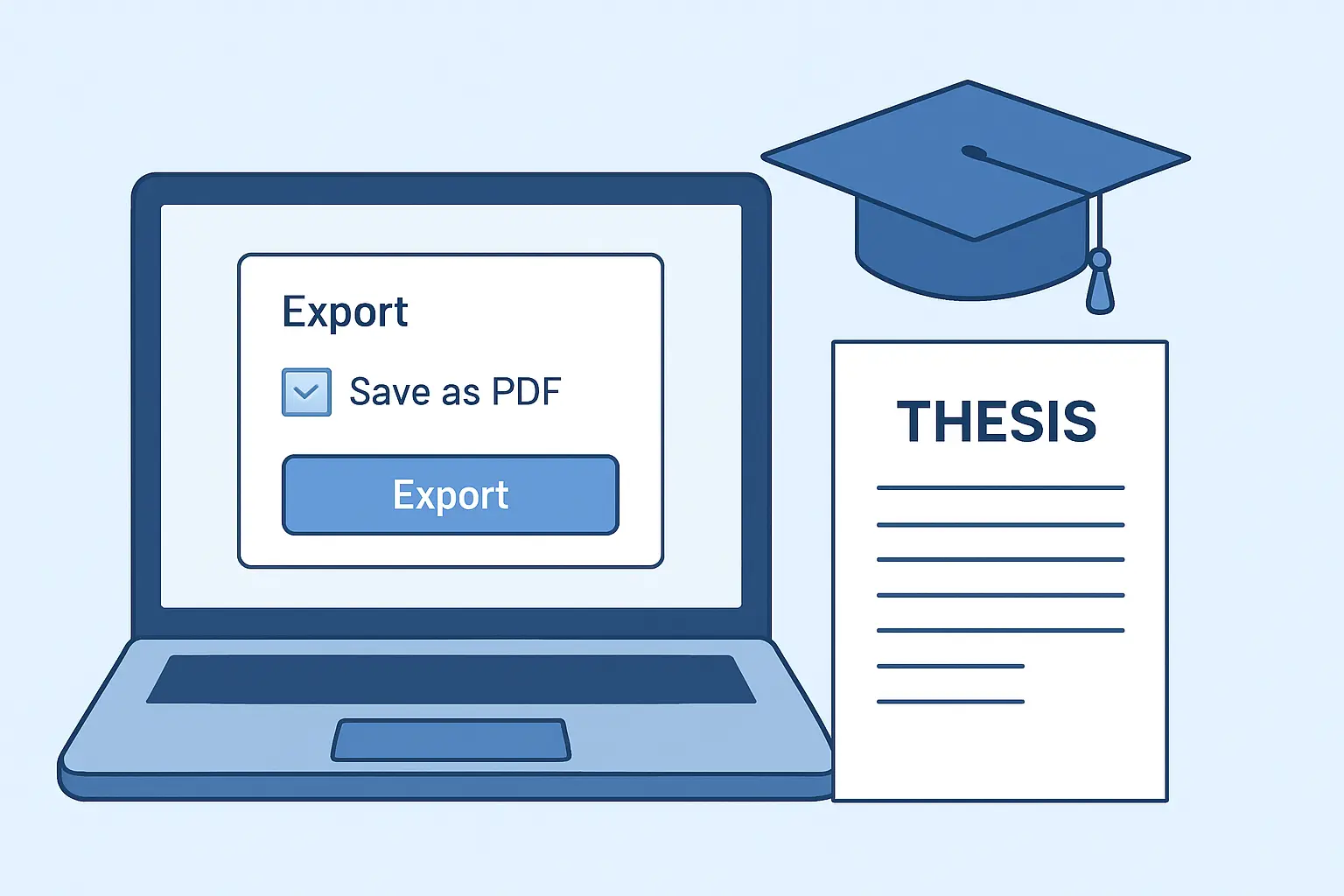
Respuesta rápida: Para convertir tu TFG a PDF/A, exporta el documento incrustando todas las fuentes y activando la conformidad ISO 19005-1: en Word usa «Exportar → Crear PDF/XPS → Opciones → Compatible con ISO 19005-1 (PDF/A)»; en LibreOffice, «Archivo → Exportar a → Exportar a PDF» y elige PDF/A-1a, PDF/A-2b o PDF/A-3b en la pestaña General; en Adobe Acrobat Pro usa «Todas las herramientas → Aplicar normas PDF → Guardar como PDF/A» o la herramienta Preflight. Después valida el archivo con veraPDF o la verificación de conformidad de Acrobat antes de subirlo al repositorio.
1. Qué es el PDF/A y en qué se diferencia de un PDF normal
PDF/A es una variante restringida del formato PDF, normalizada bajo la ISO 19005, pensada exclusivamente para archivo y preservación a largo plazo. Un PDF «normal» puede depender de fuentes que no están incrustadas, de contenido multimedia externo o de cifrado, elementos que un ordenador dentro de veinte años podría no ser capaz de reproducir igual. El PDF/A elimina esas dependencias: obliga a incrustar todas las tipografías, prohíbe el audio y vídeo embebido, prohíbe el cifrado y exige metadatos XMP legibles por máquina.
Existen tres partes principales del estándar, y es útil saber cuál te va a pedir tu universidad:
- PDF/A-1 (ISO 19005-1:2005): la más restrictiva, basada en PDF 1.4. No admite capas ni transparencias complejas.
- PDF/A-2 (ISO 19005-2:2011): basada en PDF 1.7, permite transparencias, capas (OCG) y compresión JPEG2000.
- PDF/A-3 (ISO 19005-3:2012): igual que PDF/A-2 pero permite incrustar ficheros adjuntos de cualquier formato (útil si tu TFG lleva anexos en Excel o datasets en CSV).
Cada nivel se subdivide además en «a» (accesibilidad estructural completa, con etiquetado semántico) y «b» (conformidad visual básica, sin etiquetado). La mayoría de repositorios universitarios aceptan PDF/A-1b o PDF/A-2b; consulta la normativa de depósito de tu centro para confirmar el nivel exacto exigido.
2. Por qué los repositorios institucionales exigen PDF/A
Los repositorios institucionales (DSpace, Dialnet, RiuNet, e-Spacio, ADDI, TESEO) tienen como misión conservar y dar acceso a la producción académica durante décadas, no solo publicarla. Un PDF que dependa de fuentes del sistema operativo del autor, o que enlace a contenido externo, puede visualizarse de forma distinta —o directamente romperse— cuando cambie el software de lectura. El PDF/A resuelve ese riesgo obligando a que el documento sea autocontenido: todo lo necesario para reproducirlo fielmente viaja dentro del propio archivo.
Esta exigencia no es un capricho técnico de tu universidad: responde a estándares de preservación digital que siguen archivos, bibliotecas nacionales y consorcios de repositorios en todo el mundo, precisamente porque garantiza legibilidad a largo plazo frente a formatos propietarios que pueden quedar obsoletos.
3. Antes de convertir: comprobaciones previas
Convertir un documento mal preparado a PDF/A solo traslada los problemas al archivo final. Revisa esto en tu Word o LibreOffice original antes de exportar:
- Fuentes no estándar: si usaste una tipografía descargada (no del sistema), verifica que se incruste correctamente; algunas fuentes con restricciones de licencia no se pueden embeber y bloquean la conversión.
- Imágenes en modo CMYK o con perfiles de color extraños: conviértelas a RGB si el repositorio las va a mostrar en pantalla; los editores de imagen suelen tener esta opción en «Exportar» o «Guardar como».
- Hipervínculos y notas al pie: confirma que las URLs de tu bibliografía sean completas (con https://) y no relativas a tu equipo.
- Tablas grandes o gráficos vectoriales complejos: revisa que no se corten al cambiar de página; una vez en PDF/A es más incómodo corregir la maquetación.
- Comentarios y control de cambios de Word: acepta todos los cambios y elimina comentarios antes de exportar; el PDF/A no debe llevar anotaciones de revisión.
4. Cómo convertir desde Microsoft Word
Word incluye la opción de conformidad PDF/A integrada en el propio diálogo de exportación, sin necesidad de plugins:
- Abre tu documento final (con todos los cambios aceptados y comentarios eliminados).
- Ve a Archivo → Exportar → Crear documento PDF/XPS.
- En la ventana de guardado, haz clic en el botón Opciones.
- Marca la casilla «Compatible con ISO 19005-1 (PDF/A)».
- Confirma que también está marcada la opción de incrustar fuentes TrueType si aparece disponible.
- Pulsa Aceptar y luego Crear PDF/XPS para generar el archivo.
Si tu versión de Word muestra el flujo alternativo Archivo → Guardar como → tipo «PDF (*.pdf)», el botón «Opciones» de esa ventana contiene la misma casilla de compatibilidad ISO 19005-1. El resultado es un PDF/A-1b: fuentes incrustadas y sin restricciones que puedan generar problemas de lectura en el futuro.
5. Cómo convertir desde LibreOffice Writer
LibreOffice tiene el flujo más directo de los tres programas, con selección explícita de la parte del estándar:
- Con el documento abierto, ve a Archivo → Exportar a → Exportar a PDF.
- Se abre el diálogo «Opciones de PDF». En la pestaña General, busca el desplegable de «Rango de conformidad» o «Archivador PDF/A».
- Selecciona el nivel que exige tu repositorio: PDF/A-1a, PDF/A-2b o PDF/A-3b (si tienes dudas, PDF/A-2b es la opción más aceptada actualmente).
- Revisa que el resto de opciones por defecto no fuercen compresión con pérdida en las imágenes si tu TFG lleva figuras técnicas o gráficos.
- Pulsa Exportar, elige la carpeta de destino y guarda el archivo.
LibreOffice incrusta automáticamente todas las fuentes utilizadas y escribe las etiquetas PDF necesarias para la conformidad del estándar, sin pasos adicionales.
6. Cómo convertir con Adobe Acrobat Pro (para PDFs ya generados)
Si ya tienes un PDF normal (por ejemplo, generado desde un editor de LaTeX o una plantilla que no ofrece exportación directa a PDF/A) y necesitas convertirlo sin volver al documento de origen, Acrobat Pro permite forzar la conformidad:
- Abre el PDF en Adobe Acrobat Pro.
- Ve a Todas las herramientas → Aplicar normas PDF.
- Selecciona Guardar como PDF/A en el panel lateral izquierdo y elige la ubicación de guardado.
- Alternativamente, usa la herramienta Preflight: en el desplegable de bibliotecas elige «PDF Standards», entra en la pestaña Perfiles, despliega el grupo «Cumplimiento de PDF/A» y selecciona el perfil (por ejemplo, «Convertir a PDF/A-1b»).
- Pulsa Analizar y corregir para que Acrobat repare automáticamente lo que pueda (incrustar fuentes faltantes, eliminar transparencias no permitidas) y guarda el resultado.
Esta vía es la más útil cuando el documento original ya no está disponible o cuando trabajas con archivos maquetados fuera de Word/LibreOffice.
7. Cómo validar que tu PDF/A es conforme antes de subirlo
Generar el archivo no garantiza que sea válido: algunas fuentes o imágenes pueden impedir la conformidad silenciosamente. Comprueba el resultado con una de estas dos vías:
- veraPDF: validador de código abierto mantenido por la PDF Association, gratuito y sin necesidad de licencia de Acrobat. Sube tu archivo y revisa el informe de errores línea por línea.
- Verificación de conformidad en Acrobat Pro: con el archivo abierto, entra en las propiedades del documento; la sección «Conformidad» indica el estándar declarado y permite pulsar «Verificar conformidad» para confirmar que realmente lo cumple.
Si el validador señala errores, casi siempre se deben a fuentes no incrustadas o a imágenes con perfiles de color incompatibles — vuelve al paso 3 de comprobaciones previas y repite la exportación.
8. Metadatos que debes añadir al subir el archivo
El PDF/A conforme resuelve el formato, pero el repositorio también necesita metadatos descriptivos correctos en el propio formulario de depósito (no solo en las propiedades del PDF). Antes de enviar, ten preparado:
| Campo | Qué incluir |
|---|---|
| Título | Idéntico al de la portada, sin abreviaturas |
| Autor/es | Nombre completo tal como figura en la matrícula |
| Director/a | Nombre completo y departamento |
| Palabras clave | 4-6 términos en el idioma del trabajo (y en inglés si el repositorio lo pide) |
| Resumen/Abstract | El mismo texto que aparece en el propio TFG |
| Licencia | Selección de la licencia Creative Commons o de derechos que autorice tu universidad |
Mantener estos campos coherentes con el propio documento evita incidencias de revisión bibliotecaria, que suelen ser la segunda causa de rechazo tras el propio formato de archivo.
9. Errores comunes que hacen fallar la validación
- Subir el PDF/A y luego reabrirlo para «arreglar una errata»: cualquier edición posterior en un editor de PDF genérico puede romper la conformidad; corrige siempre en el documento de origen y vuelve a exportar.
- Usar un conversor online genérico en vez de la función nativa: muchas herramientas web convierten a PDF/A sin incrustar todas las fuentes correctamente; usa siempre Word, LibreOffice o Acrobat directamente.
- Firmar digitalmente el PDF antes de la conversión: el orden correcto es convertir primero a PDF/A y firmar después, si tu repositorio exige firma electrónica.
- Ignorar el aviso de «fuentes no incrustadas»: si el validador lo marca, el documento se verá distinto en otros equipos, motivo típico de devolución por parte de la biblioteca.
- Comprimir imágenes de forma agresiva para reducir el tamaño del archivo: puede introducir artefactos que afectan a la nitidez de gráficos y capturas incluidas en el TFG.
Preguntas frecuentes
¿Puedo subir un PDF normal si el repositorio no lo rechaza de inmediato?
Algunos sistemas de depósito solo validan el formato en una revisión posterior por parte de la biblioteca, no en el momento de la subida. Aunque el archivo se acepte inicialmente, es probable que te lo devuelvan para corrección si no cumple PDF/A, así que conviene convertirlo correctamente desde el principio.
¿Qué diferencia hay entre PDF/A-1b y PDF/A-2b para mi TFG?
PDF/A-1b es más restrictivo y compatible con casi cualquier validador antiguo; PDF/A-2b admite transparencias y capas, útil si tu documento incluye gráficos vectoriales complejos o imágenes JPEG2000. Si tu universidad no especifica el nivel, PDF/A-2b suele ser la opción más equilibrada.
¿La conversión a PDF/A cambia el contenido o la maquetación de mi TFG?
No debería alterar el texto ni el diseño visual: el PDF/A conserva el aspecto del documento. Lo que cambia son aspectos internos del archivo (incrustación de fuentes, metadatos XMP, restricciones de seguridad), no lo que ves en pantalla.
¿Necesito Adobe Acrobat Pro de pago para hacer la conversión?
No. Tanto Word como LibreOffice (gratuito) incluyen exportación nativa a PDF/A sin necesidad de software adicional. Acrobat Pro es útil solo cuando ya tienes un PDF generado por otra vía y necesitas convertirlo o repararlo después de la exportación.
¿Puedo incluir anexos en Excel o datasets junto al TFG en PDF/A?
Sí, si usas PDF/A-3, que permite incrustar archivos adjuntos de cualquier formato dentro del propio PDF. Revisa si tu repositorio acepta este nivel o si prefiere que los anexos se suban como ficheros independientes.
Convierte, valida y sube sin rehacer el proceso dos veces
La conversión a PDF/A es un paso mecánico, pero el orden importa: prepara el documento de origen, exporta con la opción de conformidad correcta, valida el resultado con veraPDF o Acrobat, y solo entonces completa los metadatos del formulario de depósito. Si además necesitas ayuda para estructurar el propio TFG antes de llegar a esta fase final —redacción del marco teórico, metodología o conclusiones— Tesify te acompaña paso a paso durante todo el proceso de escritura, para que cuando llegues al depósito solo tengas que preocuparte del formato del archivo.
Escribe tu TFG o tesis con IA
Pasa de la teoría a tu documento terminado
Tesify estructura, redacta y formatea tu TFG, TFM o tesis en normas APA y Vancouver, con bibliografía automática y verificación antiplagio integrada. Regístrate gratis, sin tarjeta.
Deja una respuesta