
Cómo Hacer la Defensa de TFG por Videoconferencia 2026: Setup y Protocolo
Defender el TFG por videoconferencia ya no es una excepción reservada para circunstancias especiales. En 2026, un número creciente de facultades españolas ofrecen la modalidad online como opción ordinaria —especialmente en la UNED, la UNIR y en los centros adscritos al sistema universitario público que adoptaron plataformas como BigBlueButton durante la pandemia y no las abandonaron— y como alternativa para estudiantes con problemas documentados de movilidad o residencia fuera de España.
Pero una defensa de TFG por videoconferencia mal preparada técnicamente puede arruinar semanas de trabajo. El audio que falla a la mitad de la exposición, la cámara que se congela justo cuando el tribunal hace la pregunta más importante, o la presentación que no comparte correctamente en BigBlueButton son escenarios que se evitan con un protocolo de preparación adecuado. Eso es exactamente lo que ofrece este artículo: el protocolo técnico y académico completo, verificado con las normativas reales de la UAB y la UV para 2026.
Normativa UAB y UV para defensa virtual 2026
Fuente: UOC — Universitat Oberta de Catalunya (verificado el 2026-05-08)
Cada universidad tiene su propio protocolo. Conocer el de tu facultad antes de la defensa es obligatorio, no opcional.
Universitat Autònoma de Barcelona (UAB)
La normativa de defensa pública del TFG de la UAB establece que la modalidad de defensa virtual requiere autorización previa de la comisión coordinadora de TFG del grado correspondiente. La solicitud debe presentarse con al menos 10 días hábiles de antelación a la fecha de defensa asignada. La plataforma oficial de la UAB para videoconferencias académicas es BigBlueButton, integrada en el campus virtual (Moodle). El estudiante es responsable de garantizar la calidad técnica de la conexión; la UAB no asume responsabilidad por fallos de conexión del lado del estudiante.
Universitat de València (UV)
La UV contempla la defensa telemática del TFG en su normativa de defensa cuando existe causa justificada (enfermedad, residencia fuera de España, discapacidad reconocida). El procedimiento requiere comunicación por escrito a la coordinación del TFG del centro con la causa y la documentación que la acredita. La plataforma habitual en la UV es también Blackboard Collaborate o BigBlueButton según el centro.
UNED: defensa virtual como modalidad estándar
La UNED, por su naturaleza de universidad a distancia, tiene la defensa virtual como modalidad estándar en la mayoría de sus grados. El sistema de defensa en línea de la UNED usa su propio entorno de videoconferencia dentro del campus virtual. Los estudiantes reciben instrucciones específicas por correo electrónico con 15 días de antelación que incluyen el enlace de sala, el horario y las instrucciones técnicas.
Plataformas: BBB vs Teams vs Zoom
| Plataforma | Universidades habituales | Cómo compartir presentación | Ventaja clave |
|---|---|---|---|
| BigBlueButton (BBB) | UAB, UV, UNED, UB, UAM | Subir PDF a la sala (recomendado) | Integrado en Moodle, sin descarga |
| Microsoft Teams | U. Burgos, UPV, UCM (algunos centros) | Compartir pantalla o subir a Teams | Familiar para la mayoría, estable |
| Zoom | Algunas facultades de la US, privadas | Compartir pantalla | Video de alta calidad |
Para la defensa en BBB, la guía técnica de la Universidad de Burgos para planificar defensas en Teams es una referencia útil aunque uses otra plataforma, ya que detalla el protocolo general que se replica en casi todas las instituciones.

Setup técnico: cámara, audio y fondo
Cámara
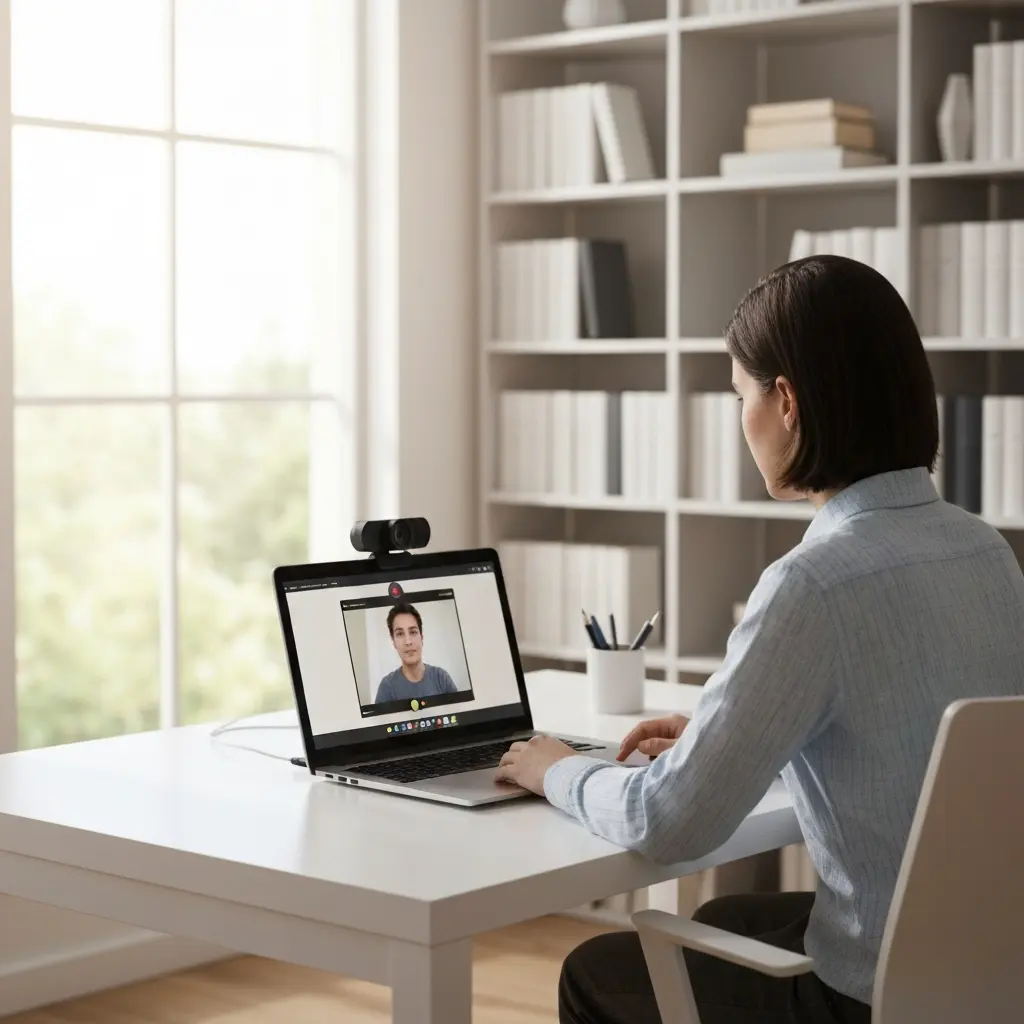
La cámara del portátil es suficiente si su resolución es 720p o superior. Lo importante no es la resolución sino la iluminación: colócate de cara a una fuente de luz natural (ventana) o artificial (lámpara de escritorio). Nunca con la luz detrás de ti (te quedas en silueta). Ajusta la altura del portátil para que la cámara quede a la altura de tus ojos —pon el portátil sobre libros si es necesario— para evitar el ángulo «nariz desde abajo» que proyecta una imagen poco profesional.
Audio
El audio es más importante que el video. El tribunal puede tolerar una cámara de baja resolución, pero no puede tolerar no entenderte. Opciones por orden de calidad:
- Micrófono externo USB o de condensador: Mejor calidad, especialmente en salas con reverberación. Coste desde 30-50€.
- Auriculares con micrófono integrado: Reducen el ruido ambiental y mejoran significativamente respecto al micrófono del portátil. Los auriculares de llamada (apple, samsung o similares) son suficientes.
- Micrófono interno del portátil: Suficiente en habitaciones silenciosas y sin eco. Cierra ventanas, apaga ventiladores y elimina cualquier fuente de ruido ambiental.
Haz una grabación de prueba de 2 minutos con la misma configuración que usarás el día de la defensa. Escúchala y verifica que se entiende con claridad.
Fondo
El fondo ideal es una pared lisa neutra (blanca, gris o beige). Si no tienes una disponible, BBB y Teams permiten fondos virtuales: elige uno sobrio (biblioteca ordenada, azul corporativo liso, o gris oscuro). Evita fondos animados, fondos con logos comerciales y cualquier imagen que pueda interpretarse como inapropiada en un contexto académico.
Checklist para BigBlueButton
48 horas antes:
- Entra a la sala de prueba que ha creado tu coordinación y verifica que puedes conectarte con tu usuario de la universidad.
- Activa cámara y micrófono y confirma que BBB los detecta correctamente.
- Sube el PDF de tu presentación a la sala de prueba para confirmar que se muestra correctamente.
- Si la sala no está disponible para prueba, crea una cuenta gratuita en demo.bigbluebutton.org y prueba el flujo allí.
24 horas antes:
- Cierra todas las aplicaciones que consuman ancho de banda (actualizaciones automáticas, Dropbox, Google Drive).
- Si tu conexión wifi es inestable, conecta el cable ethernet directamente al router.
- Prepara el hotspot del móvil como red de respaldo (cargado al 100%).
- Carga la presentación PDF en la sala definitiva si el coordinador te ha dado acceso previo.
1 hora antes:
- Reinicia el ordenador para limpiar memoria y procesos en segundo plano.
- Conecta el cargador del portátil.
- Verifica la iluminación de la habitación.
- Viste de manera académica (lo mismo que llevarías en una defensa presencial).
- Ten el documento del TFG abierto en otra pestaña por si el tribunal pregunta sobre una sección específica.
15 minutos antes:
- Entra a la sala con 10-15 minutos de antelación. Espera en la sala si el tribunal todavía no ha llegado.
- No entres en el espacio de la defensa hasta que el moderador te lo indique.
Checklist para Microsoft Teams
Configuración previa:
- Actualiza Teams a la última versión al menos 24 horas antes.
- En Configuración > Dispositivos, verifica que selecciona el micrófono y cámara correctos (especialmente si usas dispositivos externos).
- Activa la supresión de ruido (Configuración > Dispositivos > Supresión de ruido: Alta).
- Para la presentación, usa la opción «Compartir contenido» > «Ventana» y selecciona solo la ventana de PowerPoint en modo presentación, no toda la pantalla.
Durante la defensa en Teams:
- Mantén el micrófono silenciado cuando no estés hablando para evitar ruido de fondo.
- Si compartes pantalla, asegúrate de que no hay notificaciones visibles (activa el modo No molestar en tu sistema operativo).
- Cuando termines de compartir la presentación, deja de compartir antes de que el tribunal haga preguntas para que tu imagen en cámara ocupe el espacio principal.
Presentación online: qué cambia respecto a la presencial
La estructura de la presentación es la misma que en la defensa presencial: 10-15 diapositivas para 10-15 minutos. Lo que cambia es la dinámica de la comunicación:
- Habla más despacio: Las conexiones de video introducen micro-latencias que hacen que las frases largas y rápidas sean difíciles de seguir. Pausa ligeramente al final de cada oración importante.
- Mira a la cámara, no a la pantalla: El contacto visual con el tribunal se simula mirando a la cámara, no a las caras en el grid del video. Pega un post-it junto a la cámara como recordatorio si es necesario.
- Señala con descripción verbal: En una defensa presencial puedes señalar con el puntero. Online, describe lo que señalas: «En la columna de la derecha de la Tabla 2…» en lugar de hacer clic sin contexto.
- No leas las diapositivas: En formato online el tribunal ve las diapositivas Y tu cara. Leer las diapositivas resulta especialmente evidente y mecánico en pantalla.
Si quieres ver cómo organizar la presentación desde cero, la guía completa de presentación PowerPoint para la defensa del TFG cubre todos los elementos slide a slide. Y para preparar las respuestas que dará el tribunal, el listado de las 30 preguntas tipo del tribunal con respuestas preparadas es el recurso que más estudiantes usan en los días previos a la defensa.
Plan de contingencia si algo falla
Un fallo técnico durante la defensa no tiene por qué ser catastrófico si tienes el plan de acción preparado. Este es el protocolo en función del tipo de fallo:
Fallo de audio (no te escuchan)
- Silencia tu micrófono y vuelve a activarlo.
- Desconecta y reconecta el micrófono externo si usas uno.
- En el chat de la sala, escribe «Estoy teniendo problemas de audio, espero un momento» para comunicarte sin sonido.
- Sal de la sala y vuelve a entrar (refresca la sesión).
- Como último recurso, conecta el hotspot móvil y vuelve a entrar desde allí.
Fallo de video (no te ven)
El video es menos crítico que el audio. Si la cámara falla, comunícalo por el chat y continúa la defensa con solo audio. No es ideal pero es perfectamente funcional para una defensa académica.
Desconexión total
- Activa el hotspot del móvil inmediatamente.
- Llama al coordinador de TFG de tu facultad (ten el número guardado antes de la defensa).
- Vuelve a entrar a la sala desde el enlace que ya tienes guardado.
- Si la reconexión tarda más de 5 minutos, la mayoría de normativas contemplan una pausa de hasta 15 minutos antes de reprogramar.
Para preparar también el contenido de la defensa además del setup técnico, la guía de consejos para la defensa del TFG cubre los aspectos académicos que complementan este protocolo técnico. Y si defiendes en la convocatoria de junio, recuerda revisar qué hacer después de defender el TFG para gestionar correctamente los pasos administrativos posteriores.
Preguntas frecuentes
¿Qué plataforma se usa para la defensa de TFG por videoconferencia?
Depende de la universidad. La UAB y muchas facultades de la red pública española usan BigBlueButton (BBB), integrada en Moodle. La Universidad de Burgos y varios centros de la UPV utilizan Microsoft Teams. Algunas facultades permiten Zoom. Consulta con tu coordinación de TFG la plataforma oficial antes de la defensa para probarla con tiempo suficiente.
¿Qué requisitos técnicos necesito para la defensa online?
Requisitos mínimos: conexión a internet estable (mínimo 10 Mbps de subida y bajada), cámara web funcional (720p es suficiente), micrófono (el interno del portátil puede servir pero uno externo mejora significativamente la calidad), y el navegador compatible con la plataforma (BBB recomienda Chrome o Firefox). Prueba el setup 48 horas antes con la misma conexión que usarás el día de la defensa.
¿Puedo usar un fondo virtual en la defensa de TFG?
Técnicamente sí en la mayoría de plataformas. Académicamente, usa un fondo neutro real (pared lisa) o un fondo virtual muy sobrio (librería ordenada, fondo azul o gris liso). Evita fondos animados o imágenes que distraigan al tribunal. El objetivo es que la atención se centre en ti y en tu presentación.
¿Qué hago si la conexión falla durante la defensa?
Ten preparado: (1) número de teléfono del coordinador de TFG de tu facultad, (2) hotspot móvil como red de respaldo, (3) el enlace de la sala guardado para reconectarte rápidamente. Si la desconexión dura más de 2-3 minutos, contacta inmediatamente con el coordinador. La mayoría de normativas contemplan una pausa o reinicio en casos de fallo técnico documentado.
¿Cómo comparto la presentación de PowerPoint en BigBlueButton?
En BigBlueButton, evita compartir pantalla para PowerPoint si puedes. BBB tiene un visor de documentos propio: sube el PDF de tu presentación directamente a la sala (botón ‘Subir una presentación’ en la barra inferior). Este método consume menos ancho de banda, funciona mejor en conexiones lentas y permite al tribunal ver la presentación aunque tu conexión se degrade.
Escribe tu TFG o tesis con IA
Pasa de la teoría a tu documento terminado
Tesify estructura, redacta y formatea tu TFG, TFM o tesis en normas APA y Vancouver, con bibliografía automática y verificación antiplagio integrada. Regístrate gratis, sin tarjeta.
Deja una respuesta