

Cómo usar Mendeley paso a paso para el TFG (2026)
Cómo usar Mendeley paso a paso se resume en cinco fases: instalar Mendeley Reference Manager y el Web Importer, crear tu biblioteca, importar las referencias desde PDF o DOI, organizarlas en carpetas y, por último, instalar el plugin de citas para Word y generar la bibliografía en APA 7 con un clic. En este tutorial recorremos cada paso con ejemplos concretos para tu TFG o TFM.
Respuesta rápida: Mendeley es un gestor de referencias gratuito de Elsevier. Se instala el programa de escritorio (Reference Manager) y la extensión de navegador (Web Importer), se importan artículos y PDF a la biblioteca, se organizan en carpetas por capítulo o tema, y se citan directamente en Word con el plugin oficial, que genera automáticamente la lista de referencias en el estilo que elijas, incluido APA 7.
¿Qué es Mendeley y para qué sirve en el TFG?
Mendeley es un gestor de referencias bibliográficas gratuito propiedad de Elsevier que combina una biblioteca de PDF, un buscador académico y un plugin de citación para Word y LibreOffice. En el contexto de un TFG o TFM sirve para tres cosas: guardar todos los artículos y libros que vas a citar en un único lugar, insertar citas dentro del texto sin escribirlas a mano, y generar automáticamente el listado final de referencias en el estilo que exija tu universidad, normalmente APA 7.
Frente a apuntar las referencias en un documento aparte, usar un gestor como Mendeley reduce errores de formato y evita el trabajo manual de reordenar la bibliografía cada vez que añades o quitas una cita.
Paso 1: instalar Mendeley Reference Manager
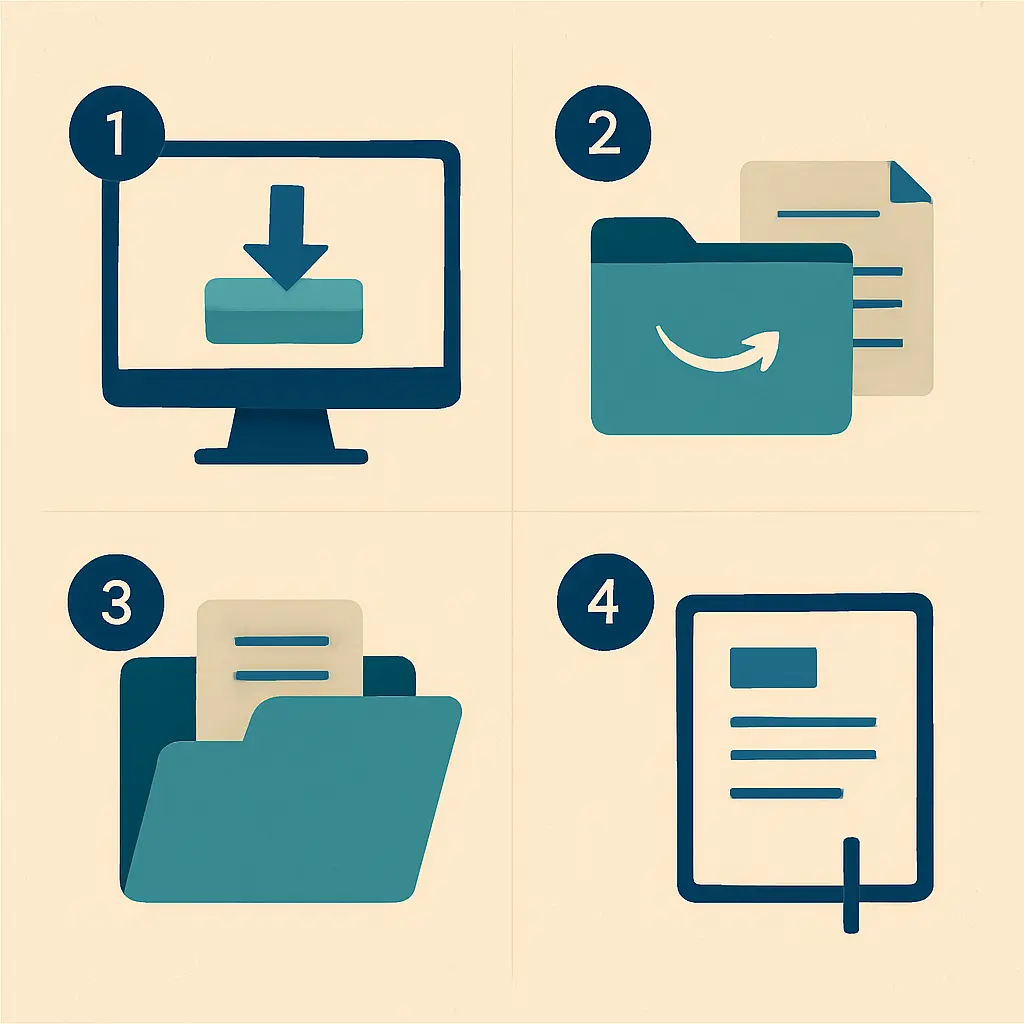
Entra en la web oficial de Mendeley y descarga Mendeley Reference Manager, la aplicación de escritorio que sustituyó al antiguo Mendeley Desktop. Está disponible para Windows, macOS y Linux, y el registro con correo institucional es gratuito.
- Crea una cuenta con tu correo (idealmente el institucional, para tener más espacio de almacenamiento).
- Descarga el instalador correspondiente a tu sistema operativo.
- Abre la aplicación e inicia sesión con la cuenta recién creada.
Al iniciar sesión verás una biblioteca vacía, lista para recibir tus primeras referencias.
Paso 2: instalar el Web Importer
El Web Importer es la extensión de navegador (disponible para Chrome, Firefox y Edge) que permite añadir un artículo a tu biblioteca de Mendeley directamente desde la página donde lo encuentras, sin descargarlo antes.
- Ve a la sección «Tools» o «Herramientas» dentro de Mendeley Reference Manager.
- Haz clic en «Install Web Importer» y sigue las instrucciones para tu navegador.
- Fija el icono de la extensión en la barra de herramientas para acceder a él rápido.
Con esta extensión activa, cada vez que visites una página de un artículo en Google Scholar, una revista académica o un repositorio institucional, podrás guardarlo en Mendeley con un clic.
Paso 3: importar referencias a tu biblioteca
Existen tres formas principales de importar referencias en Mendeley, y lo habitual es combinarlas según la fuente:
- Desde el Web Importer: mientras navegas por bases de datos académicas, haz clic en el icono de la extensión y Mendeley detecta automáticamente los metadatos (autor, año, título, DOI) y adjunta el PDF si está disponible.
- Arrastrando archivos PDF: si ya tienes los PDF descargados en tu ordenador, arrástralos directamente a la ventana de Mendeley Reference Manager. La aplicación intenta extraer los metadatos automáticamente, aunque conviene revisarlos porque a veces falla con PDF escaneados o mal formateados.
- Por DOI o identificador: en el menú «Add New» puedes pegar un DOI, PMID o ISBN y Mendeley recupera los datos bibliográficos completos desde su base de datos.
Sea cual sea el método, revisa siempre los campos importados (año, tipo de publicación, nombre de la revista) antes de dar por buena la referencia, porque la extracción automática no siempre es perfecta.
Paso 4: organizar carpetas y etiquetas
Una biblioteca de 40 o 50 referencias sin organizar se vuelve inmanejable a mitad del TFG. Mendeley permite dos niveles de organización:
- Carpetas: crea una carpeta por capítulo (por ejemplo, «Marco teórico», «Metodología», «Antecedentes») y arrastra cada referencia a la carpeta correspondiente. Una misma referencia puede estar en varias carpetas.
- Etiquetas y notas: añade etiquetas de color o notas breves a cada documento para recordar por qué es relevante o qué idea concreta quieres extraer de él.
Este paso, aunque parece menor, es el que más tiempo ahorra cuando llegas a la fase de redacción y necesitas localizar rápidamente la fuente de una idea concreta.
Paso 5: citar en Word con el plugin de Mendeley
El plugin «Mendeley Cite» se instala desde la propia aplicación (menú «Tools > Install MS Word Plugin») y añade una pestaña en Word con las opciones de citación.
- Coloca el cursor donde quieras insertar la cita dentro del texto.
- Haz clic en «Insert Citation» en la pestaña de Mendeley Cite.
- Busca la referencia por autor o título y selecciónala.
- Mendeley inserta automáticamente la cita en el formato configurado, por ejemplo (Apellido, año).
Puedes cambiar el estilo de citación en cualquier momento desde el mismo panel sin tener que reescribir manualmente ninguna cita: Mendeley actualiza todas a la vez.

Paso 6: generar la bibliografía en APA 7
Cuando termines de insertar todas las citas, coloca el cursor al final del documento y haz clic en «Insert Bibliography». Mendeley genera automáticamente la lista completa de referencias en el estilo seleccionado (APA 7 es el más habitual en TFG de ciencias sociales y salud en España).
Si añades o eliminas una cita después de generar la bibliografía, no hace falta rehacerla manualmente: basta con hacer clic en «Refresh» en el plugin y Mendeley actualiza tanto las citas en el texto como el listado final.
Mendeley vs Zotero: tabla comparativa
Zotero es la otra gran alternativa gratuita para gestionar referencias en un TFG. Ambos cubren las necesidades básicas, pero difieren en algunos puntos clave:
| Criterio | Mendeley | Zotero |
|---|---|---|
| Propietario | Elsevier (empresa privada) | Corporation for Digital Scholarship (sin ánimo de lucro) |
| Código | Cerrado | Abierto |
| Almacenamiento gratuito | 2 GB | 300 MB (ampliable) |
| Red social académica integrada | Sí | No |
| Plugin Word | Sí (Mendeley Cite) | Sí (Zotero Word plugin) |
| Curva de aprendizaje | Baja-media | Baja |
Si ya tienes experiencia con Zotero, consulta nuestra guía sobre cómo usar Zotero paso a paso para principiantes para comparar el flujo de trabajo antes de decidirte.
Errores comunes al usar Mendeley
- No revisar los metadatos importados: el año o el tipo de documento pueden importarse mal, sobre todo en PDF escaneados.
- Duplicar referencias: Mendeley tiene una función de «Check for Duplicates» en el menú de herramientas que conviene ejecutar antes de generar la bibliografía final.
- Olvidar sincronizar: si trabajas desde varios ordenadores, comprueba que la sincronización en la nube está activa para no perder referencias.
- No hacer copia de seguridad del documento de Word antes de insertar o editar citas con el plugin, por si un cambio de estilo desordena el formato.
Preguntas frecuentes
¿Mendeley es gratis para estudiantes?
Sí, Mendeley Reference Manager y el Web Importer son gratuitos para cualquier usuario, no solo estudiantes. El plan gratuito incluye 2 GB de almacenamiento en la nube, suficiente para la mayoría de los TFG.
¿Cómo cito en Word con Mendeley?
Instala el plugin Mendeley Cite desde la aplicación de escritorio, abre Word, coloca el cursor donde quieras la cita, haz clic en «Insert Citation» y busca la referencia. Mendeley la inserta automáticamente en el estilo configurado.
¿Mendeley genera la bibliografía en APA 7?
Sí. En el plugin de Word puedes seleccionar APA 7 como estilo de citación y Mendeley generará tanto las citas en el texto como la lista de referencias final en ese formato con un solo clic en «Insert Bibliography».
¿Puedo usar Mendeley y Zotero a la vez?
Técnicamente sí, pero no es recomendable para un mismo TFG: mantener dos bibliotecas en paralelo duplica trabajo y aumenta el riesgo de errores en la bibliografía final. Es mejor elegir un único gestor y usarlo de forma consistente.
¿Qué hago si Mendeley no detecta bien los metadatos de un PDF?
Haz doble clic en la referencia dentro de tu biblioteca y edita manualmente los campos incorrectos (autor, año, título, revista). También puedes intentar importar la misma referencia por DOI en lugar de por PDF para obtener metadatos más fiables.
Cita con precisión y ahorra tiempo con Tesify
Mendeley te ayuda a organizar y citar tus fuentes, pero revisar que cada referencia esté completa y correctamente formateada en APA 7 sigue siendo trabajo manual. Tesify complementa este flujo generando bibliografías automáticas y revisando la integridad de tu TFG antes de la entrega, para que llegues a la defensa con la tranquilidad de un documento bien fundamentado. Si además necesitas apoyo en encuestas o recogida de datos, consulta nuestra guía sobre cómo hacer una encuesta con Google Forms para el TFG, y si tu trabajo incluye análisis de texto en redes o reseñas, revisa también cómo hacer un análisis de sentimiento para el TFG.
Escribe tu TFG o tesis con IA
Pasa de la teoría a tu documento terminado
Tesify estructura, redacta y formatea tu TFG, TFM o tesis en normas APA y Vancouver, con bibliografía automática y verificación antiplagio integrada. Regístrate gratis, sin tarjeta.
Deja una respuesta