
Cómo analizar los datos de una encuesta en Excel para el TFG paso a paso (2026)
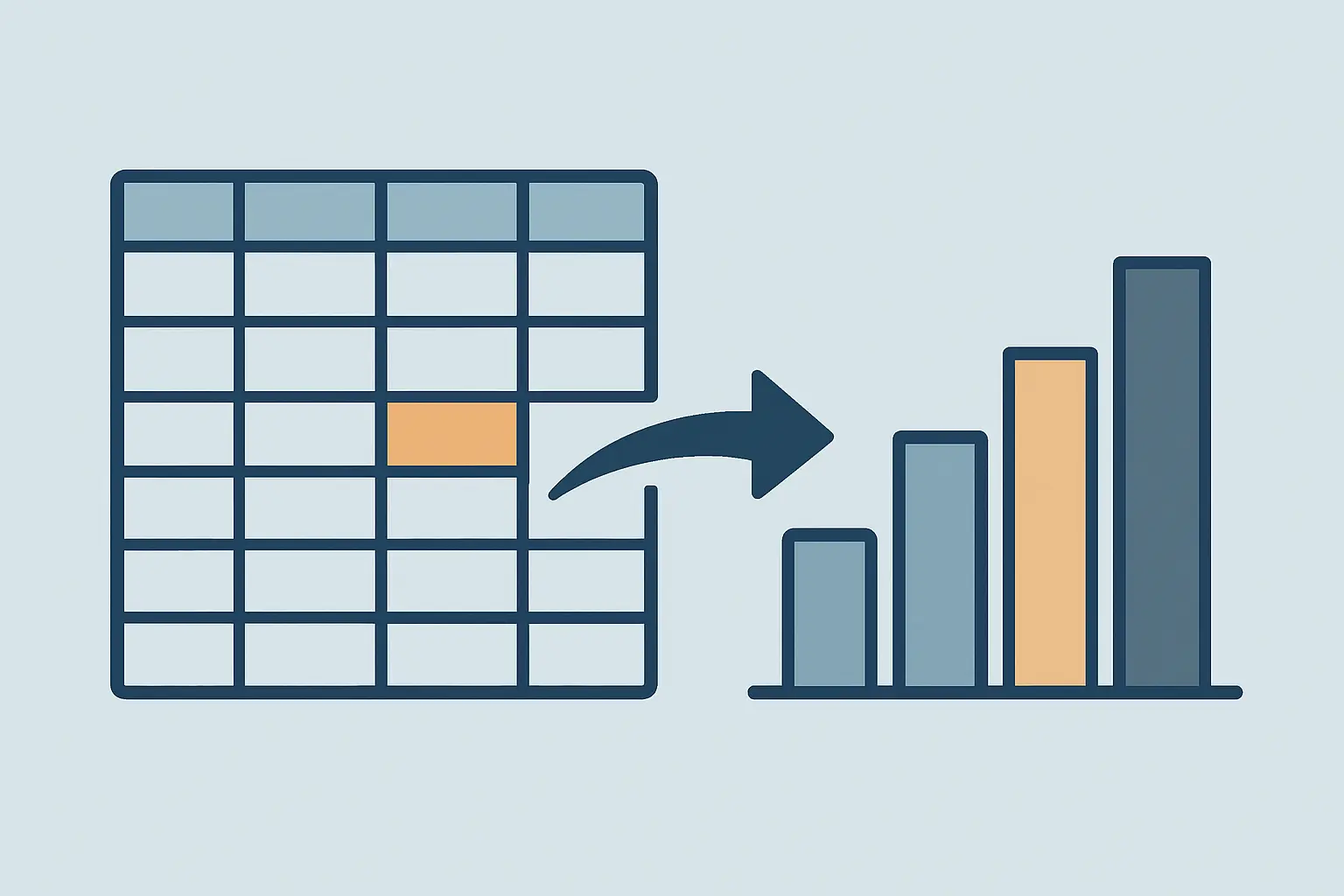
Tienes el archivo CSV que exportó tu formulario y una fecha de entrega encima. Analizar encuesta en Excel TFG no requiere estadística avanzada ni licencias de software especializado: con tablas dinámicas, un puñado de funciones y unos gráficos bien elegidos puedes convertir cientos de respuestas en resultados presentables en el capítulo de resultados de tu memoria. Esta guía recorre el proceso completo, desde el primer pegado de datos hasta la exportación de las tablas finales.
El error más común no es técnico, sino de orden: muchos estudiantes abren el Excel y empiezan a hacer gráficos antes de limpiar los datos, lo que obliga a rehacer todo el trabajo cuando aparece una respuesta mal codificada o una columna vacía. Aquí seguimos un orden probado que evita ese retrabajo.
Respuesta rápida: Para analizar encuesta en Excel TFG, importa el CSV con Datos > Desde texto/CSV, limpia duplicados y valores vacíos, crea una tabla dinámica para cruzar variables, usa CONTAR.SI y PROMEDIO para frecuencias y medias, y genera gráficos de barras o sectores. Copia los resultados finales como valores en una hoja aparte para pegarlos en tu TFG.
Paso 1: Importar o pegar el CSV en Excel
Si tu formulario (Google Forms, Microsoft Forms o similar) exporta directamente un archivo CSV, ábrelo desde Excel con Datos > Obtener datos > Desde archivo > Desde texto/CSV. Esta vía es preferible a hacer doble clic sobre el archivo porque te permite revisar el delimitador (coma o punto y coma) y el tipo de codificación antes de cargar los datos, evitando que aparezcan acentos rotos en las preguntas abiertas.
Si en cambio copias los datos manualmente desde una hoja de cálculo de Google, pégalos como texto sin formato (Ctrl+Shift+V en Windows) en una hoja nueva llamada «Datos brutos». Nunca trabajes directamente sobre esta hoja: resérvala como copia de seguridad y trabaja siempre sobre una copia. Si preparaste el formulario con Google Forms, puedes revisar el proceso completo en nuestra guía sobre cómo hacer una encuesta en Google Forms para el TFG.
Cada fila debe representar una respuesta y cada columna una pregunta o variable. Si el CSV incluye una columna de marca temporal, consérvala: te servirá más adelante para detectar respuestas duplicadas o fuera de plazo.
Paso 2: Limpiar los datos antes de analizar
La limpieza determina la fiabilidad de todo el análisis posterior. Sigue este orden:
- Elimina duplicados. Selecciona el rango de datos y usa Datos > Quitar duplicados, marcando la columna de marca temporal o de correo electrónico si el formulario la recoge.
- Detecta valores vacíos. Aplica un filtro y ordena cada columna para localizar celdas en blanco. Decide si las eliminas (si son pocas y aleatorias) o si las marcas como «No responde» para no perder el registro completo.
- Estandariza las respuestas de texto libre. Preguntas abiertas como «Sí», «sí», «SI» o «si» deben unificarse con Buscar y reemplazar o con la función
=NORMALIZAR()combinada con=MAYUSC()o=MINUSC()según convenga. - Verifica los tipos de dato. Las columnas numéricas (edad, puntuaciones tipo Likert) deben mostrarse alineadas a la derecha; si aparecen alineadas a la izquierda, Excel las está leyendo como texto y las funciones de cálculo fallarán.
Guarda esta versión limpia en una hoja nueva llamada «Datos limpios» y trabaja siempre sobre ella a partir de aquí.
Paso 3: Crear tablas dinámicas para cruzar variables
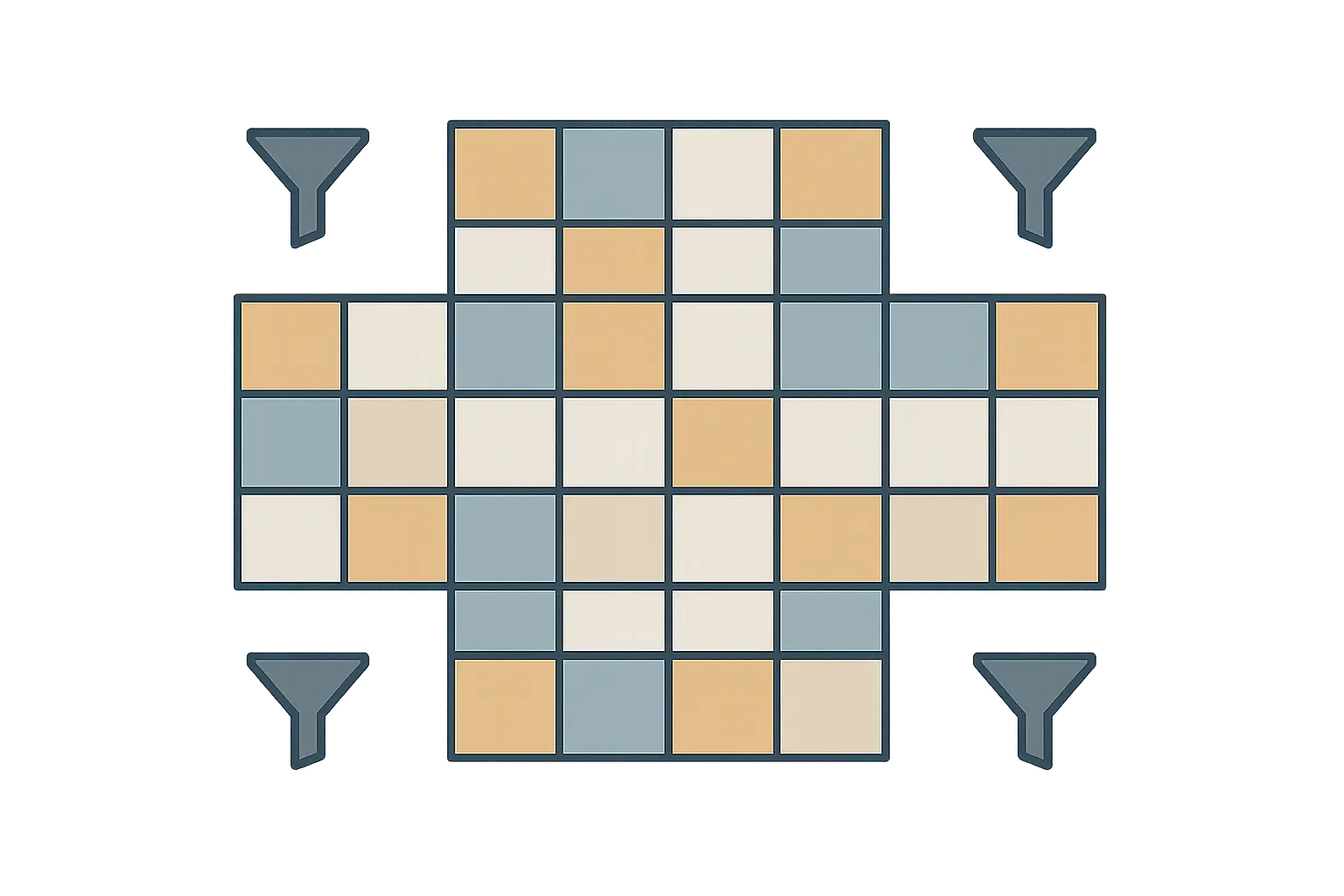
Con los datos limpios seleccionados, ve a Insertar > Tabla dinámica. Las tablas dinámicas son la herramienta más potente de Excel para este trabajo porque permiten cruzar dos o más variables sin escribir una sola fórmula: por ejemplo, cuántos encuestados de cada rango de edad respondieron «totalmente de acuerdo» a una pregunta concreta.
Arrastra la variable principal (por ejemplo, la pregunta que quieres analizar) al área de Filas, y si quieres cruzarla con otra variable (sexo, curso, turno), arrástrala a Columnas. Coloca cualquier campo numérico en Valores y cambia el resumen a «Recuento» para obtener frecuencias, o a «Promedio» si trabajas con escalas Likert.
Una ventaja poco conocida: puedes duplicar la misma tabla dinámica varias veces (clic derecho en la hoja > Mover o copiar) para explorar distintos cruces sin perder ninguno, y luego decidir cuáles incluir en el TFG.
Paso 4: Funciones clave para el análisis (CONTAR.SI, PROMEDIO, %)
Aunque las tablas dinámicas resuelven la mayoría de los cruces, algunas funciones puntuales agilizan el trabajo cuando necesitas un dato aislado o quieres verificar un resultado:
=CONTAR.SI(rango; criterio)cuenta cuántas celdas de un rango cumplen una condición exacta, por ejemplo cuántas respuestas fueron «4» en una escala Likert de 1 a 5.=CONTAR.SI.CONJUNTO(rango1; criterio1; rango2; criterio2)añade un segundo criterio, útil para filtrar por dos variables a la vez sin montar una tabla dinámica.=PROMEDIO(rango)calcula la media aritmética de una columna numérica, la métrica más citada en resultados de encuestas.=DESVEST.M(rango)calcula la desviación estándar muestral, que conviene reportar junto a la media para mostrar dispersión.- Para convertir una frecuencia en porcentaje, divide el recuento entre el total de respuestas válidas y aplica formato de porcentaje:
=CONTAR.SI(rango;criterio)/CONTARA(rango).
Escribe siempre estas fórmulas en una hoja separada llamada «Cálculos» para no mezclar fórmulas con los datos brutos ni con las tablas dinámicas.
Paso 5: Crear gráficos de barras y de sectores
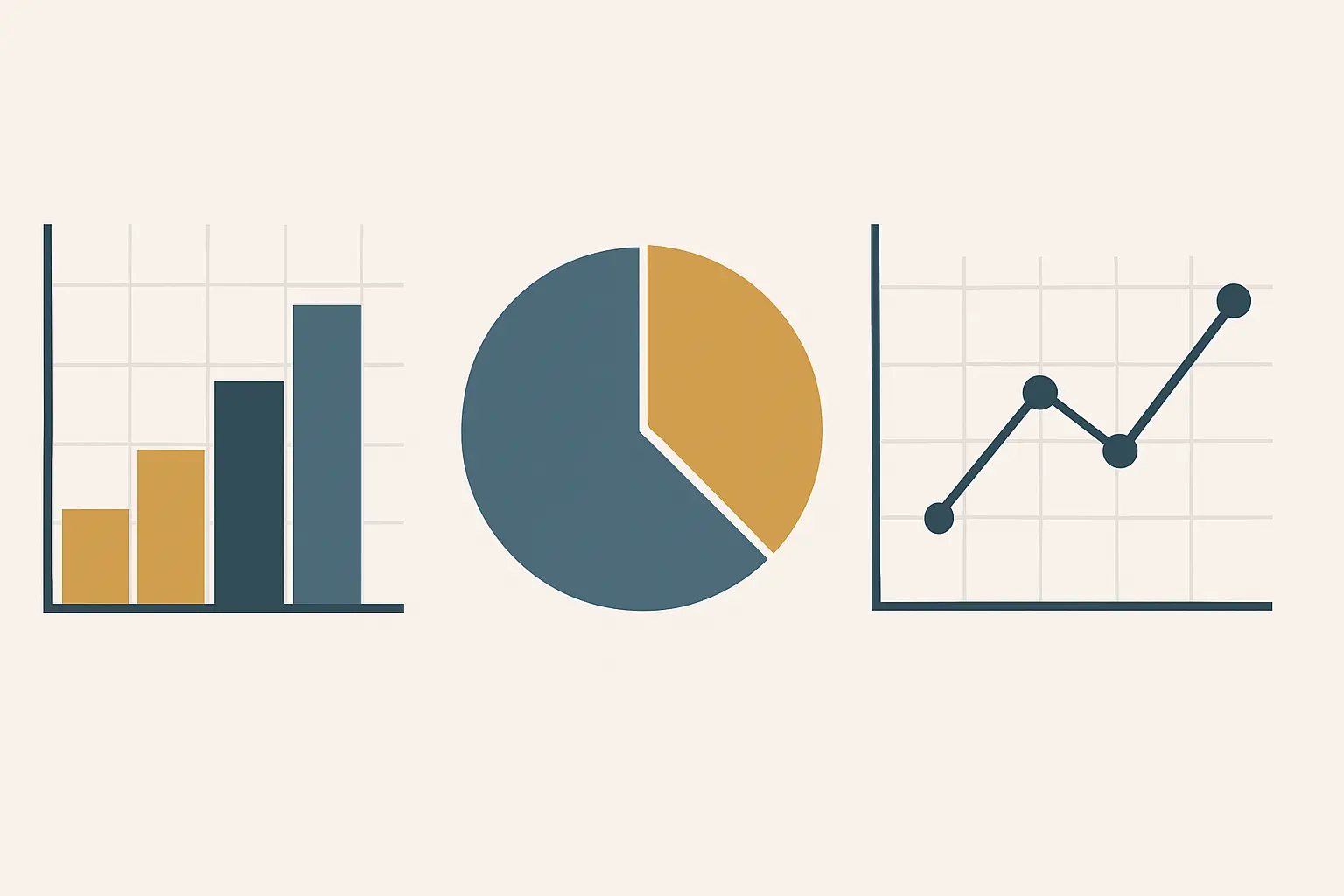
Selecciona los datos resumidos (no los datos brutos) y ve a Insertar > Gráfico. Como norma general para un TFG:
- Gráfico de barras para comparar frecuencias entre varias categorías (por ejemplo, respuestas a una escala Likert de 5 puntos) o para comparar un mismo ítem entre grupos.
- Gráfico de sectores (tarta) solo cuando tengas entre 2 y 5 categorías que sumen el 100%, como la distribución por sexo o por curso académico. Evita usarlo con más de 5 categorías porque se vuelve ilegible.
- Gráfico de líneas si tu encuesta se aplicó en varios momentos temporales y quieres mostrar evolución.
Da formato al gráfico desde Diseño de gráfico: añade título descriptivo, etiquetas de datos con porcentaje y elimina la leyenda si el gráfico ya es autoexplicativo. Guarda cada gráfico en una hoja dedicada llamada «Gráficos TFG» para localizarlos rápido al redactar.
Paso 6: Interpretar las frecuencias correctamente
Un gráfico bonito no sustituye la interpretación. Al redactar el capítulo de resultados de tu TFG, cada tabla o gráfico debe ir acompañado de una frase que explique el hallazgo, no solo lo describa: en lugar de «el 45% respondió que sí», escribe algo como «casi la mitad de los encuestados manifestó una actitud favorable, mientras que el grupo restante se dividió entre indiferencia y rechazo».
El siguiente ejemplo es ilustrativo y no procede de un estudio empírico publicado. Si en tu tabla de frecuencias observas que una categoría concentra más del 60% de las respuestas, coméntalo explícitamente como un patrón dominante; si las respuestas se reparten de forma casi uniforme entre las opciones, señala la ausencia de consenso como un resultado en sí mismo, no como un dato sin interés.
Evita afirmar causalidad a partir de un simple cruce de frecuencias en una tabla dinámica: una tabla dinámica muestra relación descriptiva, no relación causal. Si necesitas comprobar si esa relación es estadísticamente significativa, ese es ya un paso que suele resolverse con software estadístico como Jamovi o SPSS, no con Excel. Recuerda también que el capítulo de resultados suele tener un peso concreto en la evaluación final: puedes comprobar cuánto pondera cada apartado en esta rúbrica de evaluación del TFG con plantilla descargable.
Paso 7: Exportar las tablas para el TFG
Antes de copiar cualquier tabla o gráfico a Word, conviértela a valores fijos para que no se rompa si mueves el archivo: selecciona la tabla, cópiala (Ctrl+C) y pégala con Pegado especial > Valores en una hoja final llamada «Resultados TFG».
Para los gráficos, haz clic derecho sobre el gráfico y selecciona Copiar como imagen antes de pegarlo en tu documento; esto evita que el gráfico se descuadre al cambiar de programa. Numera cada tabla y figura siguiendo el formato exigido por tu universidad (Tabla 1, Figura 1, etc.) y añade la fuente («Elaboración propia a partir de los datos de la encuesta») debajo de cada una, un requisito habitual en las normas APA 7 para tablas y figuras.
Tabla de funciones de Excel para el análisis
| Función Excel | Para qué sirve en el análisis |
|---|---|
CONTAR.SI |
Cuenta respuestas que cumplen un criterio exacto (frecuencia de una categoría) |
CONTAR.SI.CONJUNTO |
Cuenta respuestas que cumplen varios criterios a la vez |
CONTARA |
Cuenta el total de respuestas válidas (no vacías) para calcular porcentajes |
PROMEDIO |
Calcula la media aritmética de una variable numérica o escala Likert |
DESVEST.M |
Calcula la desviación estándar muestral para medir dispersión |
MEDIANA |
Calcula el valor central, útil cuando hay valores extremos |
Tabla dinámica |
Cruza dos o más variables sin escribir fórmulas |
¿Quieres ir más rápido con el análisis y la redacción de tu TFG?
Tesify te ayuda a estructurar y redactar tu TFG o tesis con IA, incluyendo el capítulo de resultados a partir de tus propias tablas y gráficos, con formato académico correcto desde el primer borrador.
Preguntas frecuentes
¿Necesito saber estadística avanzada para analizar encuesta en Excel TFG?
No. Para un TFG orientado a estadística descriptiva basta con frecuencias, porcentajes, medias y gráficos, todo calculable con tablas dinámicas y funciones básicas de Excel. Solo necesitarás software estadístico si tu metodología exige pruebas de significancia o análisis multivariante.
¿Qué hago si el CSV exportado tiene los acentos mal codificados?
Vuelve a importarlo con Datos > Desde texto/CSV en lugar de abrirlo con doble clic, y en el asistente selecciona la codificación UTF-8. Esto suele resolver los caracteres rotos en preguntas y respuestas de texto libre.
¿Puedo usar Excel si mi encuesta tiene escalas Likert de 1 a 5?
Sí. Trata cada punto de la escala como una categoría en una tabla dinámica para obtener frecuencias, y usa PROMEDIO sobre la columna numérica para obtener la puntuación media por ítem, una práctica habitual en TFG con cuestionarios tipo Likert.
¿Cómo evito que se rompan las tablas al pegarlas en Word?
Copia la tabla dinámica o el rango de resultados y pégalo con Pegado especial > Valores en una hoja aparte antes de trasladarlo a Word. Para los gráficos, usa la opción Copiar como imagen para que mantengan el formato exacto.
¿Cuántas respuestas necesito para que el análisis en Excel tenga sentido?
No hay un mínimo universal: depende del tamaño de la población objetivo y de la metodología de tu TFG. Consulta con tu tutor o tutora el tamaño muestral adecuado antes de cerrar la recogida de datos, ya que este dato debe justificarse en el apartado de metodología.
¿Debo citar las tablas y gráficos elaborados en Excel según APA 7?
Sí. Numera cada tabla y figura y añade debajo la nota «Elaboración propia» (o el equivalente indicado por tu universidad) si los datos proceden de tu propia encuesta, siguiendo el formato de tablas y figuras de las normas APA 7.
Escribe tu TFG o tesis con IA
Pasa de la teoría a tu documento terminado
Tesify estructura, redacta y formatea tu TFG, TFM o tesis en normas APA y Vancouver, con bibliografía automática y verificación antiplagio integrada. Regístrate gratis, sin tarjeta.
Deja una respuesta