
Cómo usar VOSviewer paso a paso: redes bibliométricas desde cero (2026)
VOSviewer es la herramienta gratuita de referencia para construir y visualizar redes bibliométricas. Desarrollado por el CWTS (Centre for Science and Technology Studies) de la Universidad de Leiden, permite crear mapas visuales de co-autoría, co-citación, acoplamiento bibliográfico y co-ocurrencia de palabras clave a partir de datos exportados de Scopus, Web of Science u otras bases de datos. Si tu TFG o tesis incluye una revisión bibliométrica o quieres mapear el estado del arte de tu campo de estudio, VOSviewer es la herramienta que necesitas — y es completamente gratuita.
Este tutorial te guía desde la instalación hasta la interpretación de tus primeros mapas, sin conocimientos previos de bibliometría.
Qué es VOSviewer y para qué sirve en una tesis
VOSviewer produce mapas visuales que muestran cómo se relacionan entre sí los elementos de la literatura científica: autores, instituciones, países, revistas, referencias o palabras clave. Cada elemento aparece como un nodo en el mapa; las líneas que los unen representan la intensidad de la relación entre ellos. Los colores agrupan elementos con mayor afinidad entre sí (clusters o comunidades).
En el contexto de un TFG o tesis, VOSviewer tiene tres aplicaciones principales:
- Mapear el campo de estudio: identificar los temas principales, las corrientes de investigación y las lagunas del área antes de escribir el marco teórico.
- Identificar autores e instituciones clave: saber quiénes son los investigadores más productivos o influyentes en tu campo, a quiénes citar y cuyas obras revisar con prioridad.
- Justificar la revisión bibliográfica: un mapa de co-citación o co-ocurrencia de palabras clave es evidencia visual del estado del arte que puedes incluir en la sección introductoria o metodológica de tu trabajo.
Para contextualizar los datos que extraerás, recuerda que las estadísticas sobre producción científica española y el peso relativo de las bases de datos académicas se desarrollan en el artículo sobre acceso abierto y repositorios en España. Si quieres comparar VOSviewer con otras herramientas bibliométricas antes de decidir cuál usar en tu tesis, la comparativa detallada en el artículo VOSviewer vs Bibliometrix vs CiteSpace 2026 analiza ventajas y limitaciones de cada opción.
Paso 1 — Descargar e instalar VOSviewer
- Accede a vosviewer.com y descarga la versión correspondiente a tu sistema operativo (Windows, macOS o Linux). No requiere instalación en el sentido estricto: es un archivo ejecutable (.jar para Java o .exe para Windows).
- VOSviewer requiere Java Runtime Environment (JRE) 11 o superior. Si no lo tienes instalado, el instalador de Windows incluye Java automáticamente. En macOS, descarga Java desde adoptium.net.
- Una vez descargado, haz doble clic en el ejecutable. La interfaz se abre directamente sin instalación adicional.
La interfaz es sencilla: un panel central donde se muestra el mapa, una barra lateral con opciones de visualización (Visualization, Overlay, Density) y un menú de herramientas en la parte superior. El idioma de la interfaz es inglés, pero la curva de aprendizaje es baja. Si eres investigador universitario en España o Latinoamérica, las guías de alfabetización informacional para investigación de bibliotecas especializadas pueden complementar este tutorial con recursos adicionales sobre gestores de referencias.
Tutorial en español: instalación y configuración de VOSviewer. Fuente: ALFIN BIBLIOTECAS UTA — Universidad de Tarapacá (2024).
Paso 2 — Exportar datos desde Scopus o Web of Science
La calidad del mapa depende de la calidad y relevancia del conjunto de datos que importes. Antes de exportar, realiza una búsqueda bibliográfica bien acotada en la base de datos.
Exportación desde Scopus
- Ejecuta tu búsqueda en Scopus con los operadores booleanos adecuados (AND, OR, NOT) y filtra por años, tipo de documento (artículo, revisión) y área temática si es necesario.
- Selecciona todos los resultados (o un subconjunto acotado — para empezar, 200-500 documentos es manejable).
- Haz clic en «Export» → elige el formato CSV → en «Information to export» activa todas las opciones disponibles (especialmente «References» para poder hacer co-citación).
- Guarda el archivo CSV.
Exportación desde Web of Science
- Realiza la búsqueda y selecciona los registros.
- Haz clic en «Export» → elige «Plain Text File» (formato .txt) → activa «Full Record and Cited References».
- WoS exporta en lotes de 500 registros; si tienes más, repite la exportación por bloques.
Si no tienes acceso institucional a Scopus o WoS, VOSviewer también acepta datos de OpenAlex (completamente gratuito y con cobertura muy amplia) o de Dimensions (gratuito para uso académico básico). Para más detalles sobre cómo acceder a bases de datos académicas sin coste, consulta el artículo de referencia de WoS y Scopus en Edificando una tesis.
Paso 3 — Importar los datos en VOSviewer
- Abre VOSviewer y haz clic en «Create» (botón principal en la pantalla de inicio).
- En el asistente, selecciona «Create a map based on bibliographic data».
- Elige la fuente de datos: «Scopus», «Web of Science» u otro formato según lo que hayas exportado. Para CSV de Scopus, selecciona «Scopus». Para el .txt de WoS, selecciona «Web of Science».
- Haz clic en el botón de carpeta para localizar y cargar tu archivo.
- VOSviewer mostrará un resumen del contenido importado: número de documentos, autores, referencias, palabras clave. Verifica que los números son coherentes con lo que exportaste.
Paso 4 — Elegir el tipo de análisis bibliométrico
VOSviewer ofrece tres tipos de análisis principales, cada uno con unidades de análisis distintas:
| Tipo de análisis | Qué muestra | Para qué sirve en la tesis |
|---|---|---|
| Co-autoría | Autores, instituciones o países que colaboran entre sí | Identificar los grupos de investigación activos en tu campo |
| Co-citación | Referencias, autores o revistas citadas juntas con frecuencia | Descubrir la base intelectual y los autores fundacionales del campo |
| Acoplamiento bibliográfico | Documentos que comparten un alto número de referencias | Identificar los artículos de investigación actual más relacionados entre sí |
| Co-ocurrencia de palabras clave | Keywords que aparecen juntas en artículos | Visualizar los temas dominantes y las fronteras del campo |
Recomendación para TFG y tesis: empieza por un mapa de co-ocurrencia de palabras clave (usando «Author keywords» o «Keywords Plus»). Es el más intuitivo, produce mapas temáticos muy legibles y no requiere que los registros incluyan referencias completas.
Paso 5 — Configurar parámetros y generar el mapa
Tras seleccionar el tipo de análisis, VOSviewer te pedirá que establezcas el umbral mínimo de aparición del elemento analizado. Por ejemplo, para co-ocurrencia de palabras clave, el umbral típico es 3-5 apariciones mínimas: solo incluirá en el mapa palabras clave que aparecen al menos esas veces en el corpus.
Ajusta según el tamaño de tu conjunto de datos:
- 100-200 documentos: umbral mínimo 2-3.
- 200-500 documentos: umbral 3-5.
- Más de 500: umbral 5-10 para que el mapa no quede saturado.
VOSviewer mostrará cuántos elementos cumplen el umbral. Si el número es muy bajo (menos de 10), reduce el umbral; si es muy alto (más de 200), auméntalo o filtra el conjunto de datos. Haz clic en «Next» y luego en «Finish» para generar el mapa.
Paso 6 — Interpretar el mapa y extraer conclusiones
El mapa generado muestra nodos (elementos) conectados por líneas. Los elementos más centrales y con más conexiones son los más influyentes o frecuentes. Los colores identifican clusters — grupos de elementos más relacionados entre sí que con el resto del mapa. Cada cluster representa una corriente o subcampo dentro del área de estudio.
Claves de interpretación:
- Tamaño del nodo: proporcional al número de documentos, citas o apariciones (según el tipo de análisis).
- Grosor de la línea: intensidad de la relación (mayor grosor = co-aparición más frecuente).
- Color del nodo: pertenencia a un cluster temático. Nodos del mismo color pertenecen al mismo grupo.
- Nodos en el centro del mapa: temas o autores que conectan distintos clusters (nodos puente o brokers).
- Nodos aislados en los bordes: temas o autores emergentes, con pocas conexiones todavía.
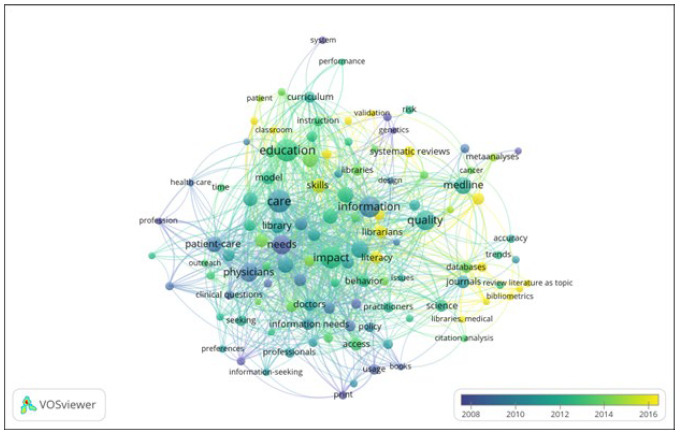
Fuente: Zavrsnik J. et al., J Med Lib Assoc 110(3), 2022 — CC BY 4.0.
En tu tesis, la descripción del mapa debe responder a: ¿cuántos clusters se identifican?, ¿qué tema o concepto domina cada uno?, ¿qué nodos actúan como puentes?, ¿qué áreas emergentes aparecen en los bordes? Esta descripción puede constituir la base del estado del arte de tu trabajo.
Para complementar el análisis bibliométrico con una revisión de la literatura más cualitativa, puedes combinar la información del mapa con una lectura sistemática de los artículos más citados identificados en el proceso. El blog de metodología de investigación de la Biblioteca de Ciencias de la Tesis también ofrece orientación sobre cómo complementar el análisis cuantitativo con criterios cualitativos de selección de muestra.
Paso 7 — Exportar e incluir el mapa en tu tesis
VOSviewer permite exportar el mapa como imagen (PNG o SVG) desde el menú File → Export → Screenshot. Para mayor resolución, usa «Save visualization as image» seleccionando el mayor tamaño disponible.
Para incluir el mapa en tu tesis:
- Incorpóralo como figura numerada con pie de figura descriptivo: «Figura X. Mapa de co-ocurrencia de palabras clave de la literatura sobre [tema], n = [número de artículos], umbral mínimo = [N], generado con VOSviewer [versión]. Fuente: datos propios exportados de Scopus [fecha].»
- Cita el software en la bibliografía: Van Eck, N.J., & Waltman, L. (2010). Software survey: VOSviewer, a computer program for bibliometric mapping. Scientometrics, 84(2), 523-538.
- Si usas datos de Scopus, indica el número de registros recuperados, la cadena de búsqueda utilizada y la fecha de recuperación.
Para guardar el proyecto y poder retomarlo, usa File → Save para generar un archivo .json que VOSviewer puede reabrir con todos los parámetros del mapa intactos.
Recursos académicos de referencia:
- VOSviewer — Sitio oficial del software (CWTS, Universidad de Leiden)
- Revista Otlet — El mapeo científico con VOSviewer: un ejemplo con datos de WoS
- Edificando una tesis — WoS y Scopus: características y diferencias
Si tu revisión bibliométrica requiere citar los artículos y gestionar las referencias de los documentos identificados en VOSviewer, la guía sobre cómo citar un dataset en APA 7 puede ayudarte a documentar correctamente el conjunto de datos bibliográficos utilizado.
¿Tienes el mapa y necesitas redactar el estado del arte? Tesify te ayuda a transformar los resultados del análisis bibliométrico en un marco teórico claro y bien estructurado. Prueba Tesify gratis.
Preguntas frecuentes sobre VOSviewer
¿VOSviewer es gratuito?
Sí, VOSviewer es completamente gratuito. Está desarrollado por el CWTS (Centre for Science and Technology Studies) de la Universidad de Leiden y puede descargarse sin registro en vosviewer.com.
¿Qué bases de datos son compatibles con VOSviewer?
VOSviewer importa datos de Web of Science, Scopus, PubMed, Dimensions, OpenAlex y Crossref. También acepta archivos RIS, CSV y formatos de bases bibliográficas como Zotero y Mendeley exportados en RIS o BibTeX.
¿Cuántos artículos necesito para hacer un mapa bibliométrico?
Para co-citación o acoplamiento bibliográfico, con 100-500 artículos se obtienen mapas útiles. Para co-ocurrencia de palabras clave, con 50-200 es suficiente en campos específicos. Con menos de 50 los mapas resultan muy dispersos.
¿Cuál es la diferencia entre co-citación y acoplamiento bibliográfico?
La co-citación mide cuántas veces dos trabajos son citados juntos por otros documentos: refleja la base intelectual del campo. El acoplamiento bibliográfico mide cuántas referencias comparten dos trabajos: refleja la investigación actual y emergente.
¿VOSviewer sirve para la revisión bibliográfica de un TFG?
Sí. VOSviewer permite visualizar rápidamente las corrientes temáticas de un campo, identificar autores e instituciones clave, y detectar lagunas de investigación. Es especialmente útil para TFG con revisión bibliográfica sistemática o scoping review.
¿Cómo se cita VOSviewer en la tesis?
Cita el artículo original del software: Van Eck, N.J., & Waltman, L. (2010). Software survey: VOSviewer, a computer program for bibliometric mapping. Scientometrics, 84(2), 523-538. En la metodología, indica también la versión del programa y la fecha de los datos.
Escribe tu TFG o tesis con IA
Pasa de la teoría a tu documento terminado
Tesify estructura, redacta y formatea tu TFG, TFM o tesis en normas APA y Vancouver, con bibliografía automática y verificación antiplagio integrada. Regístrate gratis, sin tarjeta.
Deja una respuesta