
Estás en la fase más ingrata del TFG, TFM o tesis. El contenido ya existe, el documento pesa demasiado, cambias un epígrafe y de repente todo se mueve: páginas que ya no cuadran, apartados que desaparecen del índice y una portada institucional que parece romperlo todo. En ese momento muchos estudiantes hacen lo peor que se puede hacer en Word: corregir el índice a mano.
Ahí empieza el desastre. Un índice manual parece rápido durante diez minutos, pero en un trabajo académico largo se convierte en una trampa. Si quieres aprender cómo crear un índice automático en Word de verdad, no basta con pulsar “Tabla de contenido”. Hay que entender cómo piensa Word y cómo adaptar esa lógica a un documento universitario real, con portada, resumen, agradecimientos, anexos y cambios constantes hasta el último día.
Tabla de contenido
- El Fundamento del Índice Automático: Domina los Estilos de Word
- Insertar y Configurar tu Tabla de Contenido Paso a Paso
- El Arte de Actualizar el Índice y Por Qué Es Crucial
- Errores Típicos y Soluciones para un Índice Académico Perfecto
- Preguntas Frecuentes sobre el Índice Automático en Word
El Fundamento del Índice Automático: Domina los Estilos de Word
Un índice automático no es una pieza separada del documento. Es el resultado visible de una estructura bien hecha. Si el documento está mal organizado, el índice también lo estará.
La comparación más útil es esta: primero va la estructura de la casa, luego las habitaciones, y al final el plano. En Word, ese plano es el índice. Y la estructura no se crea escribiendo títulos “bonitos”, sino aplicando estilos jerárquicos.
Según la guía de la Universidad de Burgos sobre el índice automático en Word, Word genera la tabla de contenido a partir de estilos como Título 1 y Título 2, no de títulos escritos manualmente. Esa misma guía explica que, si tu documento tiene 3 niveles de encabezado, Word puede reflejar esa jerarquía automáticamente al crear el índice. Ese es el principio que hay que dominar desde el principio, no al final.
El índice no se escribe, se construye
Cuando un estudiante selecciona un capítulo, le pone negrita, tamaño grande y lo centra, cree que ha creado un título. Visualmente, sí. Para Word, no.
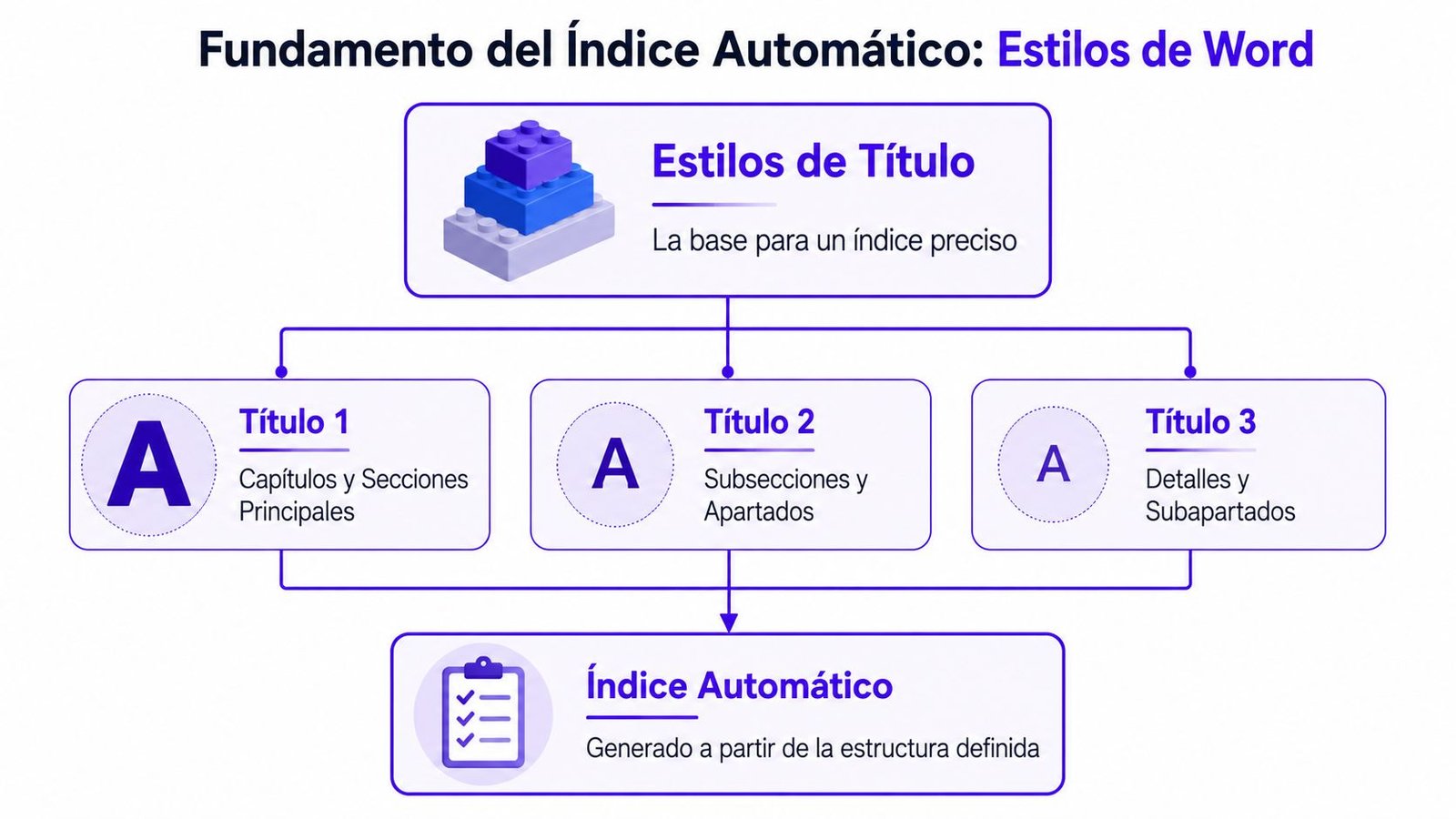
Word solo “entiende” que un texto es un encabezado si le aplicas un estilo de título. La lógica básica suele ser esta:
- Título 1 para capítulos principales, como Introducción, Metodología o Conclusiones.
- Título 2 para apartados dentro de cada capítulo.
- Título 3 para subapartados más finos, si realmente los necesitas.
- Normal para el cuerpo del texto. No conviene improvisar aquí.
Regla práctica: si quieres que algo aparezca en el índice, dale un estilo de título. Si no quieres que aparezca, no intentes “disimularlo” con formato manual.
El error más común no está en insertar la tabla de contenido. Está en mezclar formato visual con estructura. Por eso, cuando alguien me dice que el índice “sale raro”, casi siempre reviso primero los estilos, no la tabla.
Cómo aplicar estilos sin estropear el formato
Muchos evitan los estilos porque creen que Word les impondrá una apariencia fea o poco compatible con la normativa de su facultad. No tiene por qué ser así. Se puede trabajar bien y con buen aspecto.
Hazlo de este modo:
- Define la jerarquía antes de maquetar. Decide qué será capítulo, qué será apartado y qué será subapartado.
- Aplica Título 1, Título 2 y Título 3 con consistencia. Lo importante no es usar muchos niveles, sino usarlos bien.
- Modifica el estilo, no cada título uno por uno. Si tu universidad exige otra fuente, interlineado o espaciado, cambia el estilo correspondiente.
- Comprueba el panel de navegación. Si la estructura se ve rara ahí, el índice también saldrá mal.
Una buena costumbre es revisar también recursos específicos sobre estilos de Word para trabajos académicos, porque el problema no suele ser técnico, sino de método.
Si cambias el diseño de un título manualmente cada vez, acabas peleándote con veinte excepciones. Si modificas el estilo, ordenas todo el documento de una vez.
Aquí está el ahorro real de tiempo. No en insertar el índice, sino en dejar el documento preparado para que el índice funcione solo.
Insertar y Configurar tu Tabla de Contenido Paso a Paso
Cuando los estilos ya están bien puestos, insertar la tabla de contenido es la parte fácil. Lo importante es no elegir opciones al azar y entender qué hace cada ajuste.
Lo primero es colocar el índice en su sitio natural. En un trabajo académico suele ir después de la portada y de las páginas preliminares que correspondan según la normativa de tu centro. Si todavía estás moviendo portada, resumen o agradecimientos, conviene tener clara la estructura antes de insertar la tabla definitiva.
Dónde insertar el índice y qué opción elegir
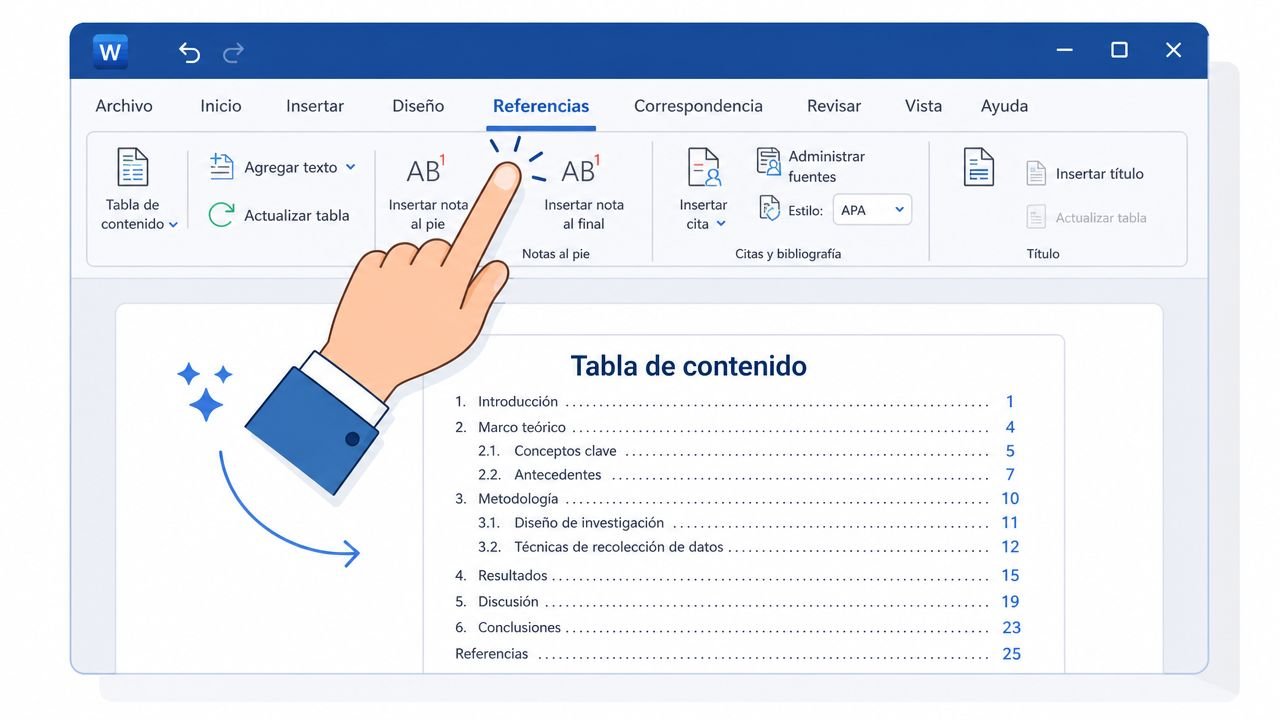
El recorrido básico en Word es sencillo: Referencias > Tabla de contenido. Ahí verás tablas automáticas predefinidas y la opción personalizada.
La elección depende de lo que necesites:
| Opción | Cuándo usarla | Ventaja real | Riesgo |
|---|---|---|---|
| Tabla automática | Si quieres rapidez y un formato estándar | Inserción inmediata | A veces no encaja con las normas de la facultad |
| Tabla personalizada | Si necesitas ajustar niveles, relleno o números | Más control | Requiere revisar detalles antes de cerrar el formato |
Para la mayoría de TFG y TFM, la tabla automática sirve como punto de partida. Si tu universidad exige un formato concreto, la personalizada suele ser la mejor opción porque te permite decidir qué mostrar y cómo mostrarlo.
Estas son las decisiones que sí importan:
- Mostrar números de página. En un trabajo académico casi siempre conviene mantenerlos.
- Alinear números a la derecha. Da un acabado limpio y facilita la lectura.
- Elegir caracteres de relleno. Los puntos siguen siendo la opción más clara en documentos largos.
- Definir cuántos niveles entran. Si tu texto usa hasta Título 3, puedes mostrar hasta ese nivel. Si el tercer nivel recarga demasiado el índice, déjalo fuera.
Si quieres profundizar en atajos y ajustes concretos de Word, puedes revisar este conjunto de tutoriales de Word orientados a estudiantes.
Qué personalizaciones sí merecen la pena
Aquí es donde muchos pierden tiempo en detalles secundarios. Hay cambios útiles y cambios que solo añaden fragilidad al documento.
Merece la pena tocar:
- Los niveles visibles. Un índice con demasiada profundidad suele quedar confuso.
- El estilo visual del índice. Mejor sobrio y legible que “bonito” pero inestable.
- El espaciado. Si el índice parece amontonado, el problema suele estar aquí.
No merece la pena obsesionarse con retoques manuales dentro de la propia tabla. Cualquier cambio manual puede desaparecer al actualizar.
Un buen apoyo visual para este momento es este vídeo, porque permite ver el recorrido de menús con claridad antes de probarlo en tu documento:
El índice perfecto no es el más decorado. Es el que sigue funcionando después de varios cambios de estructura y paginación.
Si estás aprendiendo cómo crear un índice automático en Word, quédate con esta idea: insertar la tabla lleva poco. Configurarla con criterio evita rehacerla más tarde.
El Arte de Actualizar el Índice y Por Qué Es Crucial
El índice automático no se mantiene correcto por arte de magia. Cada vez que cambias un título, mueves un apartado o insertas una página, Word necesita que le digas que vuelva a sincronizar el índice con el documento.
Y aquí aparece uno de los fallos más absurdos y más frecuentes en una entrega académica: el índice era correcto hace dos días, pero ya no coincide con el texto final. No porque Word falle, sino porque nadie lo actualizó.
La diferencia que evita errores de entrega
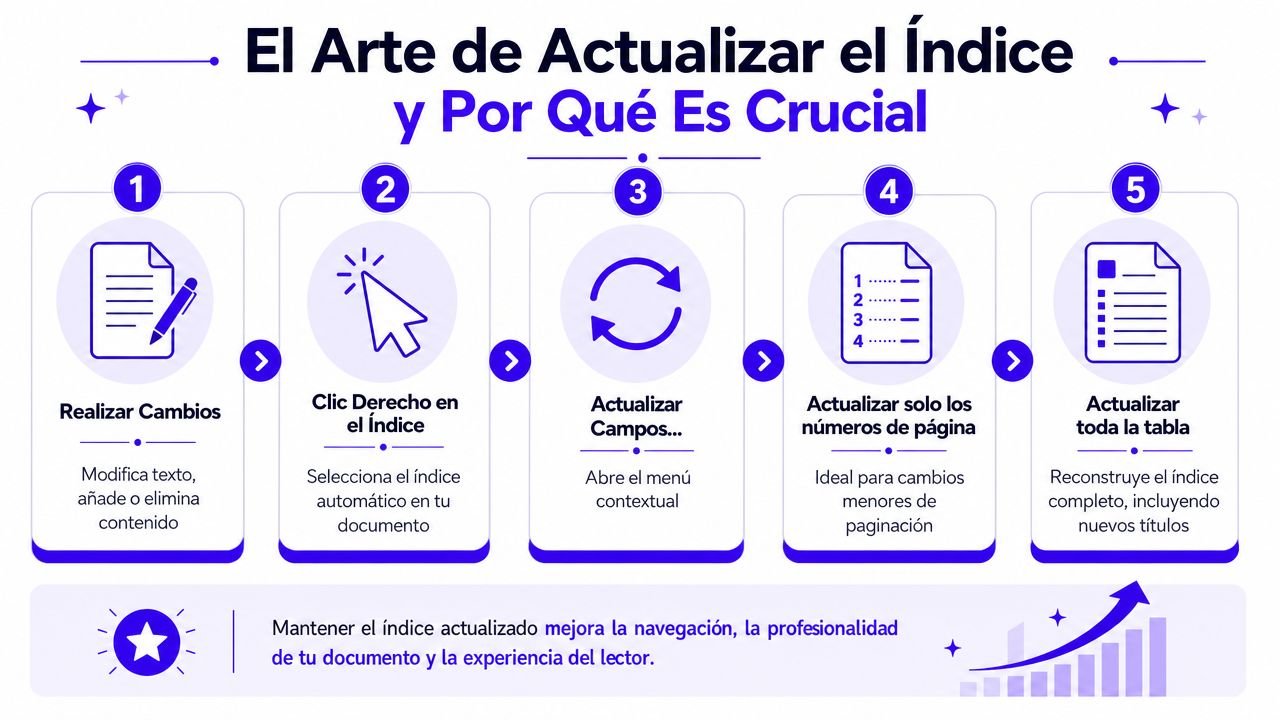
Cuando haces clic derecho sobre el índice, Word suele ofrecer dos opciones. No significan lo mismo.
- Actualizar solo los números de página. Úsalo cuando no has cambiado títulos ni estructura, solo ha variado la paginación.
- Actualizar toda la tabla. Úsalo cuando has añadido, eliminado o renombrado encabezados.
La explicación de Microsoft sobre creación y actualización de índices confirma precisamente esa lógica: el índice depende de estilos o entradas marcadas, y puede actualizarse solo en los números de página o en toda la tabla. En trabajos académicos largos, esta diferencia importa mucho más de lo que parece.
Actualizar solo la paginación cuando has cambiado títulos deja un índice viejo con números nuevos. Es un error silencioso y muy común.
Cuándo actualizar para no perder tiempo
No hace falta actualizar a cada minuto. Sí conviene convertirlo en rutina. Hay tres momentos especialmente útiles:
- Después de una sesión larga de edición, si has movido apartados.
- Antes de enviar el documento al tutor.
- Justo antes de exportar a PDF.
Ese hábito evita la revisión manual de páginas, que es una de las tareas más tediosas del final. Si además trabajas con anexos, tablas o cambios de última hora, actualizar el índice es mucho más fiable que intentar comprobarlo línea por línea.
Si quieres afinar más esta parte del proceso, puede ayudarte esta guía sobre tabla de contenido y estructura en Word.
Trabajar bien con Word no consiste en hacer más clics. Consiste en saber cuáles ahorran tiempo de verdad.
Errores Típicos y Soluciones para un Índice Académico Perfecto
La escena se repite cada curso. El texto está terminado, el tutor pide la versión final, y el índice empieza a fallar justo cuando ya no hay margen para improvisar. En un TFG o TFM, el problema casi nunca es el índice en sí. El problema suele estar en la estructura del documento, sobre todo en las páginas preliminares y en el uso irregular de estilos.
Los tutoriales genéricos enseñan a insertar la tabla de contenido. Lo que suelen dejar fuera es lo que de verdad complica una entrega académica: portada fuera del índice, agradecimientos con tratamiento dudoso, resumen con otra numeración y anexos que alteran todo al final. Si entiendes esa lógica, Word deja de parecer caprichoso y empieza a comportarse de forma previsible.
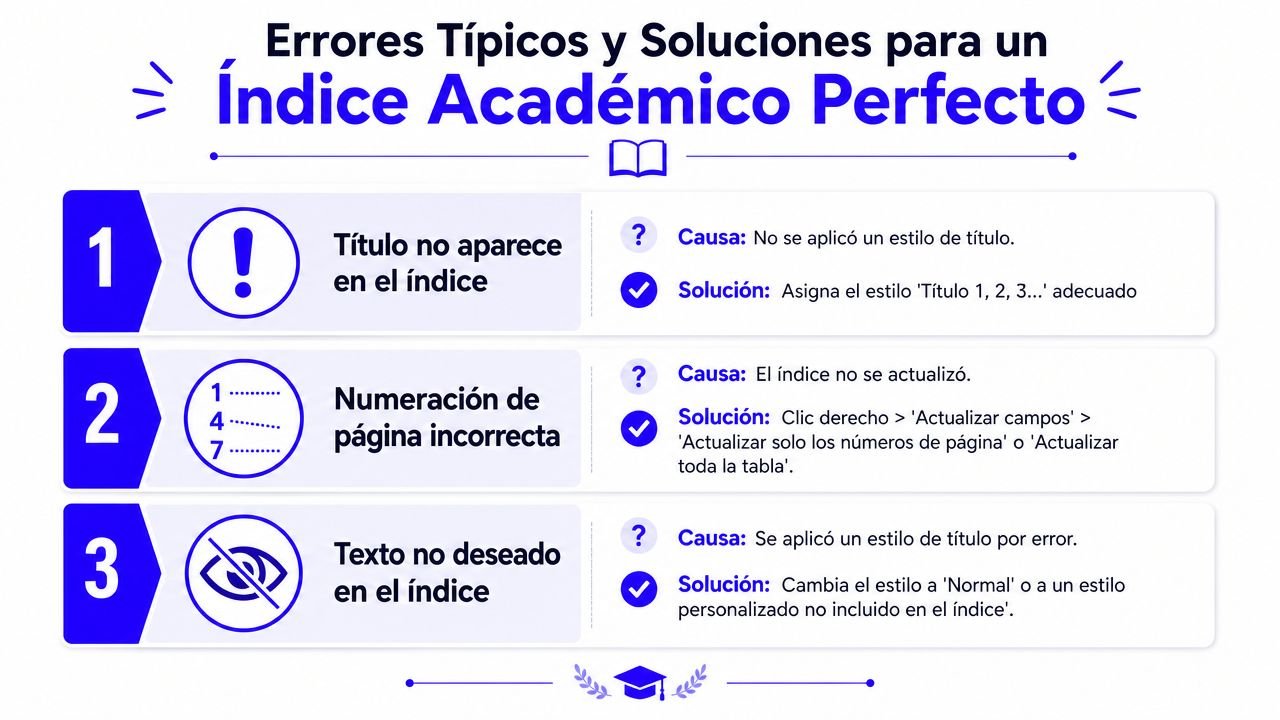
Diagnóstico rápido de los fallos más comunes
Conviene revisar cada fallo con una pregunta simple: qué está mostrando Word y qué decisión de formato lo ha provocado.
| Síntoma | Causa probable | Solución directa |
|---|---|---|
| Un título no aparece en el índice | No tiene estilo de título, o tiene el nivel incorrecto | Reaplica Título 1, 2 o 3 y actualiza toda la tabla |
| Aparece texto que no debería salir | Se aplicó un estilo de título por error | Cámbialo a Normal o a un estilo no incluido |
| Los números de página no coinciden | El índice está desactualizado | Actualiza los números o toda la tabla según el caso |
| La jerarquía sale desordenada | Mezcla inconsistente de estilos | Revisa todos los encabezados del documento |
| Un anexo mueve todo el paginado | Se alteró la estructura final | Actualiza y revisa saltos de sección |
Un índice casi nunca se rompe solo. Word refleja la arquitectura real del documento, aunque esa arquitectura esté mal construida.
Por eso no conviene corregir solo lo visible. Si cambias una línea del índice a mano, el error volverá en cuanto actualices. La solución estable siempre está en el título original, en el estilo aplicado o en la configuración de secciones.
Portada, preliminares y paginación académica
Aquí es donde se pierde más tiempo. La portada normalmente no entra en el índice. Los agradecimientos dependen de la norma de la facultad. El resumen y el abstract pueden ir antes del cuerpo principal, con numeración distinta. Y la introducción suele marcar el inicio de la paginación arábiga definitiva.
La decisión correcta no se toma dentro de la tabla de contenido. Se toma al organizar el documento por bloques.
Trabaja con este criterio:
- Portada institucional. Déjala fuera del índice y, si la normativa lo pide, sin número visible.
- Resumen, abstract, agradecimientos e índice. Trátalos como preliminares solo si tu centro los considera parte formal del trabajo.
- Introducción o primer capítulo. Úsalo como punto de arranque para la numeración principal.
- Anexos. Decide si deben figurar como capítulos propios o como un bloque final con subapartados.
Si tu tesis combina números romanos y arábigos, la forma correcta de resolverlo es con secciones bien separadas. Esta guía sobre paginación romana y arábiga en Word para tesis te ayuda a ordenar esa parte sin crear errores en cadena.
Hay un caso muy típico. El estudiante quiere que “Agradecimientos” tenga aspecto de capítulo, pero no quiere verlo en el índice. Si aplica Título 1, Word lo incluirá. Si necesita el mismo aspecto visual sin incluirlo en la tabla, debe usar otro estilo o crear uno propio con ese formato.
Ese pequeño detalle evita muchos disgustos al final. También evita una mala práctica muy extendida: borrar entradas del índice manualmente y confiar en no tener que actualizarlo otra vez.
Cuanto más tardes en ordenar portada, preliminares, cuerpo y anexos, más fácil es que aparezcan páginas en blanco, saltos mal colocados, numeración incoherente y un índice que parece incorrecto aunque en realidad esté obedeciendo instrucciones contradictorias.
Preguntas Frecuentes sobre el Índice Automático en Word
Dudas rápidas que suelen aparecer al final
¿Puedo añadir al índice una línea que no sea un título real del documento?
Sí, pero en trabajos académicos conviene hacerlo con cuidado. Lo más estable suele ser crear un encabezado con el estilo adecuado o usar una entrada marcada. Si lo escribes manualmente dentro del índice, se perderá al actualizar.
¿Puedo tener dos índices en el mismo documento?
Sí. Un documento puede tener una tabla de contenido general y, además, índices específicos de tablas o figuras. Lo importante es no confundir los estilos del texto con los rótulos de elementos gráficos.
¿Cómo quito un título del índice sin borrarlo del texto?
No cambies el texto. Cambia su estilo. Si ese encabezado tiene un estilo incluido en la tabla, aparecerá. Si lo pasas a un estilo que no esté contemplado, desaparecerá al actualizar.
¿Puedo editar a mano el texto que aparece dentro del índice?
Puedes, pero no deberías. En cuanto actualices la tabla, Word reconstruirá el contenido según los encabezados reales del documento. Si necesitas cambiar cómo aparece una entrada, corrige el título original o modifica la configuración del índice.
¿Qué hago si el índice se ve bien en Word pero temo que falle al exportar a PDF?
Actualízalo justo antes de exportar. Ese paso reduce mucho los desajustes entre la versión editable y la definitiva.
¿Conviene insertar el índice al principio o al final de la redacción?
Lo más práctico es preparar la estructura desde el principio y generar la tabla cuando ya tengas una arquitectura estable. Así puedes comprobar si la jerarquía del trabajo tiene sentido antes de la entrega.
¿Qué pasa si uso demasiados niveles de títulos?
El índice se vuelve más largo y menos legible. En la mayoría de trabajos, una profundidad moderada funciona mejor que una jerarquía excesiva.
Si estás cansado de pelearte con el formato del TFG, TFM o tesis, Tesify puede ayudarte a escribir, estructurar, revisar y exportar tu trabajo sin dramas. Sirve para avanzar en el contenido y también para evitar muchas de las pérdidas de tiempo típicas de Word, sobre todo cuando llega la fase final de entrega.
Escribe tu TFG o tesis con IA
Pasa de la teoría a tu documento terminado
Tesify estructura, redacta y formatea tu TFG, TFM o tesis en normas APA y Vancouver, con bibliografía automática y verificación antiplagio integrada. Regístrate gratis, sin tarjeta.
Deja una respuesta