
Son las dos de la madrugada, el texto de tu TFG ya está escrito y el problema real aparece al final del documento. La bibliografía no cuadra, una cita está en APA y otra parece Vancouver, el interlineado se ha movido solo y cada cambio rompe algo distinto.
Si estás en ese punto, no te falta esfuerzo. Te falta un sistema. La función de bibliografía automática de Word ayuda mucho más de lo que la mayoría de estudiantes aprovecha, pero también tiene límites muy claros. Para trabajos cortos o sencillos, puede bastar. Para un TFG o un TFM serio, conviene saber exactamente hasta dónde llega y cuándo se queda corta.
Tabla de contenido
- ¿Por Qué Automatizar tu Bibliografía en Word?
- Configuración Inicial y Cómo Añadir tus Fuentes
- Cómo Insertar la Bibliografía y Mantenerla Sincronizada
- Adaptando la Bibliografía a Normas APA 7, Vancouver y Más
- Errores Comunes y Cuándo Word No es Suficiente
- De la Bibliografía Automática a una Tesis sin Estrés
¿Por Qué Automatizar tu Bibliografía en Word?
Entregas el borrador del TFG, el contenido está bien y entonces aparece el problema de siempre: citas metidas a mano con formatos distintos, apellidos invertidos, fechas que no coinciden y una bibliografía que nadie se atreve a tocar por miedo a romperla. Lo veo mucho en estudiantes que han trabajado bien el texto y se complican justo al final, en la parte más mecánica.
Automatizar la bibliografía en Word evita ese cierre caótico. Si ya redactas ahí, tiene sentido usar su gestor de referencias para no copiar y pegar cada entrada una por una. Para trabajos cortos o con pocas fuentes, suele ser suficiente. Te ahorra tiempo, mantiene una estructura estable y reduce varios fallos de formato que aparecen al hacerlo todo a mano.
Lo que sí resuelve bien
Word funciona bien en tres situaciones muy concretas: prácticas de asignatura, TFG sencillos y documentos con una bibliografía relativamente corta. En ese contexto, automatizar compensa porque elimina tareas repetitivas y deja menos espacio para errores de edición.
Estas son las ventajas prácticas:
- Ordena la bibliografía automáticamente según el estilo seleccionado.
- Mantiene un formato base consistente entre todas las referencias.
- Permite insertar citas sin reescribir datos cada vez.
- Actualiza la lista final cuando has añadido nuevas fuentes y refrescas el campo.
- Reduce correcciones manuales en sangrías, puntuación y estructura general.
Ese ahorro se nota enseguida. Sobre todo si antes ibas referencia por referencia, cambiando cursivas, comas y orden de autores a mano.
Regla práctica: si el trabajo es breve, el número de fuentes es manejable y tu facultad no impone requisitos raros, Word puede darte un resultado correcto con poco esfuerzo.
Lo que Word no corrige por ti
Aquí está el límite real. Word no verifica la calidad académica de la referencia. Solo organiza y da formato a la información que introduces. Si escribes mal el nombre del autor, si eliges mal el tipo de fuente o si omites un DOI, el error pasa limpio a la bibliografía final.
En una tesis, eso pesa más de lo que parece. No solo importa que la lista “se vea bien”. Importa que cada referencia esté completa, bien clasificada y adaptada a la norma que te exige el centro. Word ayuda con la presentación, pero no controla bien los casos más delicados: fuentes jurídicas, documentos institucionales, capítulos con editores, referencias importadas con metadatos incompletos o cambios finos entre versiones de APA.
La diferencia entre una herramienta útil y una solución seria para un TFG o TFM está en el margen de error que puedes permitirte. Word sirve para empezar y para resolver trabajos sencillos. Si necesitas consistencia en todo el documento, menos revisión manual y menos riesgo de fallos de formato, conviene pasar a una solución pensada para trabajos académicos largos, como Tesify.
Configuración Inicial y Cómo Añadir tus Fuentes
El fallo suele empezar mucho antes de generar la bibliografía. Empieza cuando metes una fuente deprisa, con campos a medias, y das por hecho que Word ya ordenará todo bien al final. En un trabajo corto, ese riesgo puede ser asumible. En un TFG o un TFM, suele terminar en horas de revisión manual.
Empieza por la pestaña Referencias
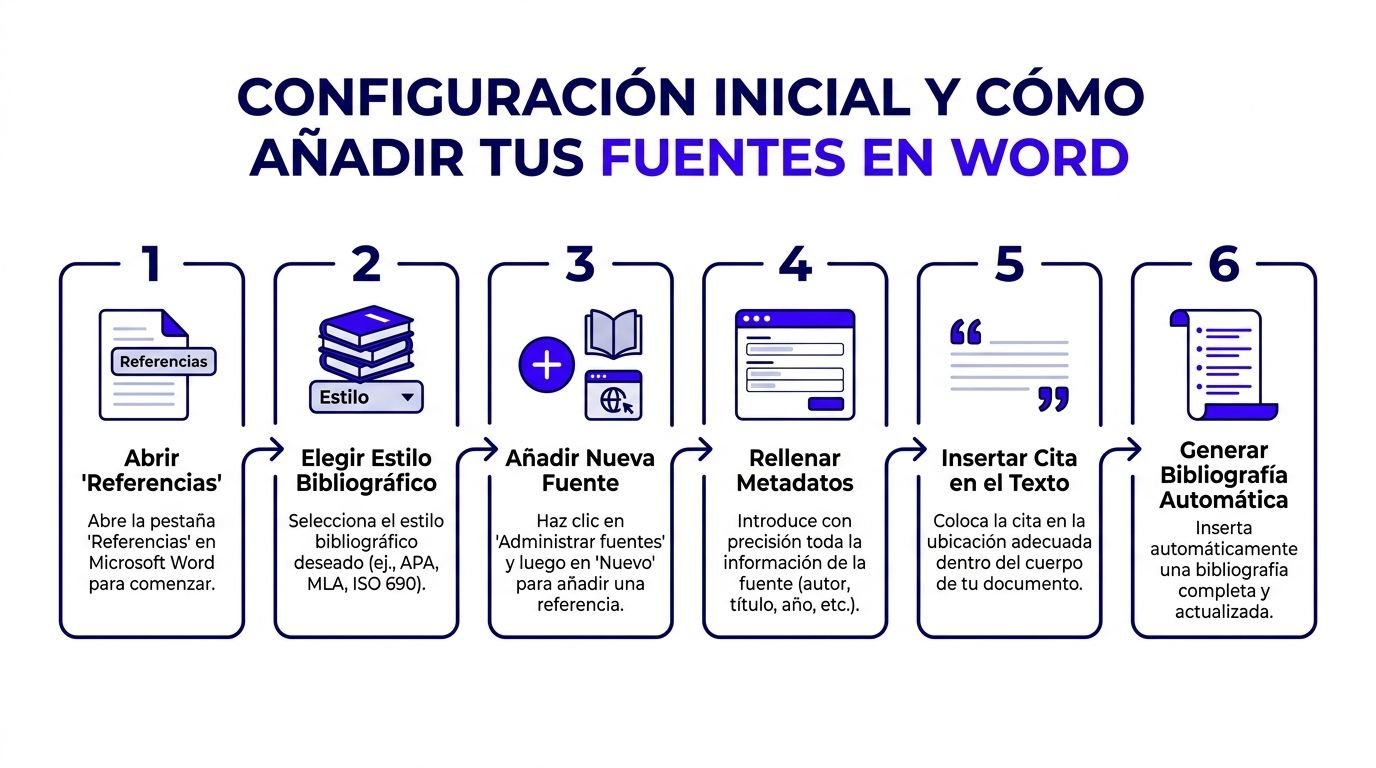
En Word, todo se configura desde Referencias. Ahí eliges el estilo, creas la cita y guardas cada fuente en la base de datos del documento. Si cambias de estilo a mitad del trabajo, Word puede rehacer parte del formato, pero no corrige los datos mal introducidos. Por eso conviene fijar el estilo que pide tu facultad antes de citar la primera línea.
La secuencia práctica es esta:
- Ve a
Referencias > Estiloy selecciona la norma que te exigen. - Entra en
Insertar cita. - Haz clic en
Agregar nueva fuente. - Elige bien el tipo de documento.
- Completa los campos bibliográficos.
- Guarda la fuente para reutilizarla en el texto.
Es un proceso simple, pero tiene una condición. Hay que introducir cada referencia con criterio. Si trabajas con muchas fuentes o quieres comparar un sistema más cómodo para organizar referencias desde el principio, esta guía para usar Zotero paso a paso para principiantes te sirve como punto de comparación.
Cómo rellenar una fuente sin arrastrar errores hasta la entrega
Aquí veo el mismo patrón una y otra vez. El estudiante pone autor, título y año, deja vacíos los demás campos y sigue escribiendo. Luego llega al final, inserta la bibliografía y descubre entradas incompletas, títulos mal capitalizados o referencias que no encajan con la norma.
Word da formato. No valida la calidad del registro.
Si añades un artículo, revisa revista, volumen, número, páginas y DOI si existe. Si es una página web, anota autor institucional o personal, título, fecha y URL. Si es un libro, editorial, edición y ciudad pueden marcar la diferencia según la guía de tu universidad.
Cuanto mejor rellenes la fuente al principio, menos correcciones harás al final.
Este vídeo muestra el proceso dentro de Word y ayuda a visualizar dónde está cada opción:
Antes de guardar una fuente, revisa siempre estos puntos:
- Autor bien separado. Nombre y apellidos deben ir en sus campos correspondientes.
- Tipo de documento correcto. Un capítulo de libro no debe registrarse como libro completo.
- Título y año exactos. Sin atajos ni abreviaturas improvisadas.
- DOI o URL, si aplica. En muchas normas esto no es opcional.
- Datos editoriales o páginas. Si faltan, la referencia puede quedar incompleta.
Para trabajos sencillos, este sistema de Word suele bastar si eres ordenado. Para una tesis larga, el problema no es solo insertar fuentes. El problema es mantener decenas de referencias consistentes, completas y sin sorpresas al cambiar de norma o revisar capítulos enteros. Ahí es donde una herramienta pensada para escritura académica, como Tesify, reduce bastante el margen de error.
Cómo Insertar la Bibliografía y Mantenerla Sincronizada
Entregas un borrador que parece cerrado, haces una corrección de última hora en el capítulo teórico y, sin darte cuenta, la bibliografía ya no coincide con las citas del texto. En Word pasa mucho. Insertarla lleva un minuto. Mantenerla coherente hasta la versión final exige un poco más de método.
Lo más sensato es añadir la bibliografía cuando el documento ya tiene una estructura bastante estable. Coloca el cursor al final del trabajo, normalmente después de las conclusiones y antes de los anexos si tu facultad lo pide así, y entra en Referencias > Bibliografía. Word genera la lista con las fuentes que ya has citado y las ordena según el estilo activo.
Ese primer resultado suele servir para un trabajo corto. En un TFG o TFM, conviene revisarlo con criterio de tutor: apellidos mal partidos, autores corporativos escritos de dos formas distintas, entradas que salen duplicadas porque una fuente se registró dos veces, o referencias incompletas que solo se detectan cuando ya están en la lista final.
Hay tres comprobaciones que ahorran muchas correcciones:
- Verifica el orden de autores. Si una referencia queda fuera de sitio, casi siempre hay un problema en cómo se introdujo el nombre.
- Comprueba si sobran o faltan entradas. Word solo lista lo que detecta como citado en el documento.
- Revisa formato visible. Cursivas, mayúsculas, fechas y campos vacíos delatan errores que antes pasaron desapercibidos.
El punto delicado es la sincronización. Word no actualiza la bibliografía en tiempo real. Si añades una cita, eliminas un párrafo o sustituyes una fuente por otra, debes hacer clic sobre la bibliografía y usar Actualizar campos. Si no lo haces, puedes acabar con referencias fantasma o con obras citadas en el texto que no aparecen al final.
Mi recomendación con estudiantes de tesis es simple: actualiza la bibliografía cada vez que cierres una sesión de cambios en el capítulo. Es un hábito pequeño y evita la revisión caótica del último día. También conviene hacer una pasada final antes de exportar a PDF para detectar “s. f.” no previsto, duplicados o restos de fuentes que ya no deberían estar.
Word resuelve bien esta parte si el trabajo es sencillo y no cambias mucho la estructura. En cuanto manejas decenas de referencias, varios capítulos y una norma exigente, el sistema se vuelve frágil porque depende de revisiones manuales constantes. Si ya estás en ese escenario, usar un gestor externo con una integración mejor con Word suele darte más control. Esta configuración de Zotero 7 para TFG en APA 7 es una opción más estable para no depender solo de la bibliografía nativa de Word.
Word sirve para empezar. Para una tesis seria, hace falta un flujo de trabajo que aguante cambios sin romper citas ni referencias.
Adaptando la Bibliografía a Normas APA 7, Vancouver y Más
Entregas el capítulo con todas las citas puestas y, al revisar la guía de la facultad, descubres que el estilo pedido no era APA 7 sino Vancouver. Con Word, ese cambio puede resolverse en minutos o convertirse en una revisión pesada. Todo depende de cómo hayas introducido las fuentes desde el principio.
Word permite cambiar el estilo desde Referencias > Estilo. Si los datos bibliográficos están completos y bien clasificados, el programa reformatea las citas del texto y la bibliografía final sin que tengas que rehacer cada entrada. Para trabajos cortos, funciona bien. En un TFG o TFM, el problema aparece cuando el cambio de norma deja al descubierto errores que antes no se notaban: autor corporativo mal puesto, editorial en el campo equivocado, fecha incompleta o páginas que nunca se añadieron.
Qué cambia de verdad al pasar de un estilo a otro
Cambiar de APA 7 a Vancouver no consiste solo en mover comas. Cambia la lógica de presentación de la referencia. Word reorganiza la estructura, pero no corrige metadatos pobres ni interpreta casos dudosos como lo haría un gestor bibliográfico mejor resuelto o una revisión técnica final.
| Estilo de citación | Ejemplo de referencia |
|---|---|
| APA 7 | Apellido, Inicial. (Año). Título del libro. Editorial. |
| Vancouver | Apellido Inicial. Título del libro. Editorial; Año. |
Esa diferencia parece pequeña hasta que trabajas con decenas de fuentes.
En APA 7 suelen notarse mucho los campos mal rellenados, sobre todo en obras con DOI, URL, varios autores o fechas problemáticas. En Vancouver, el margen de error visual es menor, pero la consistencia importa más: abreviaturas, orden y puntuación deben mantenerse iguales en toda la lista. Word ayuda con la estructura general, no con el criterio académico fino.
Lo que Word sí resuelve y lo que tendrás que revisar tú
Word resulta útil si necesitas:
- probar rápidamente un estilo exigido por la facultad,
- adaptar un trabajo breve a APA 7, Vancouver o IEEE,
- comprobar cómo cambia la bibliografía antes de la revisión final.
Pero conviene revisar a mano estos puntos después del cambio de estilo:
- nombres de autores con partículas o apellidos compuestos,
- libros o artículos con edición, volumen o número,
- referencias web con fecha de consulta, si tu centro la exige,
- documentos institucionales, normativas y tesis previas,
- mayúsculas y cursivas que Word aplica de forma correcta solo si los campos están bien cargados.
Si necesitas confirmar cómo debe quedar cada tipo de referencia en un trabajo universitario, esta plantilla y guía de formato APA 7 para TFG y TFM sirve para contrastar el resultado de Word con un modelo académico real.
Mi criterio como tutor es simple. Word sirve para empezar y para documentos sencillos. En cuanto el trabajo crece, cambian las normas a mitad del proceso o el director exige una bibliografía impecable, conviene salir del sistema nativo. Ahí se nota la diferencia entre un generador básico y un entorno pensado para tesis, como Tesify, donde el control del formato y la revisión final dan menos margen al error.
Errores Comunes y Cuándo Word No es Suficiente
Entregas el borrador, abres la bibliografía para una última revisión y aparecen tres problemas a la vez. Falta información en varias referencias, una cita está en otro estilo y el listado final no coincide del todo con lo que has citado en el texto. En TFG y TFM pasa mucho más de lo que parece, y casi nunca por un fallo técnico de Word. Suele pasar por confiar en una herramienta básica como si controlara sola todo el proceso.
Los fallos que más veo en tesis y TFG
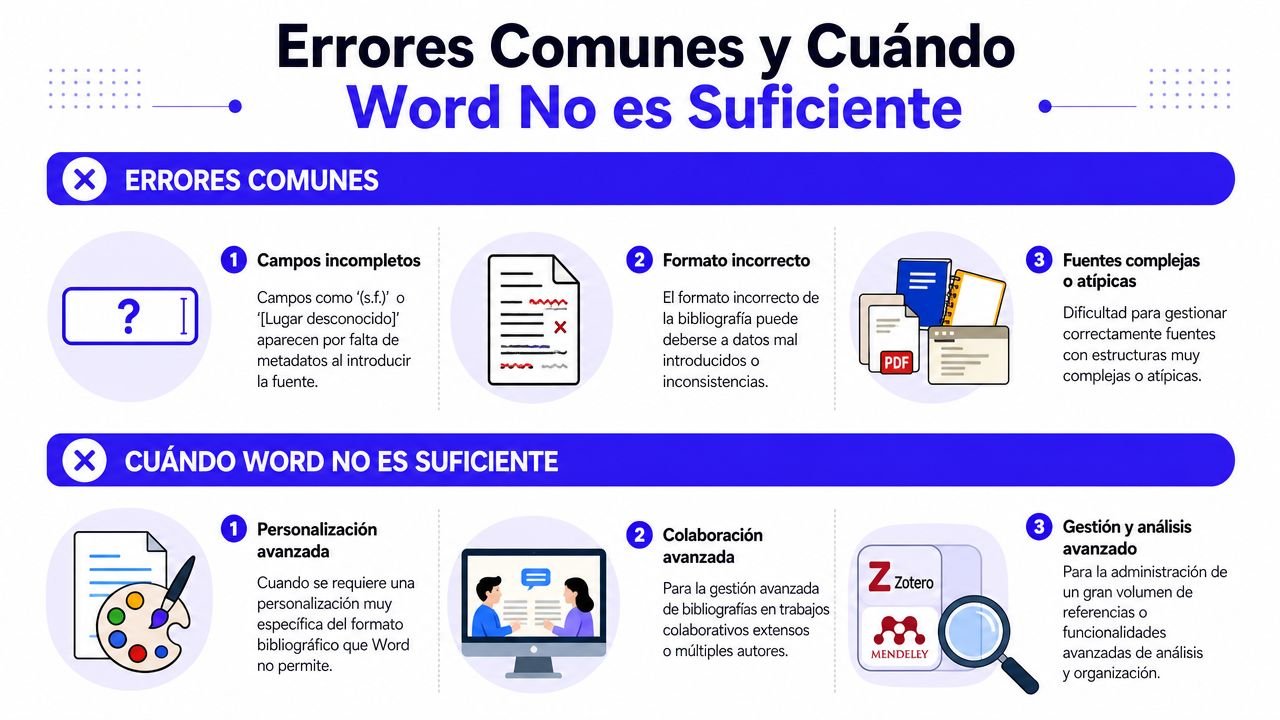
Como tutor, veo cuatro errores repetidos en estudiantes que trabajan la bibliografía directamente en Word.
- Campos sin completar. Falta la edición, el DOI, las páginas, el nombre de la revista o la fecha exacta.
- Estilos mezclados. Parte del documento sigue APA, pero algunas referencias conservan rasgos de Vancouver, IEEE o un formato manual anterior.
- Bibliografía desactualizada. Se añaden citas nuevas en el texto, pero no se refresca el listado final.
- Intervención manual sobre referencias automáticas. Se corrige una entrada “solo un poco” a mano y luego Word deja de comportarse de forma previsible.
El resultado no siempre salta a la vista al principio. A veces la lista parece correcta hasta que revisas autor por autor, o hasta que el director detecta que una obra citada no aparece al final. La guía de métodos de cita de la Universidad de Alcalá insiste precisamente en estos puntos: completar bien los campos, mantener un único estilo y revisar que la bibliografía refleje de verdad las citas insertadas en el documento (guía de métodos de cita de la Universidad de Alcalá).
Hay una regla práctica que conviene recordar. Si una referencia entra mal en Word, saldrá mal en la bibliografía. Word ordena. No corrige criterio académico ni adivina datos que no has introducido.
Cuándo conviene pasar a un gestor más serio
Word funciona aceptablemente en trabajos breves, con pocas fuentes y una estructura estable. Para una reseña, un informe corto o una práctica de asignatura, suele bastar. En cuanto el documento crece, aparecen sus límites.
El primero es el tiempo. Introducir cada fuente a mano exige paciencia y mucha atención al detalle. El segundo es el control. Si cambias de estilo a mitad del proceso o manejas tipos de fuente menos simples, como capítulos de libro, documentos institucionales, legislación, tesis previas o recursos web con requisitos específicos, el margen de revisión manual aumenta bastante. El tercero es la fiabilidad del flujo. En un TFG o TFM con decenas de referencias, depender de que todo esté bien rellenado y actualizado una por una ya no es cómodo.
Por eso muchos estudiantes acaban comparando alternativas antes de la entrega final. Si estás en ese punto, esta comparativa entre Mendeley, Zotero y Tesify para bibliografía APA 7 te ayuda a valorar qué opción encaja mejor según el volumen de fuentes, el tipo de citas y el nivel de control que necesitas.
Mi recomendación es simple. Empieza con Word si estás aprendiendo o si el trabajo es corto. Pero para un TFG, un TFM o una tesis, conviene trabajar con un sistema pensado para reducir errores de formato, centralizar fuentes y revisar todo con más seguridad. Ahí es donde Word deja de ser suficiente y una herramienta como Tesify aporta un proceso mucho más fiable para cerrar un trabajo serio.
De la Bibliografía Automática a una Tesis sin Estrés
Aprender a usar la bibliografía automática en Word merece la pena. Te ordena el proceso, te obliga a trabajar con cierta disciplina y te evita muchas horas de formato manual. Como base, es una habilidad útil y muy aprovechable.
Pero en un TFG o un TFM la bibliografía nunca es solo “la última página”. Es una prueba de método. Si el sistema depende de que introduzcas uno por uno todos los metadatos, de que no olvides actualizar campos y de que no mezcles estilos en ningún momento, entonces el margen de error sigue siendo demasiado humano.
Aquí es donde una herramienta más especializada tiene sentido. Tesify automatiza la búsqueda de fuentes, la generación de citas y la construcción de referencias en estilos como APA 7, Harvard, Vancouver, IEEE, Chicago o MLA, además de exportar a PDF, Word o LaTeX. Ese enfoque encaja mejor con trabajos largos, donde ya no solo importa citar bien, sino mantener estructura, formato y revisión en un mismo flujo.
Mi recomendación como tutor es muy concreta. Si estás empezando y tu trabajo es corto, usa Word y aprende a hacerlo bien. Si ya estás en la fase seria de un TFG, TFM o tesis, no confíes todo a una herramienta que sigue pidiéndote tanta intervención manual. Ahí conviene pasar de “me ayuda a citar” a “me sostiene el proceso”.
Si quieres escribir, citar, revisar y exportar tu trabajo en un solo entorno, puedes probar el plan gratuito de Tesify. Es una forma práctica de pasar de la bibliografía automática básica a un flujo de tesis mucho más estable, sin depender de correcciones de última hora.
Escribe tu TFG o tesis con IA
Pasa de la teoría a tu documento terminado
Tesify estructura, redacta y formatea tu TFG, TFM o tesis en normas APA y Vancouver, con bibliografía automática y verificación antiplagio integrada. Regístrate gratis, sin tarjeta.
Deja una respuesta