
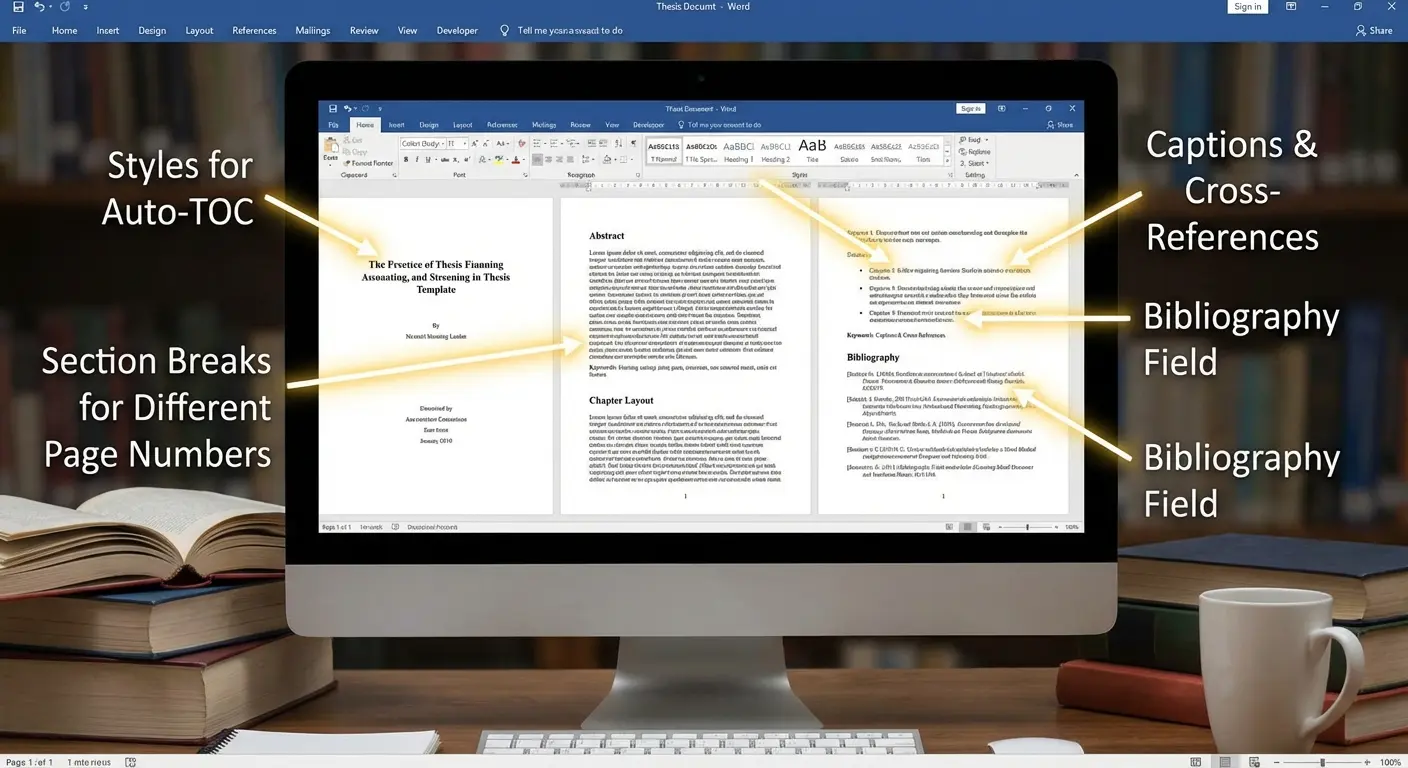
Plantilla TFG Word: 5 Trucos Probados para Editar Rápido
Llevas tres horas intentando que la numeración de páginas de tu TFG empiece en el capítulo uno —y el Word lleva tres horas ignorándote. Las márgenes se han movido solas. El índice no refleja nada de lo que has escrito. Y la entrega es la semana que viene.
Si eso te suena familiar, no es que seas malo con Word. Es que nadie te enseñó a trabajar con una plantilla TFG en Word correctamente. La diferencia entre un estudiante que tarda dos días en formatear su trabajo y otro que lo hace en dos horas no es el talento: son cinco trucos concretos que la mayoría desconoce.
Aquí los tienes todos, ordenados, con capturas mentales y ejemplos reales de cómo los aplican en universidades como la UPV, la UCM o la UMA.

Por qué Word da tantos problemas con el TFG (y cómo evitarlos)
La mayoría de estudiantes abren Word, empiezan a escribir con el formato que viene por defecto y solo se preocupan por el diseño cuando ya tienen 40 páginas escritas. Ese es el error número uno.
Según los datos del Ministerio de Educación, Formación Profesional y Deportes, más de 200.000 estudiantes españoles presentan un TFG o TFM cada año. De ese total, una proporción enorme dedica más tiempo al formateo que a revisar el contenido. No porque sean lentos, sino porque afrontan el formato sin estructura.
Word funciona como un iceberg: lo que ves en pantalla es solo una pequeña parte. Por debajo hay un sistema de estilos, secciones y campos automáticos que, si los conoces, te hacen la vida infinitamente más fácil. Si los ignoras, se convierten en tu peor enemigo.
Lo que verás a continuación no es teoría. Son los cinco trucos que funcionan en la práctica, probados en documentos reales con las especificaciones de universidades como la UPV (que publica sus plantillas Word oficiales), la UCM o la Universidad de Málaga.
Truco 1 — Domina los Estilos de Word antes de escribir una sola línea
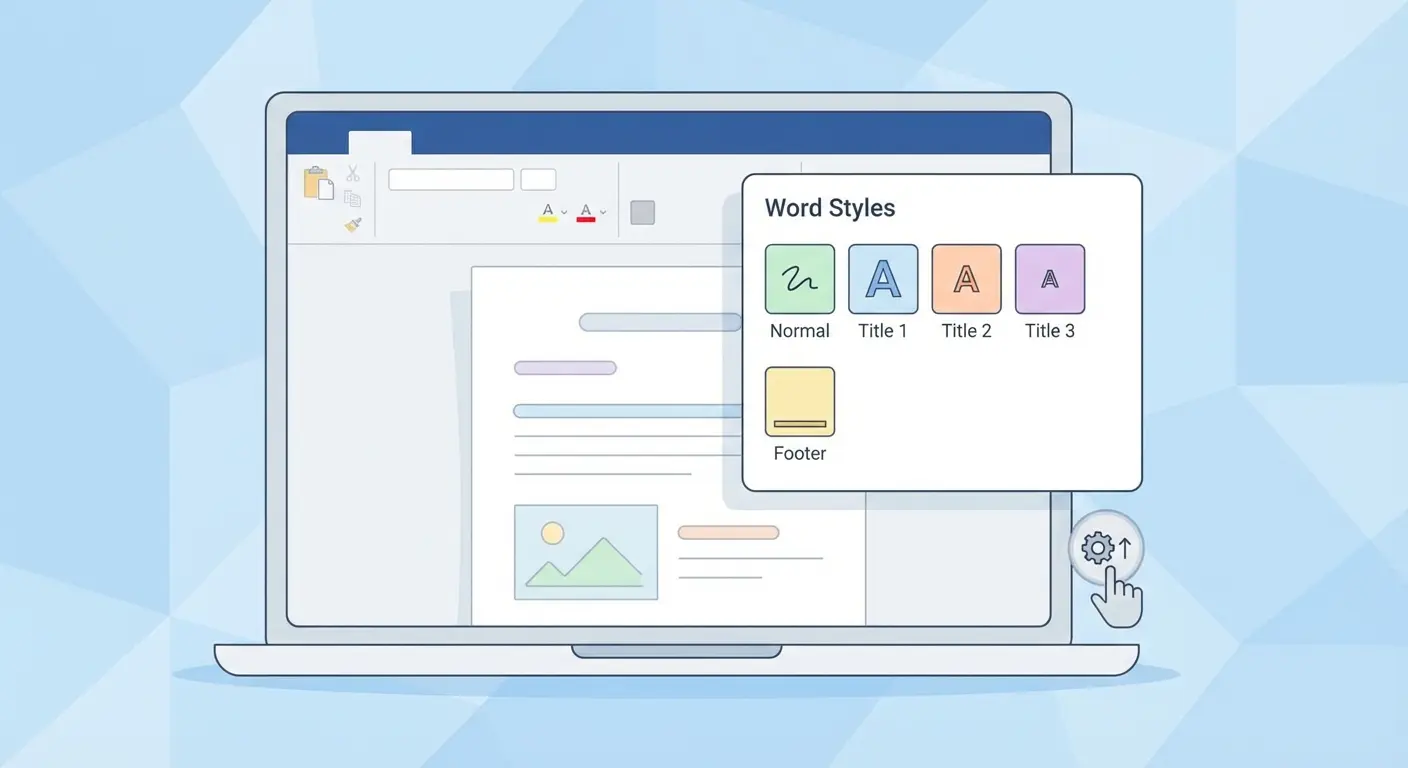
Los Estilos son el motor oculto de cualquier documento Word bien construido. Son conjuntos de formato predefinido (fuente, tamaño, sangría, espacio entre líneas) que puedes aplicar con un clic y modificar globalmente en segundos.
Para un TFG, los estilos que necesitas configurar son:
- Normal — El cuerpo del texto. Fuente Times New Roman 12pt o Arial 11pt (revisa las normas de tu facultad), interlineado 1,5, justificado.
- Título 1 — Capítulos principales. Negrita, 16pt, página nueva antes.
- Título 2 — Apartados. Negrita, 14pt.
- Título 3 — Subapartados. Negrita o cursiva, 12pt.
- Pie de figura / Pie de tabla — Fuente 10pt, centrado.
Cómo modificar un estilo en menos de 30 segundos: clic derecho sobre el nombre del estilo en la barra de estilos → «Modificar» → ajusta los parámetros → marca «Documentos nuevos basados en esta plantilla» si quieres que se guarde para siempre.
El truco que muy poca gente conoce: si importas una plantilla oficial de tu universidad (por ejemplo, la de la ETSINF de la UPV), sus estilos ya están configurados con las normas correctas. Solo tienes que copiar y pegar tu texto sin formato (Ctrl+Mayús+V) y aplicar el estilo correspondiente. En diez minutos tienes el cuerpo del texto perfectamente formateado.
Lo que la mayoría hace mal es aplicar formato manual párrafo a párrafo: seleccionan el texto, cambian la fuente, el tamaño, la alineación… y cuando el tutor pide cambiar la fuente del cuerpo de Times New Roman a Arial, tienen que rehacerlo todo. Con estilos, ese cambio lleva literalmente cinco segundos.
Truco 2 — Crea secciones independientes para controlar la numeración de páginas
Este es el truco que más tiempo ahorra y el que genera más confusión cuando no se conoce. La numeración de páginas de un TFG no es lineal: la portada no lleva número, los índices y preliminares llevan numeración romana (i, ii, iii), y el texto principal empieza en el 1 con números arábigos.
Para conseguirlo en Word, necesitas saltos de sección, no saltos de página normales.
Cómo insertar saltos de sección correctamente
- Coloca el cursor al final de la portada.
- Ve a Diseño de página → Saltos → Página siguiente (en la sección «Saltos de sección»). Esto crea una sección nueva que empieza en página nueva.
- Repite el proceso al final de los preliminares (antes de la introducción o el capítulo 1).
- En cada sección, haz doble clic en el pie de página → desactiva «Vincular al anterior».
- Inserta el número de página con el formato que corresponda a cada sección.
Resultado: la portada sin número, los índices con numeración romana, y el texto principal que empieza en «1». Exactamente lo que pide la normativa de la Biblioteca de la Universidad de Málaga y de la mayoría de facultades españolas.
Para una guía más detallada sobre la maquetación completa del documento, consulta esta guía de maquetación profesional de tesis en Word, que cubre también tablas, figuras y numeración de elementos flotantes.
Truco 3 — Genera el índice automático en menos de 3 minutos
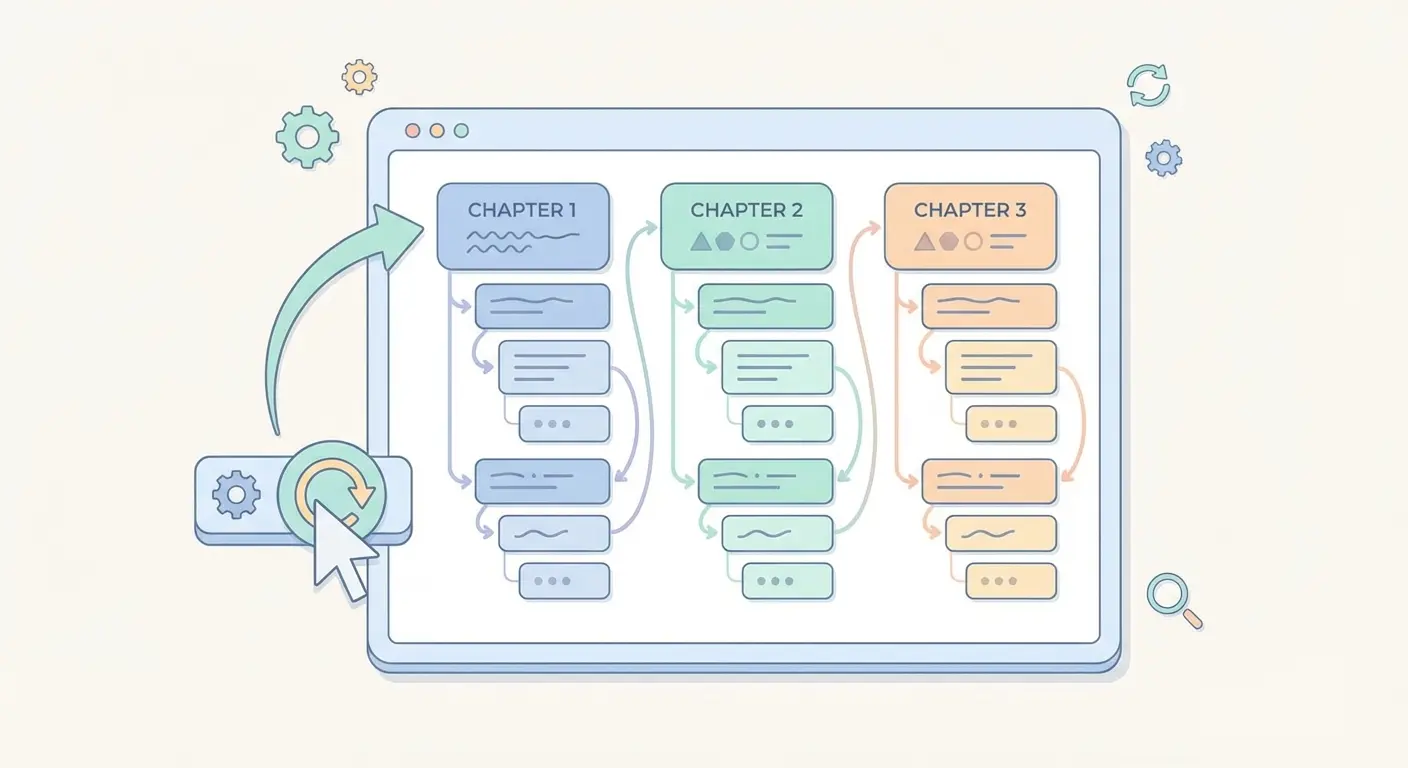
Un índice manual es una trampa de tiempo. Si añades un apartado nuevo o mueves contenido, tienes que actualizarlo a mano. Con el índice automático de Word, se actualiza solo con un clic derecho.
El índice automático funciona directamente desde los estilos de título que configuraste en el Truco 1. Por eso importa tanto hacerlo en el orden correcto.
Pasos para insertar el índice automático
- Coloca el cursor donde quieres que aparezca el índice (normalmente después de la portada y el resumen).
- Ve a Referencias → Tabla de contenido → Tabla de contenido automática.
- Word generará el índice con todos los títulos de nivel 1, 2 y 3 que hayas usado en el documento.
- Para actualizarlo después de hacer cambios: clic derecho sobre el índice → «Actualizar campo» → «Actualizar toda la tabla».
Si el índice no recoge bien los títulos, el problema casi siempre es que algunos apartados no tienen aplicado el estilo «Título 1», «Título 2» o «Título 3» sino que tienen formato manual que visualmente parece igual pero que Word no reconoce como título. La solución: selecciona el texto problemático y aplica el estilo de título correcto desde el panel de estilos.
¿Cuántos niveles debe mostrar el índice? La norma general en universidades españolas es tres niveles (capítulo, apartado, subapartado). Algunas facultades solo piden dos. Revisa la guía de tu tutor antes de configurarlo.
Para evitar los errores más comunes en esta etapa, revisa también el artículo sobre los 7 errores más comunes en el índice del TFG y cómo crear índices automáticos. Hay uno en particular —los números de página desalineados— que aparece constantemente y que se resuelve en un minuto si sabes cómo.
Truco 4 — Ajusta márgenes y formato por sección sin romper el resto del documento
Las normas de formato de los TFG varían entre universidades, pero en España lo más habitual es:
| Universidad / Norma | Márgenes | Fuente / Tamaño | Interlineado |
|---|---|---|---|
| UPV (ETSINF) | 2,5 cm todos | Arial 11pt | 1,5 |
| UCM (CC. Políticas) | 3 cm izq, 2,5 resto | Times New Roman 12pt | 1,5 – 2 |
| UMA (Biblioteca) | 3 cm izq/der, 2,5 sup/inf | Times 12pt o Arial 11pt | 1,5 |
| Norma general APA 7ª | 2,54 cm todos (1 pulgada) | Times 12pt o Calibri 11pt | 2 (doble) |
El problema surge cuando necesitas que los anexos tengan un margen diferente (por ejemplo, para incluir tablas grandes en apaisado), o cuando la portada tiene un diseño especial con márgenes distintos al texto principal.
Cómo cambiar el margen solo en una sección
- Asegúrate de que ya tienes el documento dividido en secciones (Truco 2).
- Coloca el cursor dentro de la sección cuyo margen quieres cambiar.
- Ve a Diseño de página → Márgenes → Márgenes personalizados.
- En la parte inferior del cuadro, en «Aplicar a:», selecciona «Esta sección».
- Acepta. Solo esa sección cambia; el resto queda intacto.
Este mismo proceso funciona para cambiar la orientación de página (portrait/landscape) en los anexos: Diseño → Orientación → Horizontal → «Esta sección». Los anexos en apaisado sin que el resto del documento se vea afectado.
Lo que muy pocos hacen —y que marca una diferencia visual enorme— es configurar correctamente el margen de encuadernación. Si tu universidad exige encuadernación en espiral o en rústica, añade 0,5 cm al margen izquierdo (o al interior, si el documento es de doble cara). Diseño de página → Márgenes personalizados → «Encuadernación: 0,5 cm» → «Posición de encuadernación: Izquierda».
Truco 5 — Usa Buscar y Reemplazar para corregir formato en masa
Imagina que has escrito 60 páginas con dos espacios después de cada punto. O que has usado guiones largos (—) en unos sitios y guiones cortos (-) en otros. O que la cursiva de los términos en inglés es inconsistente. Corregirlo manualmente llevaría horas.
El panel de Buscar y Reemplazar avanzado de Word (Ctrl+H → «Más») te permite buscar y reemplazar no solo texto, sino también formato.
Tres usos concretos para el TFG
- Eliminar dobles espacios: En «Buscar», escribe dos espacios. En «Reemplazar», escribe un espacio. Haz clic en «Reemplazar todos». Repite hasta que el número de sustituciones sea 0.
- Reemplazar formato de párrafo en masa: Abre Buscar y Reemplazar → «Más» → coloca el cursor en «Buscar» → clic en «Formato» → «Estilo» → selecciona el estilo incorrecto. Haz lo mismo en «Reemplazar» con el estilo correcto. Word cambia todos los párrafos con ese estilo de golpe.
- Unificar tipos de cita: Si has mezclado (Apellido, año) con (Apellido año), una búsqueda con expresiones regulares (activa «Usar caracteres comodín») puede encontrar y unificar el formato en segundos.
Un aviso honesto: la función de comodines en Word tiene una curva de aprendizaje de unos 20 minutos, pero una vez que la dominas, ahorra horas de trabajo repetitivo. Vale la pena invertir ese tiempo.

Otro uso que muy pocos conocen: puedes buscar saltos de párrafo manuales (^p) y reemplazarlos por nada para eliminar líneas en blanco extra. O buscar saltos de línea manuales (^l, los que inserta Word al pegar texto de PDF) y convertirlos en saltos de párrafo normales. Este truco solo te ahorrará entre 30 y 60 minutos en documentos que vienen de copiar y pegar texto de otras fuentes.
Checklist: antes de entregar tu plantilla TFG en Word
Antes de convertir a PDF y enviar, repasa esta lista. Está construida a partir de los errores de formato más frecuentes detectados en TFGs de universidades españolas.
✅ Checklist de formato TFG en Word
- ☐ Todos los títulos tienen aplicado el estilo de Word correcto (Título 1, 2, 3)
- ☐ El cuerpo del texto usa el estilo «Normal» configurado con la fuente y el interlineado correctos
- ☐ El documento tiene saltos de sección (no saltos de página) entre portada, preliminares y texto principal
- ☐ La portada no tiene número de página
- ☐ Los preliminares tienen numeración romana (i, ii, iii…)
- ☐ El texto principal empieza en página 1 con numeración arábiga
- ☐ El índice es automático y está actualizado con los números de página correctos
- ☐ Los márgenes son correctos en todas las secciones (incluyendo anexos)
- ☐ No hay dobles espacios ni líneas en blanco extra entre párrafos
- ☐ Las figuras y tablas tienen título numerado y se citan en el texto
- ☐ Las notas a pie de página usan el estilo «Texto de nota al pie» (tamaño 10pt)
- ☐ Las referencias bibliográficas siguen el formato exigido (APA, Chicago, Vancouver…)
- ☐ El documento se ha exportado a PDF con «Guardar como → PDF» (no con impresión virtual)
Si quieres empezar con una base ya configurada, la colección de plantillas TFG descargables para universidades españolas incluye versiones Word con todos los estilos, secciones y numeración ya configurados. Abres el archivo, pegas tu texto y aplicas el estilo correspondiente. El 80% del trabajo de formato ya está hecho.
Comparativa: plantilla TFG en Word vs. LaTeX
Una pregunta que aparece siempre: ¿merece la pena aprender LaTeX para el TFG? La respuesta honesta depende de tu disciplina y de cuánto tiempo tienes.
| Criterio | Plantilla TFG Word | Plantilla TFG LaTeX |
|---|---|---|
| Curva de aprendizaje | ⭐ Baja (ya lo conoces) | ⭐⭐⭐ Alta (requiere semanas) |
| Control del formato | Medio (puede desajustarse) | Muy alto (reproducible al 100%) |
| Fórmulas matemáticas | Aceptable (editor de ecuaciones) | Excelente (nativo) |
| Colaboración con el tutor | Muy fácil (control de cambios) | Requiere Git o Overleaf |
| Plantillas disponibles en España | Muchas (la mayoría de universidades) | Crecientes (UPV, UA, GitHub) |
| Tiempo de configuración inicial | 1-2 horas con una buena plantilla | 4-8 horas para usuarios nuevos |
| Recomendado para | Humanidades, Ciencias Sociales, Derecho, ADE | Ingeniería, Física, Matemáticas, Informática |
Si estás en Ingeniería Informática y tienes tiempo, la plantilla LaTeX del repositorio de la Universidad de Alicante en GitHub está muy bien documentada y es un punto de partida sólido. Para todo lo demás, Word con los trucos de este artículo es la opción más eficiente.
La ETSINF de la UPV publica plantillas oficiales tanto en Word como en LaTeX, lo que permite elegir según tu perfil sin renunciar a cumplir con las normas de la escuela.
Recursos oficiales de universidades españolas para el TFG
Antes de cerrar los trucos de edición, conviene tener los recursos institucionales a mano. Las bibliotecas universitarias españolas tienen guías excelentes, aunque muchos estudiantes las descubren cuando ya han cometido los errores.
- La Biblioteca de la Facultad de Ciencias Políticas y Sociología de la UCM ofrece una guía completa sobre cómo escribir el TFG, con recursos sobre estructura, citas y estilo.
- La Biblioteca de la Universidad de Málaga tiene una biblioguía actualizada con normas de formato, gestores de referencias y plantillas.
- La UNED ofrece un vídeo explicativo sobre cómo hacer el TFG y TFM en su canal oficial, útil para entender el proceso desde cero.
- Para trabajos en Derecho, la Universidad de Cádiz tiene un MOOC específico sobre TFG y TFM en materia jurídica con técnicas de redacción académica muy aplicadas.
Consultar estas guías antes de empezar no es perder el tiempo. Es exactamente lo contrario: te evita tener que rehacer el trabajo por no haber leído las normas a tiempo.
Preguntas frecuentes sobre la plantilla TFG en Word
¿Puedo usar la plantilla TFG en Word de otra universidad si la mía no tiene plantilla oficial?
Sí, pero con matices. Puedes tomar como base una plantilla de otra universidad (por ejemplo, la de la UPV o la UMA) y adaptarla a las normas concretas de tu facultad: márgenes, fuente, interlineado y portada. Lo importante es que el resultado final cumpla con los requisitos de tu guía docente, no la procedencia de la plantilla. Verifica siempre con tu tutor si hay algún elemento de formato obligatorio que no esté en la guía escrita.
¿Por qué se me desconfigura la plantilla TFG en Word cuando la abro en otro ordenador?
El problema más habitual es que las fuentes utilizadas en la plantilla no están instaladas en el otro equipo. Word sustituye automáticamente la fuente por otra similar, lo que puede cambiar el espaciado y la paginación. La solución es incrustar las fuentes en el documento antes de guardarlo: Archivo → Opciones → Guardar → activa «Incrustar fuentes en el archivo». Así el documento conserva el aspecto correcto en cualquier equipo.
¿Cómo hago que el índice del TFG no aparezca numerado en la tabla de contenidos?
Para que la propia página del índice no aparezca en la tabla de contenidos, no apliques a su título el estilo «Título 1». En su lugar, usa un estilo personalizado (por ejemplo, crea uno llamado «Título sin índice») con el mismo aspecto visual pero sin estar vinculado a la jerarquía de títulos de Word. Así el índice automático no lo incluirá. Alternativamente, algunos estudiantes simplemente escriben «Índice» como texto con formato manual, sin estilo de título.
<div itemscope itemprop="mainEntity" itemtype="
Escribe tu TFG o tesis con IA
Pasa de la teoría a tu documento terminado
Tesify estructura, redacta y formatea tu TFG, TFM o tesis en normas APA y Vancouver, con bibliografía automática y verificación antiplagio integrada. Regístrate gratis, sin tarjeta.
Deja una respuesta