
Plantilla TFG Word: Descarga Gratis con Formato APA 2026
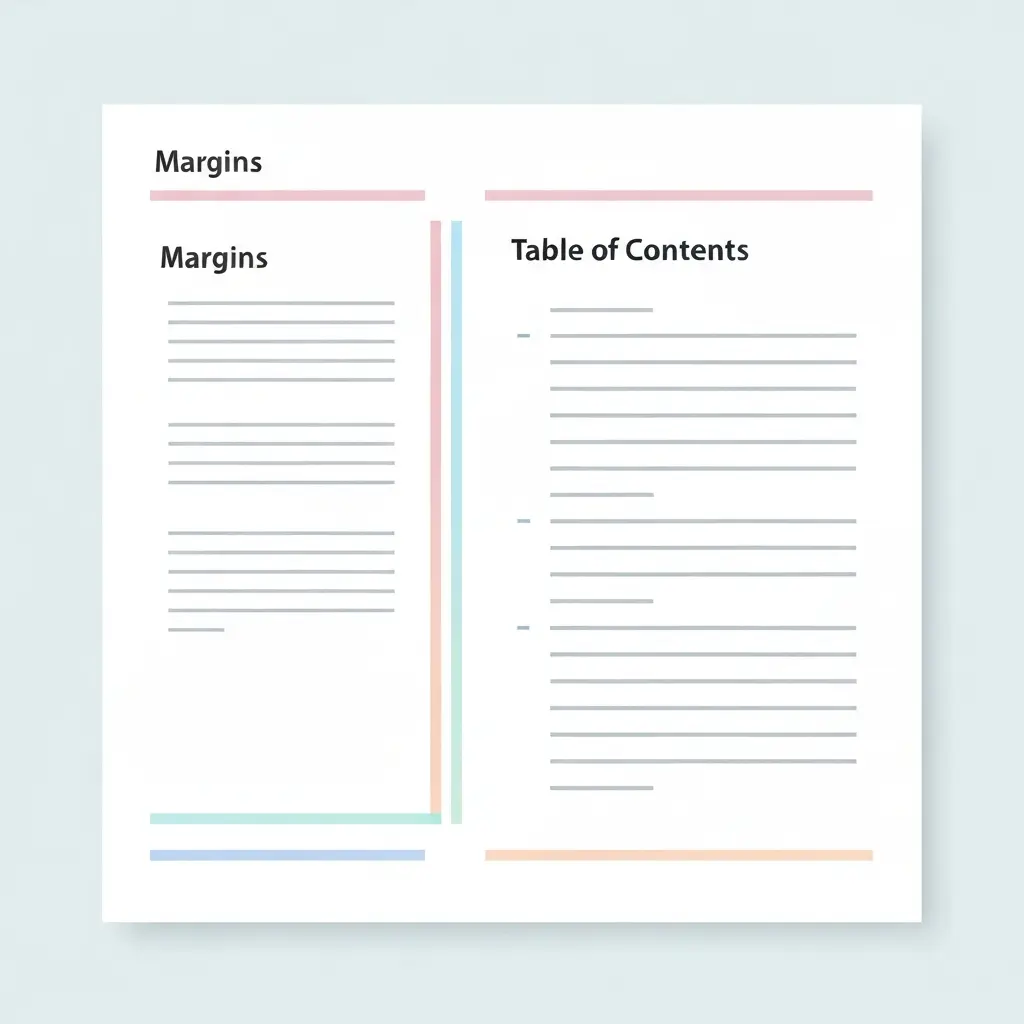
Una buena plantilla TFG Word con formato APA correcto es la diferencia entre empezar el trabajo desde cero o empezar desde el punto en que deberías estar. Si tu universidad exige APA 7.ª edición, necesitas márgenes de 2,54 cm, Times New Roman 12pt, interlineado doble y una estructura de estilos que te permita generar el índice automáticamente. En esta guía encontrarás todos esos valores, configurados paso a paso, para que tu TFG tenga un aspecto profesional desde la primera página.
Tanto si usas la plantilla que te da tu facultad como si empiezas desde un documento en blanco, los pasos son los mismos: configurar el documento, aplicar estilos, insertar el índice y gestionar las referencias. Vamos a verlos todos, con los valores exactos que necesitas para 2026.
Por qué necesitas una plantilla profesional para tu TFG
El formato de un TFG no es un trámite menor. Los tribunales evalúan la presentación como parte de la nota y, en muchas facultades, entregar un trabajo con errores de formato sistemáticos puede hacerte perder entre 0,5 y 1 punto sobre 10. No es el factor más importante, pero sí es el más fácil de controlar.
El problema de configurar el documento manualmente, párrafo a párrafo, es que el formato se rompe en cuanto empiezas a copiar y pegar texto de otras fuentes, recibes comentarios del tutor en un archivo diferente o cambias el orden de las secciones. Una plantilla con estilos de párrafo predefinidos resuelve ese problema de raíz: cuando el estilo cambia, cambia en todo el documento al mismo tiempo.
Más allá del aspecto visual, una plantilla bien configurada te permite:
- Generar el índice automáticamente en segundos, con los números de página correctos.
- Crear listas de tablas y figuras sin escribir nada a mano.
- Actualizar la numeración de capítulos si añades o eliminas secciones.
- Exportar un PDF limpio sin páginas en blanco ni saltos inesperados.
Si tu universidad exige APA, necesitas además que la plantilla respete los valores específicos de la 7.ª edición, que es la vigente en 2026. Muchas plantillas que circulan online están basadas en la 6.ª edición y tienen errores en los márgenes, la sangría y el formato de las referencias.
Qué incluye nuestra plantilla TFG Word
Una plantilla TFG Word completa y lista para usar debe tener las siguientes secciones preconfiguradas con los estilos correctos:
| Sección | Contenido | Numeración |
|---|---|---|
| Portada | Universidad, facultad, título, autor, tutor, grado, curso | Sin número |
| Resumen / Abstract | 150–250 palabras en español e inglés | Romana (ii) |
| Índice de contenidos | Tabla de contenidos automática | Romana (iii) |
| Índice de tablas y figuras | Listas automáticas por tipo | Romana (iv) |
| Introducción | Justificación, objetivos, estructura del trabajo | Arábiga (1) |
| Marco teórico | Revisión bibliográfica y fundamentos | Arábiga (continúa) |
| Metodología | Diseño, muestra, instrumentos, procedimiento | Arábiga (continúa) |
| Resultados | Presentación de datos y análisis | Arábiga (continúa) |
| Discusión | Interpretación, limitaciones, implicaciones | Arábiga (continúa) |
| Conclusiones | Respuesta a objetivos e hipótesis | Arábiga (continúa) |
| Referencias | Bibliografía en formato APA 7 | Arábiga (continúa) |
| Anexos | Materiales complementarios, instrumentos, datos brutos | Arábiga (continúa) o letras (A, B, C) |
Cada sección tiene los estilos de párrafo aplicados, la numeración de páginas configurada por secciones y los encabezados con el título del capítulo activo. Para entender qué va en cada sección, consulta nuestra guía completa de estructura TFG.
Cómo configurar tu documento TFG en Word paso a paso
Si vas a configurar el documento desde cero o necesitas verificar que tu plantilla tiene los valores correctos, sigue estos pasos en orden. Cada apartado incluye los valores exactos para APA 7.ª edición.
1. Márgenes
El manual APA 7 establece márgenes de 2,54 cm (una pulgada) en los cuatro lados. Muchas universidades españolas, sin embargo, piden 3 cm en el margen izquierdo para facilitar la encuadernación.
| Margen | APA 7 estricto | Estándar España (encuadernado) |
|---|---|---|
| Superior | 2,54 cm | 2,5 cm |
| Inferior | 2,54 cm | 2,5 cm |
| Izquierdo | 2,54 cm | 3 cm |
| Derecho | 2,54 cm | 2,5 cm |
Para configurarlos: pestaña Diseño (o «Diseño de página» en versiones anteriores) → Márgenes → Márgenes personalizados. Comprueba que el tamaño de página sea A4.
2. Tipografía
APA 7 permite varias fuentes. Las más comunes en TFGs españoles son:
- Times New Roman 12pt — la más tradicional y la más usada en humanidades y ciencias sociales.
- Calibri 11pt — la opción moderna que viene por defecto en Word 2019 y posteriores.
- Arial 11pt o Georgia 11pt — también aceptadas por APA 7.
Para aplicar la fuente al documento completo: selecciona todo (Ctrl+A) → cambia la fuente en la barra de herramientas. Después, modifica el estilo «Normal» para que cualquier texto nuevo use esa fuente automáticamente (clic derecho sobre «Normal» en el panel de Estilos → Modificar → Fuente).
3. Interlineado
APA 7 prescribe interlineado doble en todo el documento, incluidas las referencias bibliográficas. Algunas universidades españolas aceptan 1,5 líneas en el cuerpo del texto para mejorar la legibilidad. Consulta siempre la normativa de tu facultad.
Para configurarlo: selecciona todo (Ctrl+A) → Inicio → icono de interlineado → 2,0 (doble) o 1,5. También puedes hacerlo desde Párrafo → Interlineado.
4. Sangría de párrafo
APA 7 exige sangría de 1,27 cm en la primera línea de cada párrafo. No se usa espacio extra entre párrafos (a diferencia del formato MLA o de algunos formatos universitarios). Para configurar la sangría: selecciona el texto → clic derecho → Párrafo → Sangría → Primera línea → 1,27 cm.
5. Estilos de encabezados (Headings)
APA 7 define 5 niveles de encabezados. Los tres primeros son los más usados en TFGs:
| Nivel | Formato APA 7 | Estilo Word |
|---|---|---|
| Nivel 1 (capítulo) | Centrado, negrita, mayúsculas en títulos propios | Título 1 |
| Nivel 2 (apartado) | Alineado izquierda, negrita, mayúsculas en títulos propios | Título 2 |
| Nivel 3 (subapartado) | Alineado izquierda, negrita cursiva, mayúsculas en títulos propios | Título 3 |
| Nivel 4 | Sangría, negrita, mayúsculas, punto al final | Título 4 |
| Nivel 5 | Sangría, negrita cursiva, mayúsculas, punto al final | Título 5 |
Para modificar el estilo de un encabezado: clic derecho sobre el estilo en el panel de Estilos → Modificar → ajusta fuente, tamaño, alineación e interlineado. El cambio se aplica a todos los encabezados del mismo nivel en el documento.
6. Numeración de páginas
El esquema estándar para TFGs con formato APA es:
- Portada: sin número de página.
- Páginas preliminares (resumen, índice, listas): numeración romana en minúscula (i, ii, iii…).
- Cuerpo del trabajo y referencias: numeración arábiga comenzando desde 1.
Para implementar este esquema necesitas crear secciones separadas con saltos de sección (Diseño → Saltos → Página siguiente) y desactivar «Vincular al anterior» en los encabezados y pies de cada sección.
Formato APA vs formato universidad: cuál usar
Esta es una de las preguntas más frecuentes y la respuesta es directa: la normativa de tu universidad siempre tiene prioridad. APA es un estándar externo que muchas universidades adoptan total o parcialmente, pero cada facultad puede modificarlo.
La situación más común en España es que la facultad exija «normas APA» para las citas y referencias, pero especifique sus propios valores de márgenes, tipografía o interlineado. Estas son las diferencias más habituales:
| Elemento | APA 7 puro | Adaptación frecuente en España |
|---|---|---|
| Interlineado | Doble en todo el documento | 1,5 en el cuerpo, simple en referencias |
| Alineación del texto | Alineado a la izquierda (sin justificar) | Justificado |
| Margen izquierdo | 2,54 cm | 3 cm (encuadernación) |
| Numeración encabezados | No se numeran (Introducción, Marco teórico…) | Numeración decimal (1., 1.1., 1.1.1.) |
| Portada | Formato APA estándar | Plantilla oficial de la universidad |
Para saber exactamente qué formato exige tu universidad, busca en el campus virtual el documento de «Normativa TFG» o «Instrucciones para el TFG» de tu departamento. Si no lo encuentras, pregunta directamente a tu tutor. Para profundizar en las normas de citas y referencias, consulta nuestra guía completa de normas APA TFG.
Estructura completa de un TFG
La estructura de un TFG varía según la carrera y la metodología, pero estas son las secciones estándar con su extensión aproximada para un trabajo de 60–80 páginas:
| Sección | Páginas aprox. | Notas |
|---|---|---|
| Portada | 1 | Sigue la plantilla de la universidad |
| Resumen y Abstract | 1–2 | 150–250 palabras cada uno. Incluye palabras clave |
| Índice | 1–2 | Automático desde los estilos de párrafo |
| Introducción | 3–5 | Justificación, objetivos, hipótesis, estructura |
| Marco teórico | 15–25 | La sección más extensa. Ver nuestra guía de marco teórico |
| Metodología | 8–12 | Diseño, muestra, instrumentos, análisis |
| Resultados | 8–15 | Tablas, figuras, datos estadísticos |
| Discusión | 5–10 | Interpretación de resultados y limitaciones |
| Conclusiones | 3–5 | Respuesta directa a los objetivos |
| Referencias | 3–8 | Formato APA 7, orden alfabético |
| Anexos | Variable | Cuestionarios, datos brutos, material adicional |
Para encontrar ideas de qué investigar, visita nuestra guía de temas para TFG con más de 150 ideas actualizadas por carrera.
Cómo insertar tabla de contenidos automática en Word
La tabla de contenidos automática es la función más útil de Word para el TFG. Requiere que hayas aplicado los estilos de párrafo Título 1, Título 2 y Título 3 a todos tus encabezados. Si lo has hecho, el proceso es este:
- Coloca el cursor en la página donde quieres insertar el índice (normalmente después del resumen o de los agradecimientos).
- Ve a la pestaña Referencias → Tabla de contenido.
- Elige uno de los formatos automáticos. El más neutro para un TFG es «Tabla automática 1» o «Tabla automática 2».
- Word generará el índice con todos los títulos y sus números de página.
- Para actualizarlo después de hacer cambios: haz clic derecho sobre el índice → Actualizar campo → elige «Actualizar toda la tabla».
Formato APA para la tabla de contenidos
APA 7 no prescribe un formato visual específico para el índice (lo llama simplemente «tabla de contenidos»). Sí indica que debe aparecer en una página separada con el título «Contenidos» centrado y en negrita, sin numerar los encabezados (a menos que la universidad lo exija). Si tu facultad pide numeración decimal (1., 1.1., 1.1.1.), puedes configurarla en «Tabla de contenido personalizada» → «Modificar» → edita el estilo de cada nivel.
Cómo insertar citas y referencias en Word
Word tiene un gestor de referencias básico integrado, pero para un TFG de más de 30 fuentes la opción recomendada es Zotero, un gestor gratuito con plugin oficial para Word.
Opción 1: Gestor de referencias de Word (para documentos pequeños)
- Ve a la pestaña Referencias → Insertar cita → Agregar nueva fuente.
- Rellena los campos (tipo de fuente, autor, año, título, etc.).
- Selecciona el estilo APA en el desplegable «Estilo» del grupo Citas y bibliografía.
- Cuando termines, ve a Referencias → Bibliografía → Insertar bibliografía.
Limitación importante: el gestor de Word tiene errores conocidos en el formato APA para algunos tipos de fuentes (capítulos de libro, conferencias, páginas web). Revisa siempre las referencias generadas comparándolas con los ejemplos del manual APA 7.
Opción 2: Zotero con plugin para Word (recomendado)
- Descarga Zotero desde zotero.org e instala el conector del navegador.
- Cuando encuentres una fuente en Google Scholar, el repositorio de tu universidad o cualquier web académica, haz clic en el icono de Zotero en el navegador para importarla directamente.
- Instala el plugin de Zotero para Word (se instala automáticamente con Zotero). Aparecerá una barra «Zotero» en Word.
- Para citar: coloca el cursor donde quieres la cita → botón «Añadir/editar cita» → busca la fuente → Enter.
- Para la bibliografía: coloca el cursor al final del documento → botón «Añadir/editar bibliografía».
Zotero actualiza automáticamente las citas y la bibliografía si cambias el orden de las fuentes o corriges algún dato. Además, soporta APA 7 de forma precisa para todos los tipos de fuente. Para más detalles sobre el formato de las referencias, consulta también el recurso de guía de formato APA en inglés de tesify.app.
Citas textuales en APA 7: reglas clave
- Citas cortas (menos de 40 palabras): entre comillas en el texto, con (Autor, año, p. X) al final.
- Citas largas (40 palabras o más): en bloque, sin comillas, con sangría de 1,27 cm en todo el párrafo, fuente un punto menor que el cuerpo del texto.
- Paráfrasis: sin comillas, con (Autor, año). No es obligatorio incluir el número de página, aunque se recomienda.
Errores de formato que más suspenden
Los tribunales de TFG señalan estos errores de formato con más frecuencia. Algunos son fáciles de evitar; otros requieren revisar el documento con atención antes de la entrega.
| Error | Por qué ocurre | Cómo evitarlo |
|---|---|---|
| Mezcla de tipografías | Copiar y pegar texto de otras fuentes sin limpiar el formato | Pegar siempre con Ctrl+Shift+V (pegar solo texto) o usar «Pegado especial → Solo texto» |
| Interlineado inconsistente | El estilo «Normal» no está configurado correctamente | Modificar el estilo «Normal» con el interlineado correcto antes de empezar a escribir |
| Títulos sin estilo aplicado | Poner los títulos en negrita manualmente en lugar de usar Título 1/2/3 | Usar siempre los estilos de encabezado. Impide generar el índice automático si no se hace así |
| Citas largas no en bloque | Desconocimiento de la regla de las 40 palabras | Contar las palabras antes de decidir el formato de la cita |
| Referencias sin sangría francesa | El estilo «Bibliografía» no está configurado | Configurar sangría francesa de 1,27 cm en el estilo de bibliografía o usar Zotero |
| Figuras sin título ni fuente | Imágenes insertadas sin seguir el formato APA | En APA 7, el título de la figura va encima (en negrita), la descripción debajo, y la fuente debajo de la descripción |
| Páginas en blanco inesperadas | Saltos de sección mal configurados | Activar «Mostrar marcas de formato» (Ctrl+*) para ver todos los saltos y eliminar los sobrantes |
| Índice no actualizado | Cambios en el documento después de generar el índice | Siempre actualizar el índice justo antes de exportar el PDF final (clic derecho → Actualizar campo) |
Preguntas frecuentes sobre plantilla TFG Word y formato APA
¿Cuáles son los márgenes correctos para un TFG en formato APA?
APA 7 establece márgenes de 2,54 cm (una pulgada) en todos los lados. En España, muchas universidades piden 3 cm en el margen izquierdo para facilitar la encuadernación, manteniendo 2,5 cm en los otros tres lados. Consulta siempre la normativa específica de tu facultad, que tiene prioridad sobre el manual APA.
¿Qué fuente y tamaño usa APA 7 para el TFG?
APA 7 acepta varias fuentes: Times New Roman 12pt, Calibri 11pt, Arial 11pt, Georgia 11pt y Lucida Sans Unicode 10pt. La más usada en TFGs españoles sigue siendo Times New Roman 12pt por su carácter académico tradicional. Calibri 11pt es la alternativa moderna recomendada si tu facultad no especifica una fuente concreta.
¿El TFG en APA lleva interlineado 1,5 o doble?
APA 7 prescribe interlineado doble (2,0) en todo el documento, incluidas las referencias bibliográficas. Sin embargo, muchas universidades españolas adaptan esta norma y aceptan o prefieren interlineado 1,5 en el cuerpo del texto. Si tu guía de TFG no dice nada al respecto, usa el interlineado doble del manual APA; si dice «1,5», usa ese. Ante la duda, pregunta a tu tutor.
¿Cómo se insertan las citas APA en Word automáticamente?
La opción más fiable es usar Zotero con el plugin para Word. Una vez instalado, aparece una barra «Zotero» en Word. Para citar: coloca el cursor donde necesitas la cita, haz clic en «Añadir/editar cita», busca la fuente en tu biblioteca de Zotero y confirma. La cita se inserta en formato APA automáticamente. Para generar la bibliografía, haz clic en «Añadir/editar bibliografía» al final del documento.
¿Se puede hacer el TFG en Google Docs en lugar de Word?
Sí. Google Docs tiene todas las funciones necesarias: estilos de párrafo, tabla de contenidos automática, numeración de páginas y soporte para Zotero (mediante la extensión de Chrome). La ventaja principal es el guardado automático en la nube y la colaboración en tiempo real con el tutor. El inconveniente es que algunos formatos complejos (numeración romana/arábiga por secciones, ciertos estilos) pueden no exportarse perfectamente a .docx o PDF.
¿Cómo se numeran los encabezados en APA?
APA 7 no numera los encabezados. Los capítulos se llaman directamente «Introducción», «Marco teórico», etc., sin número. Sin embargo, muchas universidades españolas exigen numeración decimal (1., 1.1., 1.1.1.), lo que facilita las referencias cruzadas y la navegación. Si tu facultad pide numeración, aplícala usando la función de lista multinivel de Word vinculada a los estilos de párrafo Título 1, Título 2 y Título 3.
¿La portada del TFG lleva número de página en APA?
Según APA 7, la portada sí lleva número de página (el 1 en la esquina superior derecha). Sin embargo, la mayoría de universidades españolas piden que la portada no tenga ningún número visible. La solución es crear la portada en una sección separada con «Primera página diferente» activado en el pie de página, de forma que la numeración empiece a mostrarse desde la siguiente sección.
¿Qué diferencia hay entre las normas APA para un TFG español y uno latinoamericano?
El manual APA 7 es el mismo en todo el mundo, pero las universidades españolas y latinoamericanas suelen adaptarlo de forma diferente. En España, las adaptaciones más comunes son: texto justificado (no alineado a la izquierda), interlineado 1,5, margen izquierdo de 3 cm y encabezados numerados. En muchas universidades latinoamericanas (Argentina, México, Colombia) se aplica el APA más fielmente, con texto alineado a la izquierda e interlineado doble. Si estudias en un contexto latinoamericano, consulta también los recursos para normas ABNT en tesify.pt para ver cómo difieren los estándares regionales.
¿Quieres escribir tu TFG sin preocuparte por el formato?
Tesify te ofrece plantillas de TFG preconfiguradas con APA 7 y las normas de las principales universidades españolas. Escribe el contenido — el formato ya está resuelto.
Escribe tu TFG o tesis con IA
Pasa de la teoría a tu documento terminado
Tesify estructura, redacta y formatea tu TFG, TFM o tesis en normas APA y Vancouver, con bibliografía automática y verificación antiplagio integrada. Regístrate gratis, sin tarjeta.
Leave a Reply