
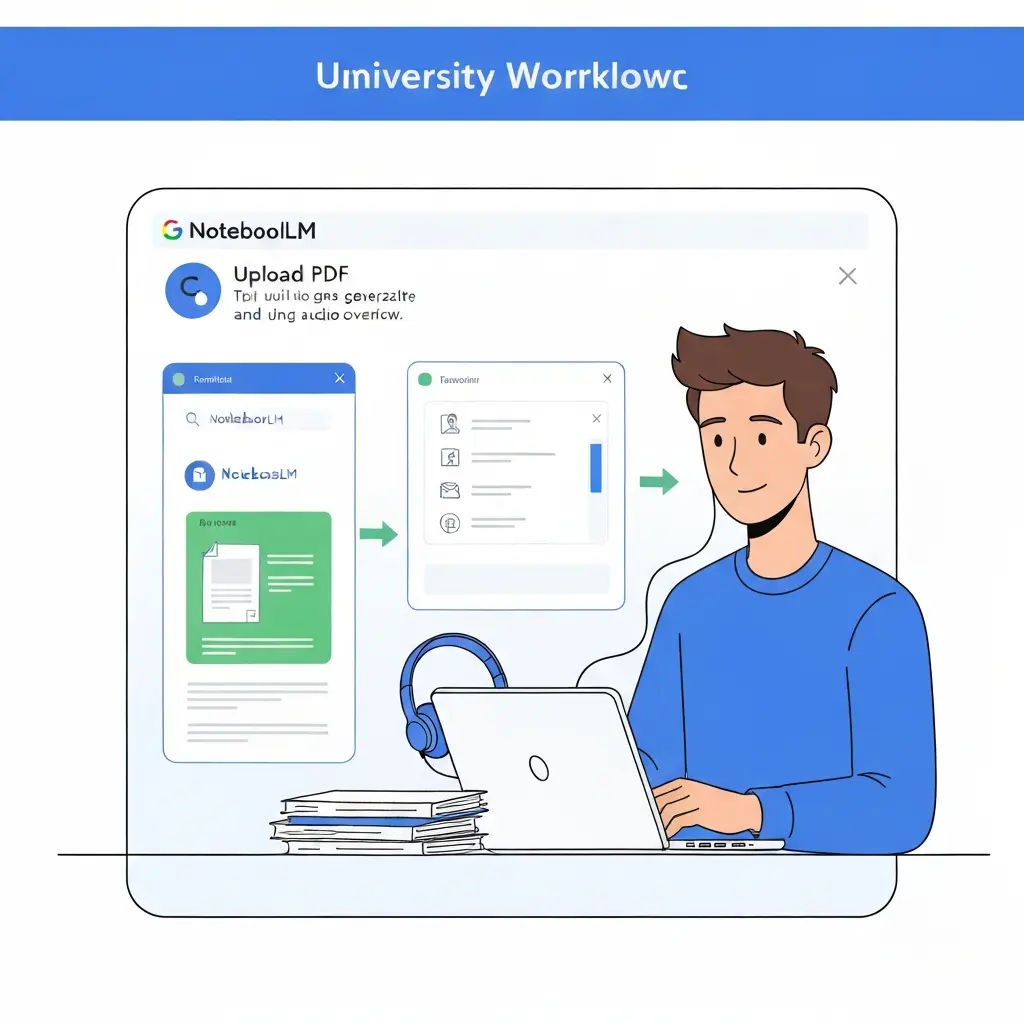
Cómo Usar NotebookLM para tu TFG: Tutorial Completo 2026
NotebookLM de Google es probablemente la herramienta IA más infrautilizada por estudiantes universitarios en España en 2026. Mientras todo el mundo habla de ChatGPT, NotebookLM resuelve silenciosamente el problema más difícil del TFG: analizar grandes volúmenes de bibliografía sin alucinaciones y sin tener que leer cada artículo de principio a fin. Este tutorial de NotebookLM para TFG te muestra exactamente cómo hacerlo.
NotebookLM es completamente gratuito y, a diferencia de ChatGPT, no puede inventarse citas que no existen en tus documentos. Para un TFG, esto es crucial.
Paso 1: Crear y configurar tu notebook
Accede a notebooklm.google.com con tu cuenta Google (no necesita ser Google Workspace; funciona con cualquier cuenta @gmail.com). En la pantalla principal, haz clic en «Nuevo notebook».
Cada notebook es un espacio de trabajo independiente. La recomendación para el TFG es crear al menos dos notebooks separados:
- Notebook 1: Marco teórico/Bibliografía general. Aquí subirás los artículos científicos y capítulos de libro de tu revisión de literatura.
- Notebook 2: Metodología y datos. Si tu TFG incluye análisis de documentos específicos (informes estadísticos, normativa, actas), un notebook separado mantiene el orden.
Puedes nombrar el notebook con el título de tu TFG para identificarlo fácilmente.
Paso 2: Subir tus fuentes
NotebookLM acepta los siguientes formatos y fuentes:
- PDF: La mayoría de artículos científicos que descargas de Google Scholar, Dialnet, JSTOR o ResearchGate.
- Google Docs: Tus propios apuntes, borradores del TFG o transcripciones de entrevistas.
- Google Slides: Presentaciones de clase o materiales del tutor.
- URLs de páginas web: Informes institucionales, estadísticas del INE, normativas legales online.
- Vídeos de YouTube: Conferencias académicas, ponencias, charlas TED relevantes.
- Archivos de audio: Grabaciones de entrevistas (si es tu caso).
Cómo subir PDFs correctamente
Haz clic en «Añadir fuentes» en el panel izquierdo. Selecciona los PDFs desde tu ordenador. NotebookLM los procesa en segundos. El límite es de 50 fuentes por notebook y 500.000 palabras por fuente en la versión gratuita.
Consejo: Asegúrate de que tus PDFs tienen texto seleccionable (no son escaneos de papel). Si tienes un PDF escaneado, convértelo primero con Adobe Acrobat o Google Drive (sube el PDF a Drive → clic derecho → «Abrir con Google Docs», que hace OCR automático).
Paso 3: Hacer preguntas al corpus
Una vez subidas las fuentes, el chat de NotebookLM está listo para responder preguntas sobre el contenido. La clave está en formular preguntas específicas y académicas.
Preguntas más útiles para el TFG
Para el marco teórico:
- «¿Cuáles son las principales corrientes teóricas que aparecen en estas fuentes sobre [tu tema]?»
- «¿Cómo define [autor] el concepto de [término clave]?»
- «¿En qué coinciden y en qué difieren las perspectivas teóricas de estas fuentes?»
Para los antecedentes de investigación:
- «¿Qué estudios previos se mencionan en estas fuentes sobre [tema]?»
- «¿Qué limitaciones identifican estos estudios en sus propias investigaciones?»
- «¿Cuál es el estado actual del conocimiento sobre [tema] según estas fuentes?»
Para la metodología:
- «¿Qué metodologías utilizan los estudios recogidos en estas fuentes?»
- «¿Cuántos estudios de este corpus utilizan metodología cualitativa vs cuantitativa?»
Cada respuesta incluye superíndices numerados que enlazan al fragmento exacto del documento fuente. Haz clic en el número para ver el contexto original. Esto te permite verificar cada afirmación antes de incluirla en tu TFG.
Para más información sobre cómo redactar los antecedentes con base en estas fuentes, visita nuestra guía de antecedentes de investigación en tesis 2026.
Paso 4: Generar Audio Overviews
El Audio Overview es la función más potente de NotebookLM para el TFG. Genera un podcast de 10-25 minutos donde dos voces sintéticas debaten y sintetizan los puntos clave de todos tus documentos. Es como si dos académicos discutieran tu bibliografía.
Cómo generar un Audio Overview
- En el panel derecho, busca la sección «Audio Overview».
- Haz clic en «Generar». El proceso tarda entre 1 y 3 minutos.
- Una vez generado, puedes reproducirlo, descargarlo en MP3 y compartirlo.
Usos del Audio Overview para el TFG
- Primera revisión del corpus: Escucha el Audio Overview antes de leer los artículos en detalle. Te da un mapa mental del campo bibliográfico en 20 minutos.
- Repasar bibliografía en movimiento: Descarga el MP3 y escúchalo durante el trayecto, mientras haces ejercicio o cocinas.
- Preparar la defensa del TFG: Genera un Audio Overview de tu propio TFG (súbelo como fuente) para identificar los puntos clave que probablemente te pregunten en el tribunal.
Paso 5: Crear guías de estudio y quizzes
NotebookLM puede generar a partir de tus fuentes:
- Resúmenes estructurados de cada documento o del corpus completo.
- Preguntas de práctica con respuestas, basadas en el contenido de tus fuentes.
- Mapas de ideas que muestran las relaciones entre conceptos.
- Cronologías si tus documentos contienen información histórica.
Para generar un quiz, escribe en el chat: «Genera 10 preguntas de examen sobre los conceptos principales de estas fuentes, con las respuestas». Para una guía de estudio: «Crea un resumen estructurado en 5 puntos clave de cada fuente».
Casos prácticos para el TFG
Caso 1: TFG en Ciencias Sociales (metodología mixta)
María tiene 35 artículos descargados sobre bienestar laboral. Los sube a NotebookLM. Primero genera el Audio Overview para tener una visión general. Luego pregunta: «¿Qué instrumentos de medición del bienestar laboral aparecen en estas fuentes?». Obtiene una lista con citas a los artículos originales. En 2 horas ha mapeado la instrumentación de su campo, tarea que manualmente habría requerido 2 días.
Caso 2: TFG en Derecho (análisis documental)
Javier tiene 15 sentencias del Tribunal Supremo y 8 artículos de revista jurídica sobre responsabilidad civil. Sube todo a NotebookLM y pregunta: «¿Cuál es la posición mayoritaria en estas sentencias sobre la responsabilidad objetiva?». Recibe una síntesis jurisprudencial con citas a las sentencias específicas.
Caso 3: Preparación de la defensa del TFG
Laura tiene su TFG completo. Lo sube a NotebookLM junto con los exámenes de teoría de su titulación. Pregunta: «¿Qué preguntas críticas podría hacer el tribunal sobre las limitaciones metodológicas de este TFG?». Obtiene un listado de preguntas incómodas para preparar sus respuestas. Para más estrategias de defensa, visita preguntas del tribunal TFG y cómo responderlas.
Para saber cómo integrar NotebookLM con otras herramientas, consulta la comparativa NotebookLM vs ChatGPT y la comparativa NotebookLM vs Tesify para revisión de literatura.
Limitaciones a tener en cuenta
- No formatea citas APA 7: NotebookLM identifica fuentes pero no genera referencias bibliográficas formateadas. Necesitarás Tesify, Zotero o similar para el apartado de referencias.
- No escribe párrafos por ti: NotebookLM analiza y sintetiza, pero la redacción del texto académico es tu responsabilidad. Para eso, usa ChatGPT o Tesify.
- 50 fuentes máximo en versión gratuita: Para TFG con más de 50 fuentes, considera crear dos notebooks separados por bloques temáticos.
- PDFs escaneados sin OCR no funcionan: Necesitas texto seleccionable. Convierte los escaneos primero.
- No accede a internet: No puede buscar fuentes nuevas. Tú defines el corpus.
Flujo de trabajo completo para el TFG con NotebookLM
- Búsqueda (Google Scholar / Dialnet): Identifica 30-50 artículos relevantes. Descárgalos en PDF.
- Configuración (NotebookLM): Crea el notebook, sube todos los PDFs.
- Visión general (Audio Overview): Genera y escucha el podcast de síntesis.
- Análisis profundo (Chat): Haz preguntas específicas sobre corrientes teóricas, metodologías, debates.
- Extracción de material (Notas): Guarda los fragmentos clave en las notas del notebook.
- Redacción (ChatGPT / Word): Usa el material extraído para redactar la revisión de literatura.
- Citas y referencias (Tesify / Zotero): Formatea las referencias en APA 7.
- Preparación defensa (NotebookLM de nuevo): Sube tu TFG completo y genera preguntas del tribunal.
Para completar el flujo, visita también la guía de marco teórico con ejemplos y plantilla y cómo hacer el TFG paso a paso.
Preguntas frecuentes
¿NotebookLM es seguro para datos de mi TFG?
Google establece en sus condiciones que los datos de NotebookLM no se usan para entrenar modelos de IA. Sin embargo, como cualquier servicio cloud, los documentos que subes se almacenan en servidores de Google. Para TFG con datos sensibles (datos personales de participantes, información confidencial de empresas), evita subir los datos identificativos y trabaja con versiones anonimizadas.
¿Cuántos PDFs puedo subir a NotebookLM de forma gratuita?
La versión gratuita de NotebookLM permite hasta 50 fuentes por notebook, con un máximo de 500.000 palabras por fuente individual. Para un TFG con 30-40 artículos científicos de tamaño estándar, esta limitación no es un problema. Si tienes más de 50 fuentes, crea dos notebooks separados por bloques temáticos.
¿Puede NotebookLM cometer errores al citar mis fuentes?
NotebookLM puede cometer errores si el PDF fuente tiene problemas de extracción de texto (escaneos de baja calidad, tablas mal formateadas, etc.). Siempre verifica los superíndices de cita haciendo clic en ellos para ver el fragmento original. Si el fragmento no corresponde a la afirmación generada, es señal de un problema de extracción.
¿Puedo usar NotebookLM para el TFM (Trabajo de Fin de Máster)?
Absolutamente. NotebookLM es si cabe más útil para TFM y tesis doctorales que para TFG de grado, porque el volumen bibliográfico es mayor. Para un TFM con 80-100 fuentes, divide el corpus en 2-3 notebooks por bloques temáticos y trabaja con cada uno por separado.
Conclusión
NotebookLM transforma la fase más laboriosa del TFG —la revisión de literatura— en un proceso sistemático y sin alucinaciones. En 2026, no usarlo mientras todos tus compañeros sí lo hacen es una desventaja real. Empieza hoy: crea un notebook, sube tus primeros 5 PDFs y genera el primer Audio Overview. En 20 minutos entenderás por qué tantos estudiantes universitarios lo han convertido en una parte esencial de su flujo de trabajo.
Escribe tu TFG o tesis con IA
Pasa de la teoría a tu documento terminado
Tesify estructura, redacta y formatea tu TFG, TFM o tesis en normas APA y Vancouver, con bibliografía automática y verificación antiplagio integrada. Regístrate gratis, sin tarjeta.
Deja una respuesta