
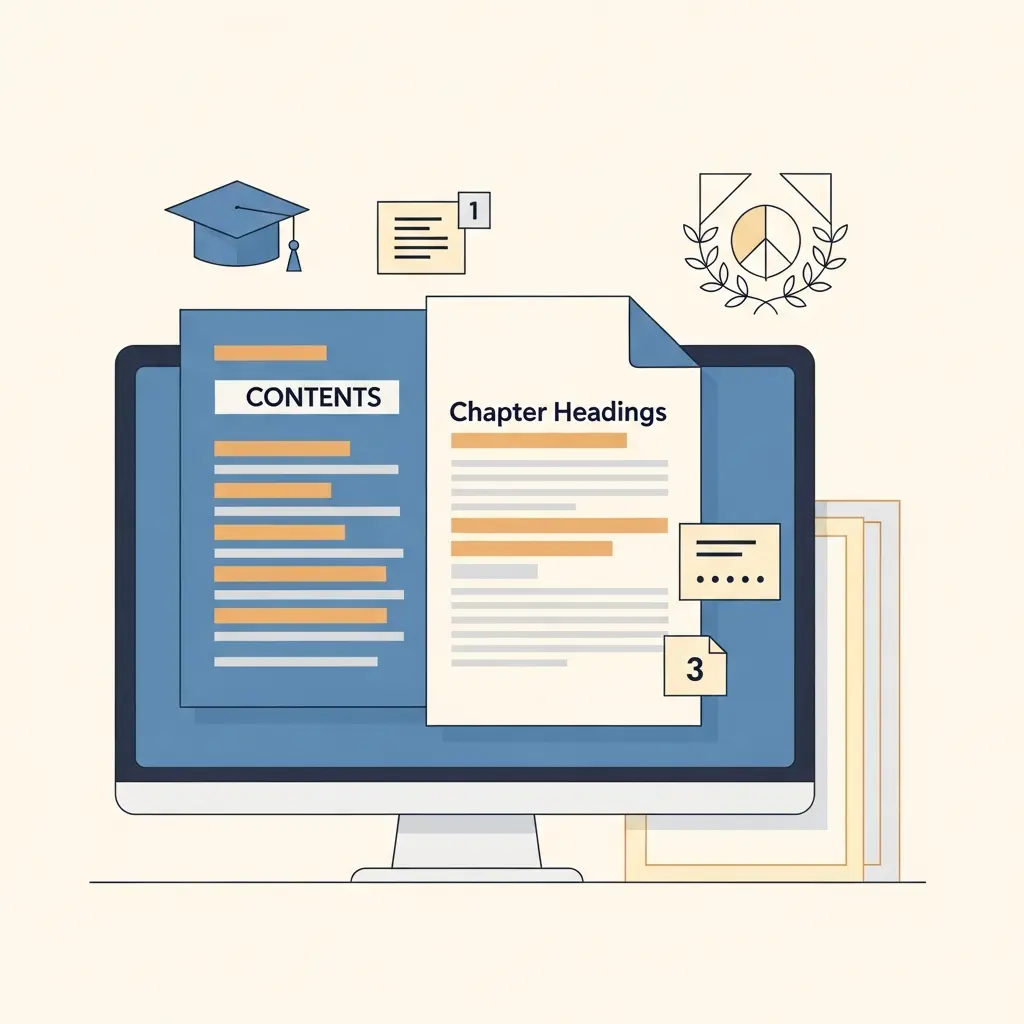
Has pasado meses—quizás años—investigando, leyendo cientos de artículos, entrevistando expertos, analizando datos hasta las tres de la madrugada. Y cuando finalmente entregas tu tesis, ¿qué sucede? Te la devuelven. No por el contenido. No por la metodología. Por el formato.
Suena absurdo, ¿verdad? Pues no lo es tanto. Según diversas fuentes académicas, hasta el 40% de las tesis presentadas inicialmente son devueltas por problemas de maquetación. Márgenes incorrectos, numeración de páginas que no cuadra, índices que no coinciden con las páginas reales, encabezados que aparecen donde no deberían.
“Pasé dos semanas intentando que los números romanos aparecieran solo en las páginas preliminares. Dos semanas perdidas porque nadie me explicó qué era un salto de sección.”
— Testimonio real de una doctoranda en Ciencias de la Educación
El problema de fondo es simple pero devastador: la inmensa mayoría de estudiantes universitarios aprende a usar Microsoft Word “sobre la marcha”. Sabemos escribir, dar formato a un párrafo, cambiar la fuente. Pero nadie—ni en el colegio, ni en la universidad—nos enseña a maquetar documentos largos de forma profesional.
En este artículo voy a revelarte exactamente lo que nadie te cuenta sobre la maquetación profesional de tesis académicas en Microsoft Word. No teoría abstracta: técnicas concretas, errores críticos que debes evitar, y el flujo de trabajo que utilizan los maquetadores profesionales. Al terminar, tendrás las herramientas para transformar un documento caótico en una tesis impecable.
¿Preparado para dejar de sufrir con Word? Vamos allá.
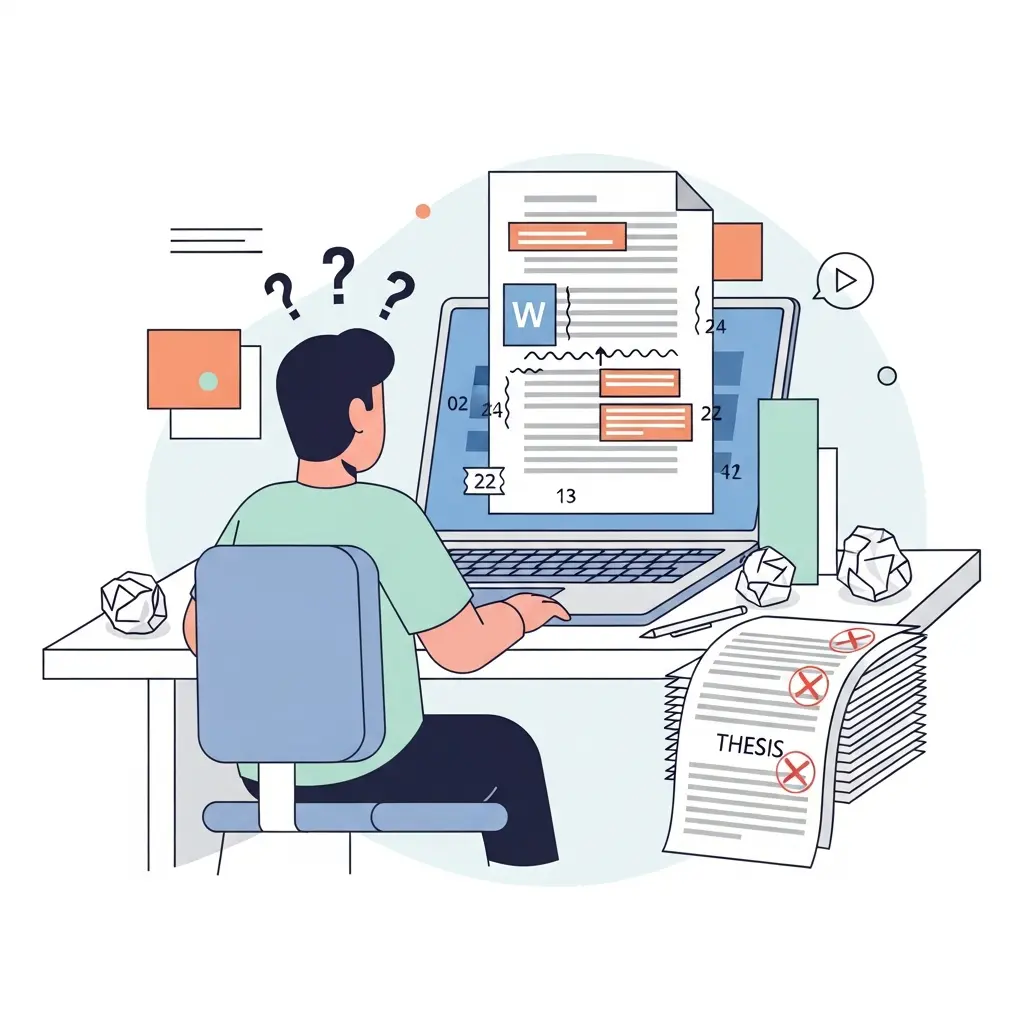
El Error Fundamental: Por Qué Tu Tesis Se Ve “Amateur”
Aquí va una afirmación que puede dolerte: el 90% de los doctorandos usa Word como si fuera una máquina de escribir glorificada. Escriben, ponen negrita aquí, cambian el tamaño de fuente allá, añaden un salto de página manual cuando algo no cabe… y rezan para que todo se mantenga en su sitio.
Spoiler: nunca se mantiene en su sitio.
Existe una diferencia abismal entre “escribir en Word” y “maquetar profesionalmente en Word”. Es como la diferencia entre saber conducir y ser piloto de Fórmula 1. Ambos usan un volante, pero ahí acaban las similitudes.
Maquetar profesionalmente significa que el documento tiene una estructura interna que Word entiende y puede gestionar automáticamente. Cuando lo haces bien, cambiar todos los títulos de capítulo de azul a negro toma 3 segundos. Cuando lo haces mal, toma 3 horas y probablemente te dejes alguno.
Después de años ayudando a estudiantes con sus tesis, he identificado tres pilares fundamentales que separan una maquetación amateur de una profesional:
- Sistema de estilos — Cada elemento de tu tesis (títulos, párrafos, citas, pies de figura) debe tener un estilo asignado. No es opcional; es la base de todo lo demás.
- Arquitectura de secciones — Tu tesis no es un documento continuo. Es un conjunto de secciones que necesitan configuraciones diferentes.
- Automatización de elementos — Índices, referencias cruzadas, numeración de figuras… Word puede gestionarlos automáticamente.
Piensa en tu tribunal evaluador como si fueran los jueces de un concurso de cocina. Antes de probar el plato, ven la presentación. La primera impresión visual de tu tesis crea una percepción instantánea de rigor académico. Un documento con formato inconsistente transmite descuido. Y el tribunal, conscientemente o no, trasladará esa percepción al contenido.
💡 Consejo práctico: Si necesitas adaptar tu maquetación a normas oficiales específicas, consulta nuestra guía de formato oficial para tesis de la Universidad de Sevilla como ejemplo de aplicación práctica de estos principios.
Las 5 Técnicas de Maquetación Profesional Que Tu Director Nunca Te Explicó
Estas son las cinco técnicas que transformarán tu forma de trabajar con documentos largos en Word. No son trucos superficiales; son los fundamentos que utilizan los maquetadores profesionales.
1. El Sistema de Estilos: Tu Arma Secreta
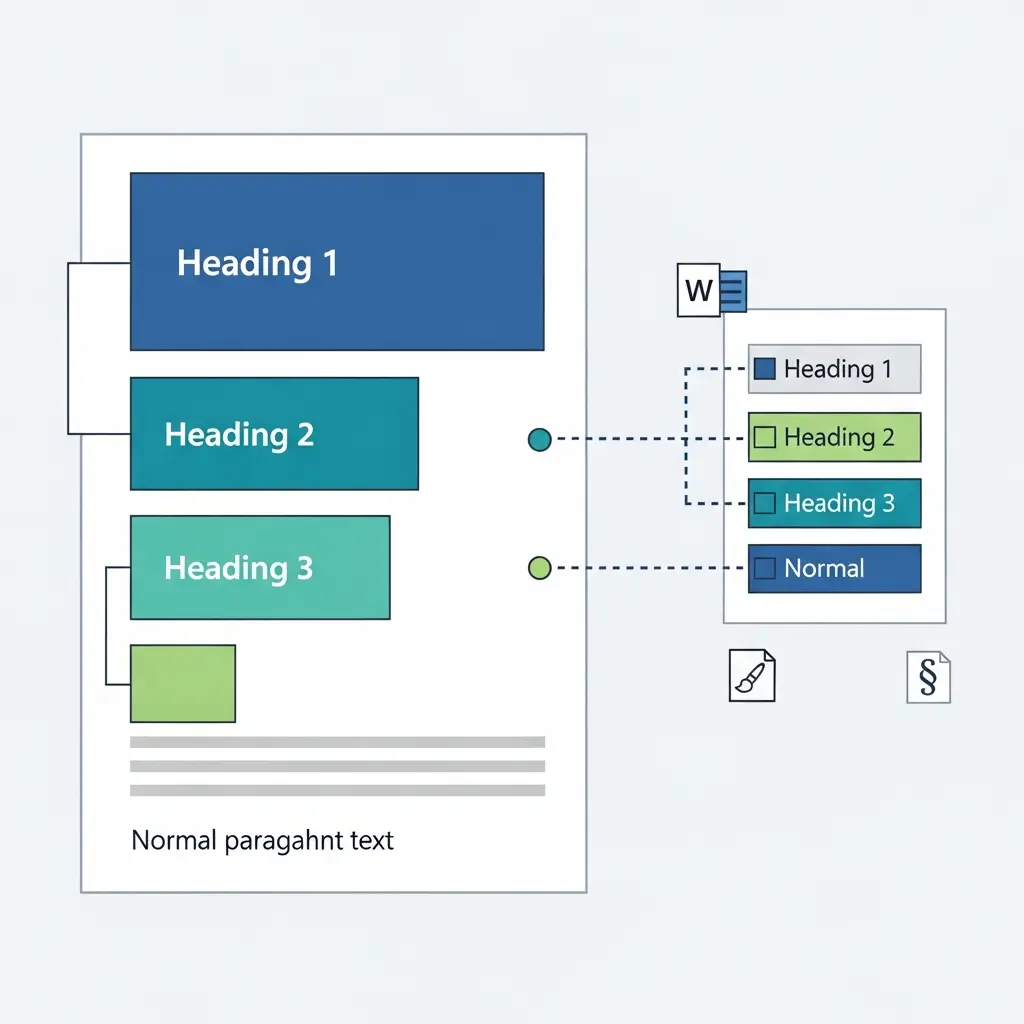
Los estilos no son “decoración” ni una función avanzada para expertos. Son la arquitectura invisible de tu documento. Sin estilos correctamente configurados, nada de lo que viene después funcionará.
Imagina que construyes una casa. Los estilos son los cimientos y la estructura de pilares. Puedes pintar las paredes del color que quieras después, pero si los cimientos están mal, la casa se cae.
Configuración esencial de estilos:
- Título 1: Para capítulos principales
- Título 2: Para secciones dentro de capítulos
- Título 3: Para subsecciones
- Normal: Para el cuerpo de texto
- Cita: Para citas textuales largas
- Pie de figura/tabla: Para títulos de elementos gráficos
El error que destruye índices: Muchos estudiantes aplican un estilo y luego “ajustan” manualmente el formato. Esto rompe el vínculo con el estilo. La forma correcta es modificar el estilo en sí: clic derecho sobre el estilo → “Modificar” → ajustar fuente, tamaño, espaciado. Todos los textos con ese estilo se actualizarán automáticamente.
🎬 Para ver el proceso paso a paso, consulta este video de LinkedIn Learning sobre inserción de TOC en Word 2024.
2. Saltos de Sección: El Secreto de la Numeración Perfecta
Sin saltos de sección correctos, es IMPOSIBLE conseguir que tu tesis tenga portada sin número de página, páginas preliminares en romanos (i, ii, iii…), cuerpo del texto en arábigos reiniciando desde 1, o encabezados diferentes en capítulos distintos.
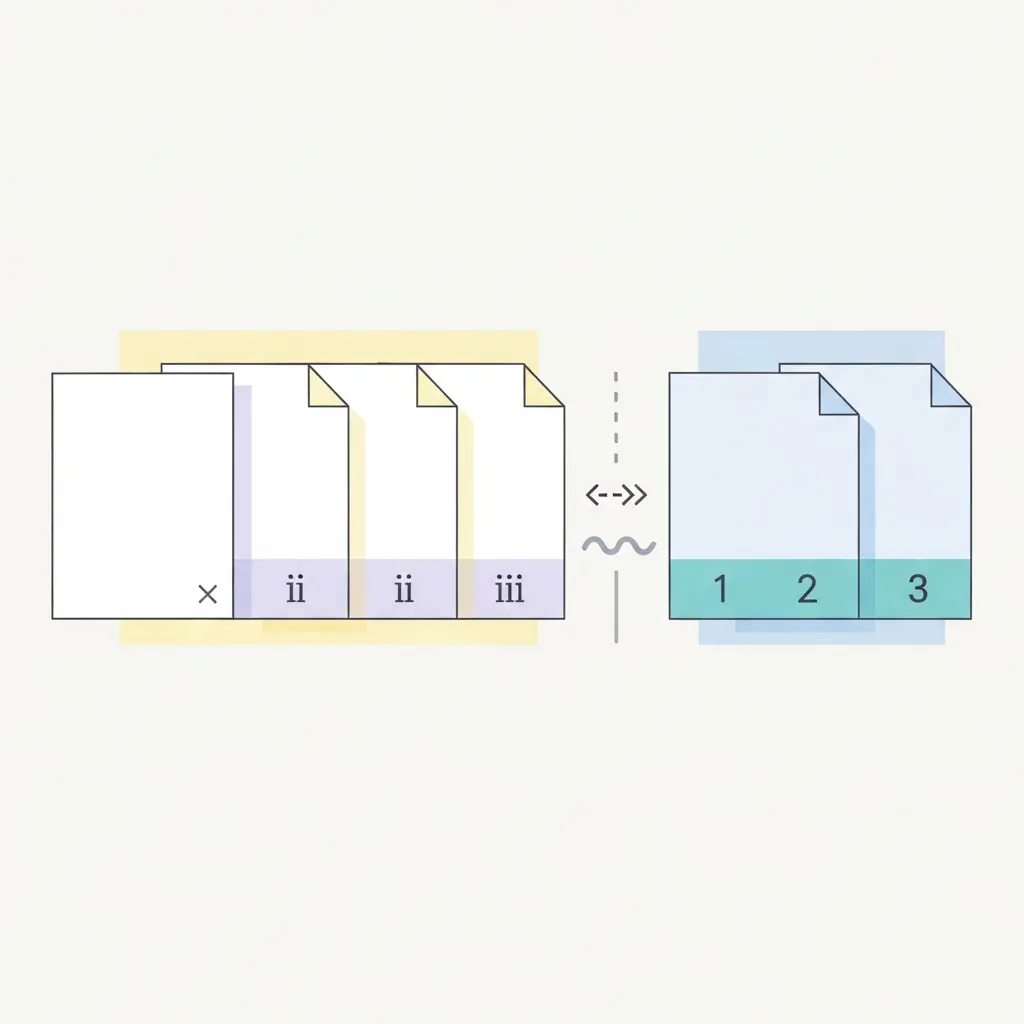
Los saltos de sección son como las paredes divisorias de tu documento. Cada sección puede tener su propia configuración de encabezados, pies de página y numeración, independiente de las demás.
Configuración paso a paso:
- Insertar salto de sección: Ve a Disposición → Saltos → Saltos de sección → “Página siguiente”
- Desvincular encabezados/pies: Haz doble clic en el encabezado o pie de la nueva sección. Desactiva “Vincular al anterior”.
- Configurar formato de numeración: Insertar → Número de página → Formato del número de página. Elige formato (1, 2, 3 o i, ii, iii) y si debe continuar o reiniciar.
📖 Microsoft explica exactamente cómo personalizar números de página en diferentes secciones.
3. Índice Automático: Nunca Más Actualizar Manualmente
Si estás escribiendo manualmente los números de página en tu índice, o si cada vez que añades contenido tienes que revisar página por página… estás haciendo algo fundamentalmente mal.
El índice automático detecta todos los títulos con estilos Título 1, Título 2, Título 3, etc., y genera una tabla de contenido perfecta. Añades un capítulo nuevo, pulsas “Actualizar”, y listo.
Requisito indispensable: El índice automático solo funciona si has aplicado estilos de encabezado a tus títulos. Si simplemente has puesto el texto en negrita y lo has hecho más grande, Word no lo reconoce como título.
⚠️ Antes de crear tu índice, asegúrate de evitar los 5 errores fatales en la creación de índices para tesis doctoral.
4. Numeración de Capítulos y Apéndices: El Detalle Profesional
Las tesis profesionales utilizan numeración contextual. No es “Figura 15”, es “Figura 3.1” (primera figura del capítulo 3). No es “Tabla 23”, es “Tabla A.2” (segunda tabla del Apéndice A).
Este nivel de detalle no es pedantería; es funcionalidad. Cuando tu tribunal lee “véase Figura 3.1”, sabe instantáneamente que está en el capítulo 3.
La clave está en configurar una lista multinivel vinculada a tus estilos de título: Inicio → Lista multinivel → “Definir nueva lista multinivel” → vincular cada nivel a un estilo.
📖 Para casos complejos, Microsoft tiene una guía específica sobre numeración de capítulos y apéndices.
5. Plantillas Profesionales: Trabajar Inteligente, No Duro
Empezar tu tesis desde un documento en blanco es como construir una casa empezando por fabricar los ladrillos. Técnicamente posible, pero absurdamente ineficiente.
Ventajas de usar plantillas prediseñadas:
- ✓ Estilos ya configurados y coherentes
- ✓ Estructura de secciones lista para usar
- ✓ Numeración correctamente configurada
- ✓ Horas de trabajo ahorradas
📥 Descarga nuestra plantilla gratuita de formatación para tesis doctoral en Word 2025 ya configurada con estilos, secciones y numeración profesional.
🎓 La biblioteca de la University of Houston–Clear Lake ofrece plantillas oficiales que puedes usar como referencia de buenas prácticas internacionales.
La Metodología Completa: Flujo de Trabajo Profesional
Conocer las técnicas individuales es importante, pero lo que realmente marca la diferencia es saber cuándo aplicar cada una.
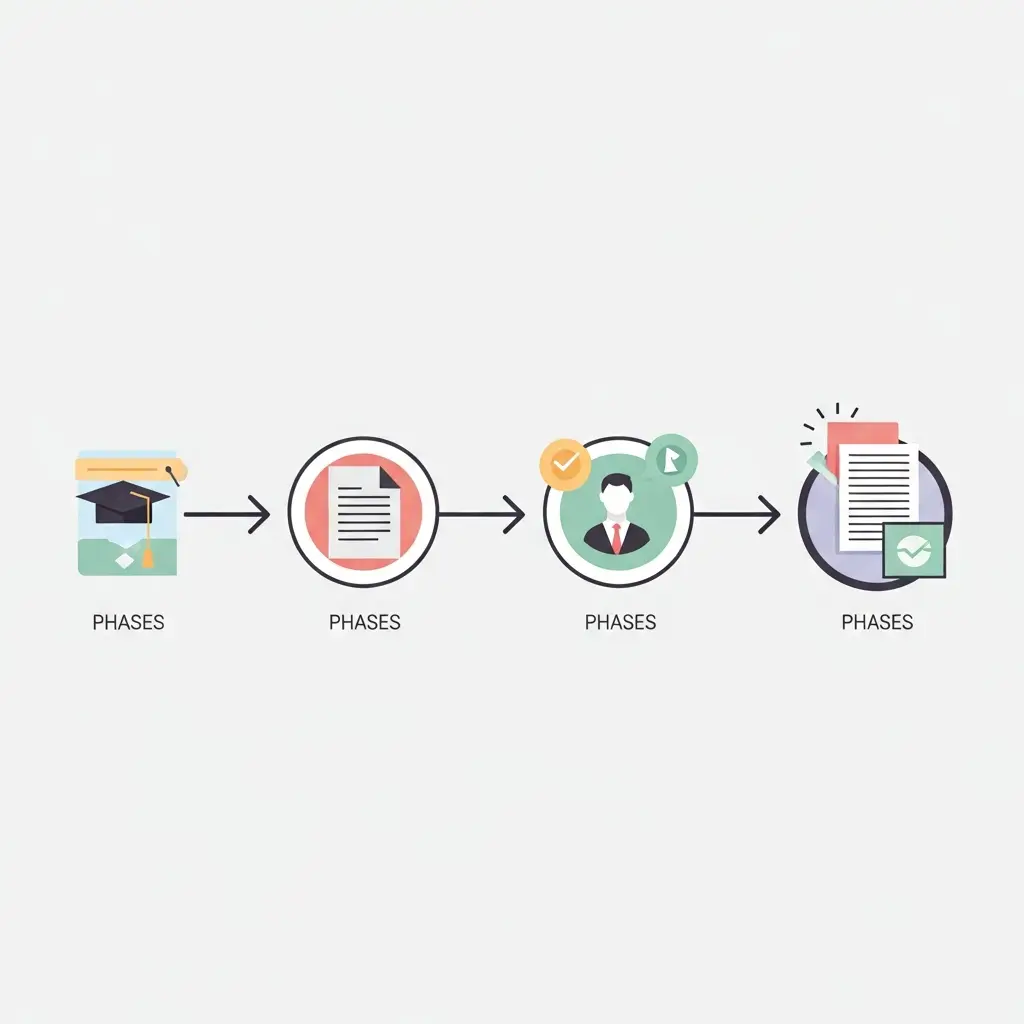
Fase 1: Configuración Inicial (antes de escribir una sola palabra)
El 80% de los problemas se previenen aquí. Configura página, crea estilos, establece la estructura de secciones vacía, configura encabezados/pies por sección, y guarda como plantilla. Tiempo estimado: 2-3 horas una sola vez.
Fase 2: Escritura Estructurada
Aplica estilos mientras escribes. NUNCA formateo manual. Usa saltos de sección al cambiar de capítulo, referencias cruzadas en lugar de escribir “véase página X”, y la función Insertar → Título para figuras y tablas.
Fase 3: Elementos Automáticos
Genera tabla de contenido (Referencias → Tabla de contenido), crea índice de figuras y tablas (Referencias → Insertar índice de ilustraciones), y verifica numeración de páginas y encabezados.
Fase 4: Revisión Final
Actualiza todos los campos (Ctrl+A → F9), revisa coherencia visual, verifica que no hay líneas huérfanas o viudas, exporta a PDF y verifica el resultado.
🎓 La Universidad de Waterloo tiene una guía exhaustiva sobre técnicas para gestionar tesis en Microsoft Word ideal como referencia permanente.
El Futuro de la Maquetación Académica: Tendencias 2025
El mundo de la maquetación académica está cambiando. La inteligencia artificial ya está transformando cómo trabajamos con documentos largos.
Copilot en Word permitirá pronto pedirle que “formatee este documento según las normas APA”. Pero aquí está el truco: la IA necesita estructura correcta para funcionar bien. Si tu documento es un caos de formateo manual, Copilot también se confundirá.
Las herramientas de verificación automática que detectan inconsistencias serán cada vez más precisas. La integración con gestores de referencia como Zotero o Mendeley sigue mejorando. Las plantillas inteligentes que se adaptan automáticamente a la normativa de tu universidad ya existen en algunos ámbitos.
¿Merece la pena entonces aprender las técnicas manuales? Absolutamente sí. La IA ayuda, pero necesita estructura correcta. Entender el “por qué” te hace independiente de la herramienta. Y las normativas universitarias cambian más lento que la tecnología.
La mejor estrategia es dominar las bases y luego aprovechar la automatización. No al revés.
Preguntas Frecuentes
¿Cuánto tiempo lleva maquetar una tesis profesionalmente en Word?
Con las técnicas correctas y una plantilla base, la configuración inicial toma 2-3 horas. A partir de ahí, el mantenimiento es mínimo. Sin conocimientos previos, puede llevarte días de prueba y error.
¿Es mejor maquetar en Word o en LaTeX?
Word es suficiente para el 90% de tesis en humanidades y ciencias sociales. LaTeX es preferible para tesis con muchas fórmulas matemáticas o en campos técnicos donde es el estándar. La curva de aprendizaje de LaTeX es más pronunciada, pero ofrece mayor control tipográfico.
¿Qué hago si mi universidad no tiene plantilla oficial?
Usa una plantilla genérica de calidad y adáptala a los requisitos de tu normativa. Es mucho más eficiente que empezar desde cero.
¿Cómo evito que se descuadre todo cuando añado contenido?
La clave está en nunca usar formateo manual ni saltos de página manuales. Si usas estilos y saltos de sección correctamente, Word gestiona los ajustes automáticamente.
La diferencia entre una tesis que impresiona al tribunal y una que genera suspiros de frustración no está en el contenido—está en la presentación. Dominar estas técnicas no solo te ahorrará días de trabajo; proyectará la imagen profesional que tu investigación merece.
Empieza por configurar correctamente los estilos. Todo lo demás fluirá desde ahí.
Escribe tu TFG o tesis con IA
Pasa de la teoría a tu documento terminado
Tesify estructura, redacta y formatea tu TFG, TFM o tesis en normas APA y Vancouver, con bibliografía automática y verificación antiplagio integrada. Regístrate gratis, sin tarjeta.
Leave a Reply