
Cómo usar control de cambios y comentarios en Word para las correcciones del tutor (TFG paso a paso)
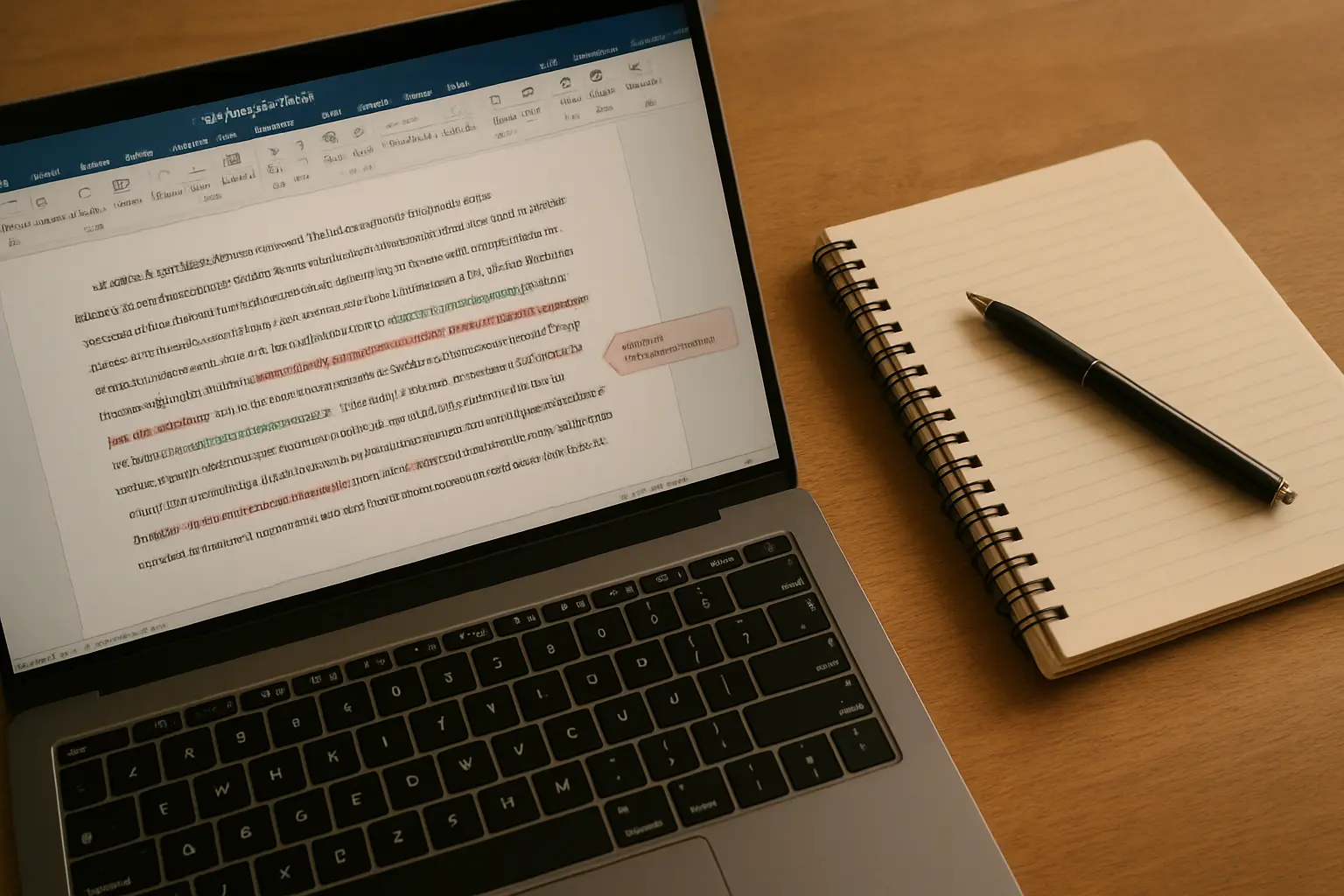
El control de cambios de Word registra cada modificación —añadidos, borrados, cambios de formato— como una marca visible y atribuible a un autor, en vez de sobrescribir el texto directamente. Se activa en Revisar > Seguimiento > Control de cambios (o Ctrl+Mayús+E). Es la forma estándar en que un tutor de TFG revisa un borrador: puede proponer cambios sin destruir tu versión original, tú decides qué aceptar, y queda un historial de qué se corrigió y cuándo. Si tu tutor te pide «mándamelo con control de cambios activado», esta guía te lleva paso a paso desde activarlo hasta cerrar la ronda de revisión sin perder ni una corrección. Si el documento todavía no cumple el formato exigido para un TFG en Word, resuelve eso antes de mandarlo a revisión: ahorrarás una ronda entera de cambios dedicados solo a márgenes, tipografía o interlineado.
Qué es el control de cambios y por qué tu tutor lo va a pedir
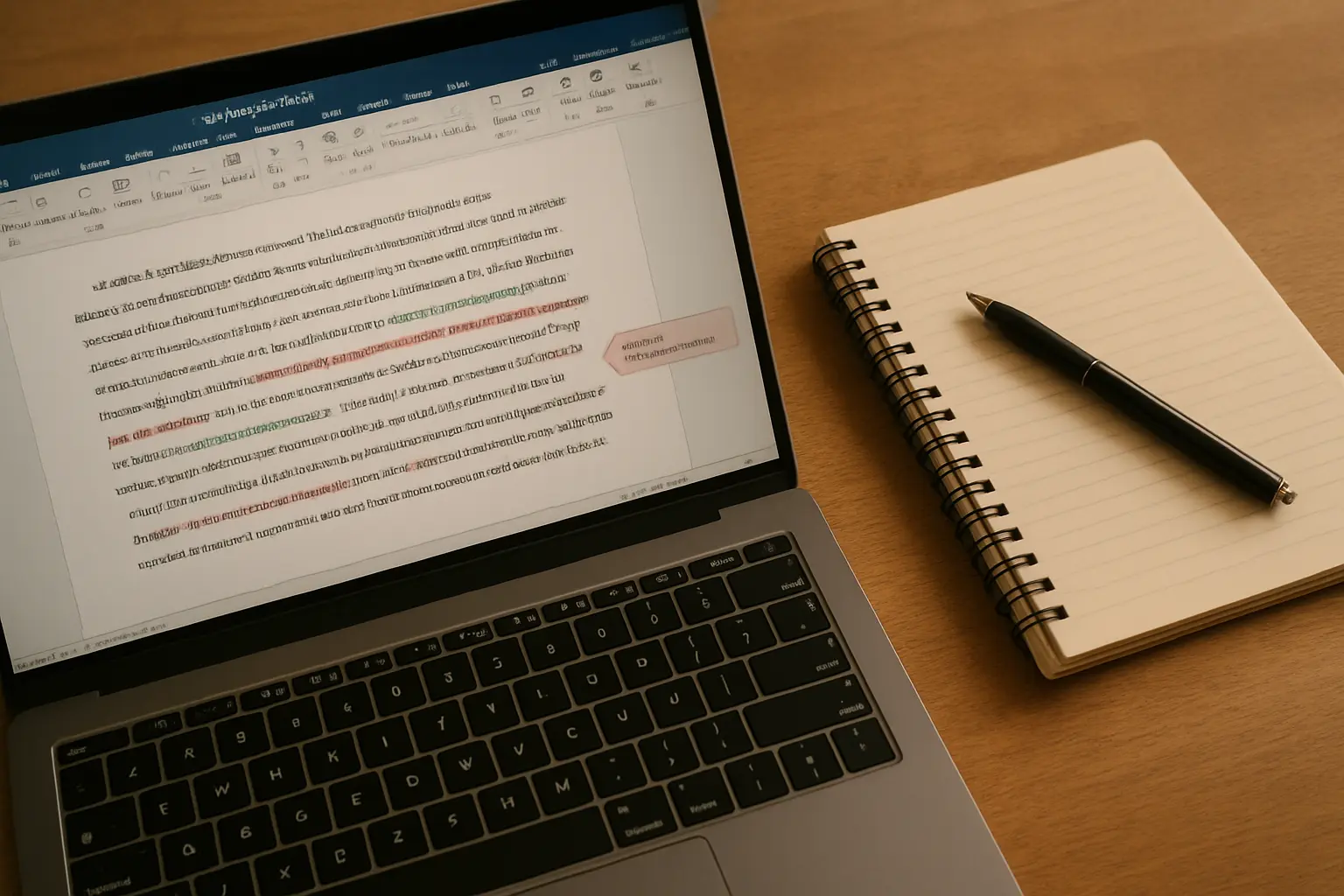
Sin control de cambios, cualquier corrección que haga tu tutor sobre el documento sustituye tu texto sin dejar rastro: no sabes qué cambió, por qué, ni puedes recuperar tu versión si no estás de acuerdo. Con control de cambios activado, Word guarda tres tipos de marcas simultáneamente:
- Inserciones: texto nuevo, subrayado y en un color asociado al autor.
- Eliminaciones: texto tachado (o mostrado en el margen, según la vista elegida), que sigue visible hasta que se acepta el cambio.
- Cambios de formato: negrita, cursiva, tipo de letra o interlineado modificados, señalados en una línea de referencia junto al margen.
Cada marca lleva asociado el nombre de usuario configurado en Word (Archivo > Opciones > General > «Nombre de usuario»), así que si varias personas revisan el mismo documento —tutor, cotutor, tú mismo en una segunda pasada— se puede distinguir quién propuso cada cambio. Esto es exactamente lo que un tribunal o un tutor exige poder auditar antes de dar el visto bueno a una versión final.
Cómo activar el control de cambios en Word (paso a paso)
Word de escritorio (Windows y Mac)
- Abre la pestaña Revisar en la cinta de opciones.
- En el grupo Seguimiento, haz clic en Control de cambios (el icono con una pluma sobre un documento). Se resalta cuando está activo.
- Atajo de teclado: Ctrl+Mayús+E en Windows, Cmd+Mayús+E en Mac.
- Comprueba el nombre de autor antes de empezar: Archivo > Opciones > General > campo «Nombre de usuario». Si varios compañeros comparten el mismo portátil, este paso evita que todos los cambios aparezcan bajo un único nombre genérico.
Word en la web (Microsoft 365 / OneDrive)
- Con el documento abierto en el navegador, ve a Revisar > Control de cambios.
- Selecciona Todos para que se active el seguimiento para cualquiera que edite, o Solo yo si quieres que únicamente tus propias ediciones queden marcadas.
- Word Online sincroniza el estado del control de cambios con la versión de escritorio en tiempo real si el archivo está en OneDrive o SharePoint, así que puedes empezar la revisión en el navegador y terminarla en el programa instalado sin perder marcas.
Cómo insertar comentarios para dialogar con tu tutor sin tocar el texto
Los comentarios son distintos del control de cambios: no modifican el texto, solo añaden una nota lateral vinculada a una selección. Se usan para preguntas, justificaciones o peticiones de aclaración que no requieren cambiar una palabra todavía.
- Selecciona la palabra, frase o párrafo sobre el que quieres comentar.
- Ve a Revisar > Nuevo comentario (o clic derecho > Nuevo comentario, o Ctrl+Alt+M).
- Escribe el comentario en el panel lateral que aparece.
- Para responder a un comentario existente —muy útil en el diálogo con el tutor— haz clic en el icono de respuesta dentro de la burbuja del comentario, en vez de crear uno nuevo.
- Cuando un comentario ya está resuelto, márcalo como Resolver (aparece atenuado en gris) en lugar de borrarlo: conserva el historial de la conversación por si el tribunal o el propio tutor quiere revisar qué se discutió.
Una combinación habitual en la revisión de un TFG es: el tutor deja un comentario pidiendo una aclaración («¿esta cifra es de 2023 o 2024?») y, si además el texto necesita corregirse, añade directamente el cambio con control de cambios activado. Tú resuelves primero los comentarios que requieren tu respuesta y después aceptas o rechazas los cambios de texto.
Cómo aceptar, rechazar y navegar entre cambios
Cuando recibes de vuelta el documento con las marcas del tutor, no aceptes todo en bloque sin revisar: usa la navegación cambio a cambio.
- Ir al cambio siguiente/anterior: Revisar > Cambios > flechas «Anterior» / «Siguiente». Te desplaza marca por marca, sin necesidad de buscar manualmente en el documento.
- Aceptar un cambio: con el cursor sobre la marca, Revisar > Aceptar > Aceptar e ir al siguiente. Aplica el cambio y salta automáticamente al siguiente.
- Rechazar un cambio: Revisar > Rechazar > Rechazar y continuar con el siguiente. Devuelve el texto a tu versión original.
- Aceptar o rechazar todos los cambios de una vez: solo recomendable después de haber hecho una primera pasada íntegra leyendo cada marca; aceptar en bloque sin leer es la causa más frecuente de que se cuelen erratas o pérdidas de contenido que el tutor no pretendía eliminar.
El panel Revisiones (Revisar > Panel de revisiones) muestra un listado vertical de todos los cambios y comentarios del documento: es la vista más rápida para hacerte una idea del volumen de correcciones antes de empezar a aceptarlas una a una.
Las cuatro vistas de revisión: qué ves en pantalla y cuándo cambiar de una a otra
Junto al botón de Control de cambios, la pestaña Revisar incluye un desplegable con cuatro modos de visualización que no cambian el documento, solo lo que ves en pantalla:
- Todas las marcas: muestra inserciones, eliminaciones y comentarios simultáneamente, con líneas de cambio en el margen. Es la vista por defecto y la que necesitas para revisar corrección por corrección.
- Marcas sencillas: oculta el detalle de cada cambio y solo deja una línea vertical roja en el margen donde hay ediciones, mostrando el texto como quedaría si aceptaras todo. Útil para hacerte una idea rápida de dónde se concentran las correcciones sin el ruido visual de tachados y colores.
- Sin marcas: enseña el documento tal como quedaría si aceptases absolutamente todos los cambios pendientes, pero sin aceptarlos realmente. Sirve para comprobar cómo se leería el TFG «limpio» antes de decidir si estás de acuerdo.
- Original: muestra el documento como si ningún cambio propuesto existiera todavía, es decir, tu versión previa a la revisión del tutor.
Cambiar entre estas cuatro vistas no acepta ni rechaza nada: es solo una forma de leer el mismo documento desde ángulos distintos antes de tomar decisiones fila por fila en el panel de revisiones.
Cómo evitar que se desactive el control de cambios a mitad de revisión
Si trabajas con un cotutor o compartes el documento con compañeros de TFG, cualquiera con permisos de edición puede desactivar el control de cambios sin que los demás se den cuenta, y las ediciones posteriores dejarían de quedar marcadas. Para evitarlo, Word permite forzar el seguimiento:
- Ve a Revisar > Restringir edición.
- En el panel que se abre, activa la casilla «Permitir solo este tipo de edición en el documento» y selecciona Control de cambios en el desplegable.
- Haz clic en Sí, aplicar la protección y, si quieres impedir que se quite sin permiso, añade una contraseña opcional.
Con esta restricción activa, cualquiera que edite el documento generará automáticamente marcas de control de cambios, sin poder desactivarlo desde el menú. Es la opción más segura cuando varias personas —tutor, cotutor, tú— tocan el mismo archivo en distintos momentos y necesitas que el historial de la revisión quede completo sin depender de que nadie se acuerde de comprobar el estado del seguimiento.
Control de cambios vs comentarios vs resaltado: cuándo usar cada uno
| Herramienta | Modifica el texto | Para qué sirve en la revisión de un TFG | Cuándo usarla |
|---|---|---|---|
| Control de cambios | Sí (de forma reversible) | Correcciones de redacción, gramática, reestructuración de frases | El tutor ya sabe exactamente qué texto quiere poner en su lugar |
| Comentarios | No | Preguntas, peticiones de justificación, sugerencias abiertas | Hace falta que tú decidas cómo resolver el problema señalado |
| Resaltado (marcador) | No | Señalar un fragmento para volver sobre él más tarde | Revisión personal rápida, sin necesidad de explicar nada al otro |
Errores comunes que hacen que tu tutor no pueda revisar bien tu TFG
- Enviar el documento con el control de cambios desactivado: si lo activas después de que el tutor ya haya empezado a corregir, los primeros cambios se pierden sin quedar registrados.
- Aceptar todos los cambios sin leerlos: sobrescribe correcciones de contenido, no solo de estilo, y puede introducir errores si el tutor dejó una marca a medio terminar.
- Borrar comentarios en lugar de resolverlos: si el tribunal o un cotutor necesita ver el historial de revisión, un comentario borrado desaparece sin dejar rastro; «Resolver» sí lo conserva.
- No comprobar el nombre de autor en Word: si trabajas desde varios ordenadores (biblioteca, casa, portátil compartido) con nombres de usuario distintos, el historial de cambios queda fragmentado entre «identidades» distintas y es difícil saber qué versión de ti hizo cada corrección.
- Dejar que la paginación se desordene al aceptar cambios: aceptar o rechazar párrafos enteros puede desplazar saltos de página y descuadrar la numeración de páginas del TFG; revisa siempre el índice y la paginación después de cerrar una ronda de revisión, no solo el texto.
- Guardar una copia «limpia» antes de que el tutor haya cerrado la ronda: si aceptas los cambios y envías una versión nueva mientras el tutor todavía tiene abierta su copia con marcas, se generan dos historiales de revisión distintos sobre el mismo documento.
Buenas prácticas para enviar tu TFG a corrección
- Activa el control de cambios antes de compartir el documento, nunca después.
- Comprueba tu nombre de usuario en Word si vas a trabajar desde varios equipos.
- Guarda una copia numerada de cada ronda (v1, v2, v3) antes de aceptar los cambios, por si necesitas volver atrás.
- Resuelve primero los comentarios que exigen una decisión tuya; acepta o rechaza después los cambios de texto, uno a uno con las flechas de navegación.
- Antes de la entrega final, comprueba que no queda ningún cambio pendiente ni comentario sin resolver: Revisar > Panel de revisiones debe mostrar la lista vacía.
- Repasa el resto de errores comunes de formato en el TFG antes de la entrega definitiva: una ronda de correcciones bien cerrada no sirve de nada si el documento final sigue arrastrando fallos de maquetación que el tutor no llegó a marcar.
Si además de organizar las rondas de corrección con tu tutor necesitas ayuda para estructurar el TFG desde el principio —outline, redacción por secciones, coherencia entre capítulos— Tesify te acompaña en todo el proceso de escritura para que llegues a la primera revisión con un borrador sólido y menos cambios que aceptar.
Si además necesitas automatizar la gestión de tus citas dentro del propio Word en vez de escribirlas a mano, esta guía sobre cómo insertar citas en Word y generar la bibliografía usa el mismo gestor nativo del programa.
Preguntas frecuentes
¿Cómo sé si el control de cambios está activado en un documento que me han enviado?
Ve a Revisar > Control de cambios: si el icono aparece resaltado, está activo. También puedes comprobarlo directamente si ves texto subrayado en color o tachado en el propio documento.
¿Puedo cambiar el color de mis marcas para diferenciarme de mi tutor?
Word asigna automáticamente un color distinto a cada nombre de usuario que interviene en el documento, así que si tu tutor y tú tenéis nombres de usuario diferentes configurados, las marcas ya aparecerán en colores distintos sin que tengas que hacer nada manualmente.
¿Qué pasa si acepto un cambio por error?
Puedes deshacerlo inmediatamente con Ctrl+Z, igual que cualquier otra acción en Word. Si ya has guardado y cerrado el documento, solo podrás recuperar la versión anterior si guardaste una copia numerada de la ronda anterior.
¿El control de cambios funciona igual en Google Docs?
Google Docs tiene un equivalente llamado «Sugerencias» (modo de edición «Sugerir»), con una lógica similar —inserciones y eliminaciones marcadas y reversibles— pero no es el mismo formato que el control de cambios de Word. Si tu tutor trabaja en Word y tú subes el archivo a Google Docs, revisa siempre cómo se han convertido las marcas antes de descargar de nuevo el .docx.
Escribe tu TFG o tesis con IA
Pasa de la teoría a tu documento terminado
Tesify estructura, redacta y formatea tu TFG, TFM o tesis en normas APA y Vancouver, con bibliografía automática y verificación antiplagio integrada. Regístrate gratis, sin tarjeta.
Deja una respuesta