
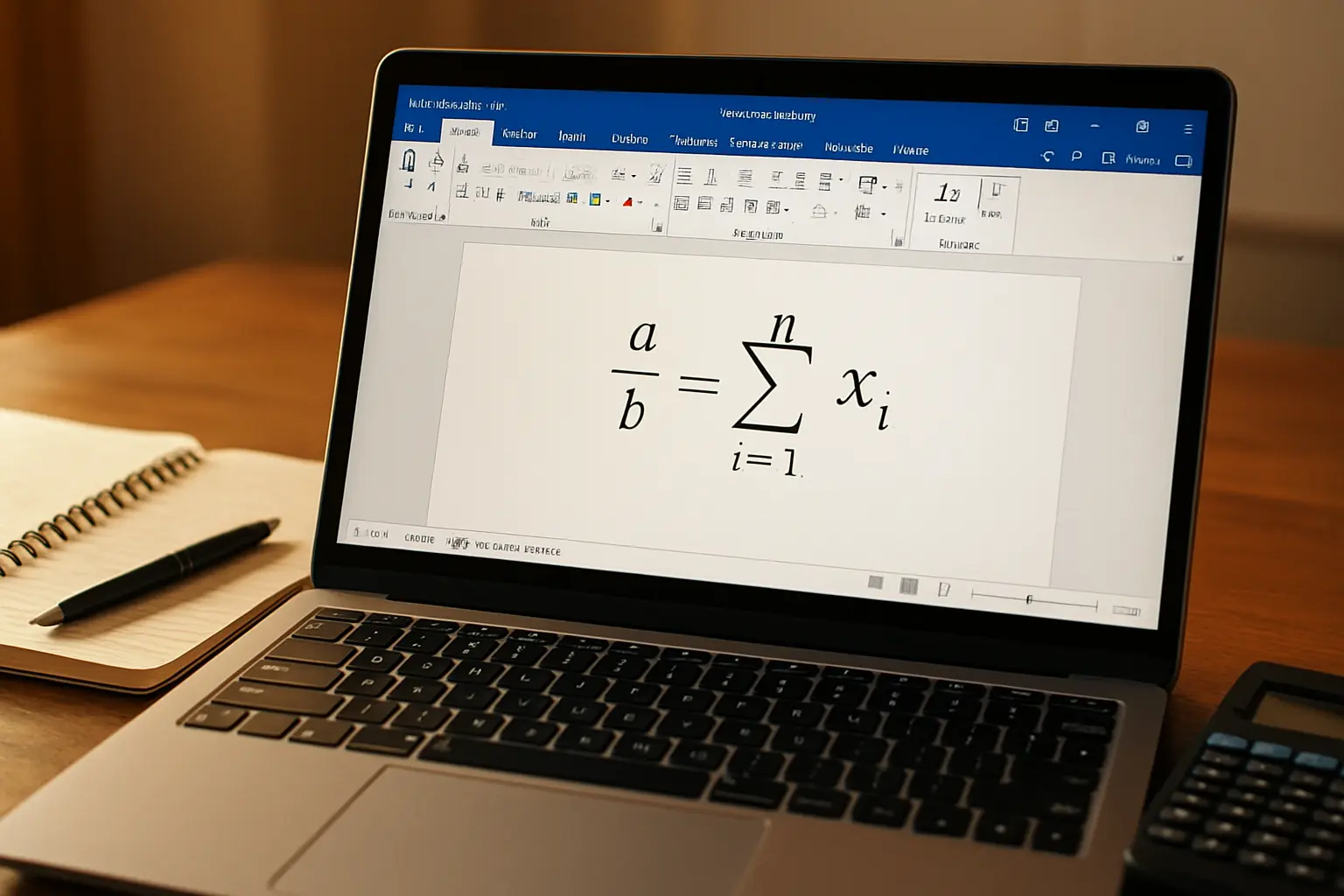
Cómo insertar ecuaciones, fórmulas y símbolos en Word para el TFG (y numerarlas bien)
Word incluye un editor de ecuaciones nativo (pestaña Insertar > Ecuación, o Alt+=) que permite escribir fórmulas matemáticas, físicas o estadísticas con una sintaxis propia sin depender de imágenes pegadas ni de software externo. La diferencia frente a insertar una captura de pantalla de una fórmula es que el resultado queda como texto matemático editable, se ajusta automáticamente al tamaño de fuente del documento y se puede numerar de forma consecutiva como exige la mayoría de guías de estilo de TFG. Esta guía cubre cómo insertar ecuaciones, símbolos sueltos y su numeración correcta, tanto en Word de escritorio como en Word Online. Si el capítulo con las fórmulas todavía está en fase de corrección con tu tutor, conviene compaginar esta guía con el control de cambios y los comentarios de Word, ya que las ecuaciones no siempre se marcan de forma legible cuando se editan con el seguimiento de cambios activado.
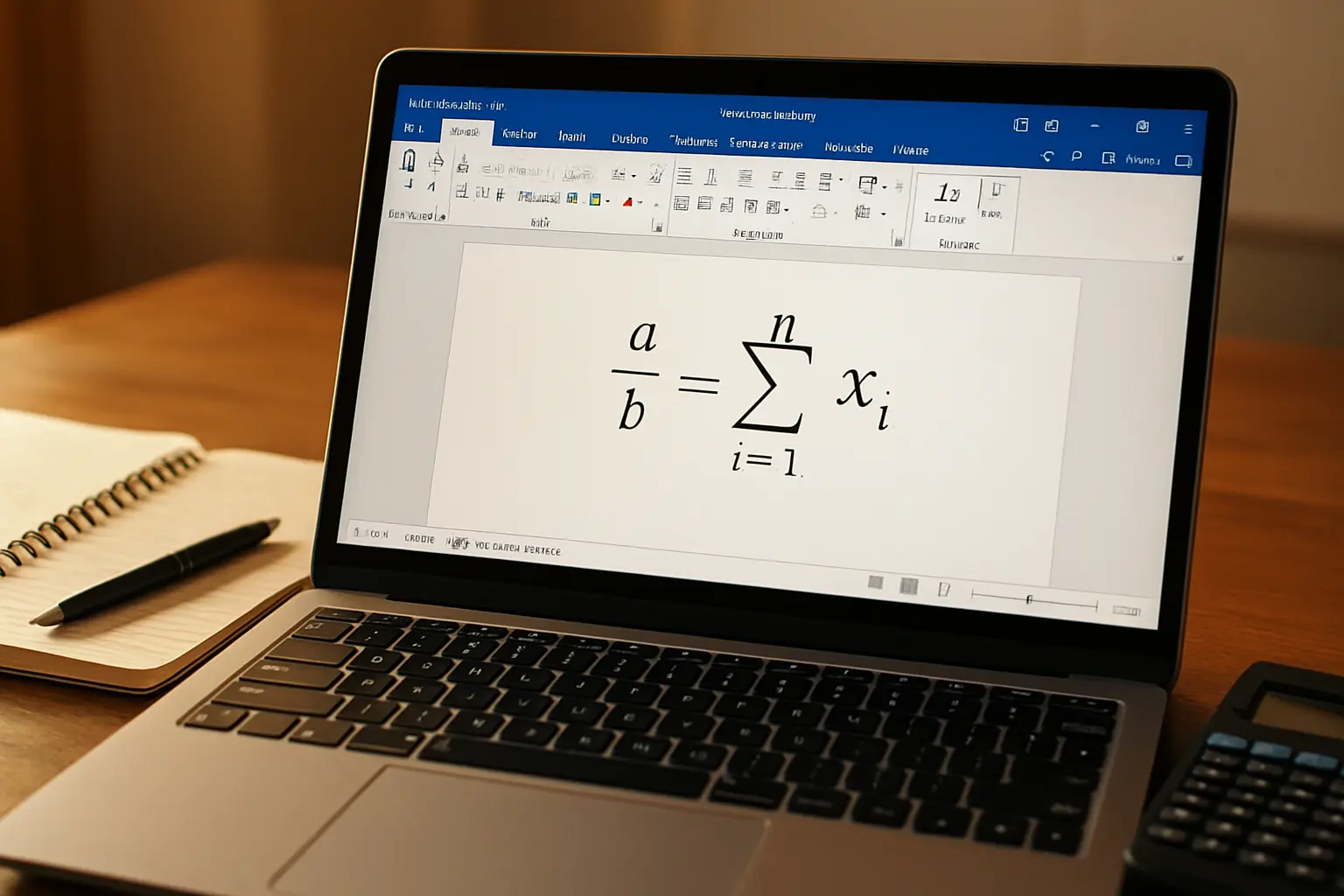
Cómo insertar una ecuación con el editor nativo de Word
- Coloca el cursor donde quieres insertar la fórmula.
- Ve a Insertar > Ecuación (grupo Símbolos), o pulsa Alt+=.
- Word inserta un cuadro de ecuación con el marcador de posición «Escriba aquí la ecuación» y activa la pestaña contextual Formato de ecuación, con plantillas para fracciones, raíces, integrales, matrices, límites y sumatorios agrupados por categoría.
- Escribe la fórmula seleccionando cada plantilla o usa la sintaxis de UnicodeMath directamente por teclado: por ejemplo, escribir
x^2y pulsar espacio convierte automáticamente el «2» en superíndice; escribira/bseguido de espacio genera una fracción con numerador y denominador ya formados. - Al terminar, haz clic fuera del cuadro de ecuación para volver al texto normal; la ecuación queda insertada como objeto matemático, no como imagen.
Atajos de teclado para estructuras matemáticas comunes (UnicodeMath)
Dentro del cuadro de ecuación, escribir ciertas combinaciones de caracteres y pulsar la barra espaciadora convierte automáticamente el texto en la estructura matemática correspondiente, sin pasar por el menú de plantillas:
| Escribes | Word lo convierte en | Estructura |
|---|---|---|
a/b + espacio |
Fracción con a en el numerador y b en el denominador | Fracción |
x^2 + espacio |
x con el 2 en superíndice | Exponente |
x_1 + espacio |
x con el 1 en subíndice | Subíndice |
sqrt(x) + espacio |
Raíz cuadrada de x con el radical completo | Raíz |
sum + espacio |
Símbolo de sumatorio Σ, con espacios reservados para los límites | Sumatorio |
int + espacio |
Símbolo de integral ∫, con espacios reservados para los límites | Integral |
(a matrix) con @ como separador de filas |
Estructura de matriz con filas y columnas | Matriz |
Estos atajos ahorran tiempo frente a navegar el menú de plantillas cada vez, especialmente en TFG con muchas fórmulas similares (por ejemplo, una serie de ecuaciones de regresión con distintos subíndices). Si te equivocas al escribir el atajo, Ctrl+Z deshace la conversión y devuelve el texto plano tal como lo escribiste.
Convenciones tipográficas para variables, vectores y unidades
Además de la sintaxis para insertar la fórmula, la mayoría de guías de estilo de TFG (APA incluida) exigen convenciones tipográficas específicas dentro de las ecuaciones:
- Variables en cursiva: letras que representan variables (x, y, n, p) van en cursiva, tanto dentro del cuadro de ecuación como cuando se mencionan sueltas en el texto («donde n es el tamaño de la muestra»). El editor de ecuaciones de Word aplica cursiva a las letras latinas automáticamente por defecto.
- Vectores y matrices en negrita, no en cursiva: si tu TFG usa notación vectorial, el símbolo del vector o la matriz debe ir en negrita recta, no en cursiva; esto hay que ajustarlo manualmente seleccionando el símbolo dentro del cuadro de ecuación y aplicando negrita desde el menú de formato de fuente matemática.
- Unidades en texto recto (no cursiva): a diferencia de las variables, las unidades de medida (kg, cm, %, mmHg) deben ir en texto normal, no en cursiva, incluso cuando aparecen pegadas a un número dentro de una ecuación.
- Constantes matemáticas conocidas en recto: símbolos como e (número de Euler) o i (unidad imaginaria) se escriben tradicionalmente en texto recto en muchas guías de estilo científicas, para distinguirlos de una variable cualquiera, aunque Word no aplica esta distinción automáticamente y hay que forzarla a mano.
Revisar estas convenciones no es un capricho estético: un tribunal familiarizado con notación matemática nota de inmediato cuándo una variable no está en cursiva o cuándo una unidad aparece en cursiva por error, y lo interpreta como un TFG poco cuidado en los detalles técnicos.
Ecuaciones en línea vs ecuaciones independientes (display)
Word distingue dos formatos de presentación para una misma ecuación, seleccionables desde el desplegable de la pestaña Formato de ecuación:
- En línea: la fórmula se inserta dentro del párrafo, a la misma altura que el texto que la rodea. Apropiada para expresiones cortas citadas dentro de una frase, como una variable o un símbolo aislado.
- Independiente (display): la fórmula se centra en su propia línea, separada del texto, con más espacio vertical. Es el formato exigido por la mayoría de guías de estilo para cualquier ecuación numerada o citada más de una vez en el TFG.
Para cambiar de una a otra, selecciona la ecuación completa y usa el desplegable en la esquina inferior derecha del cuadro (la flecha pequeña) para alternar entre «En línea» e «Independiente».
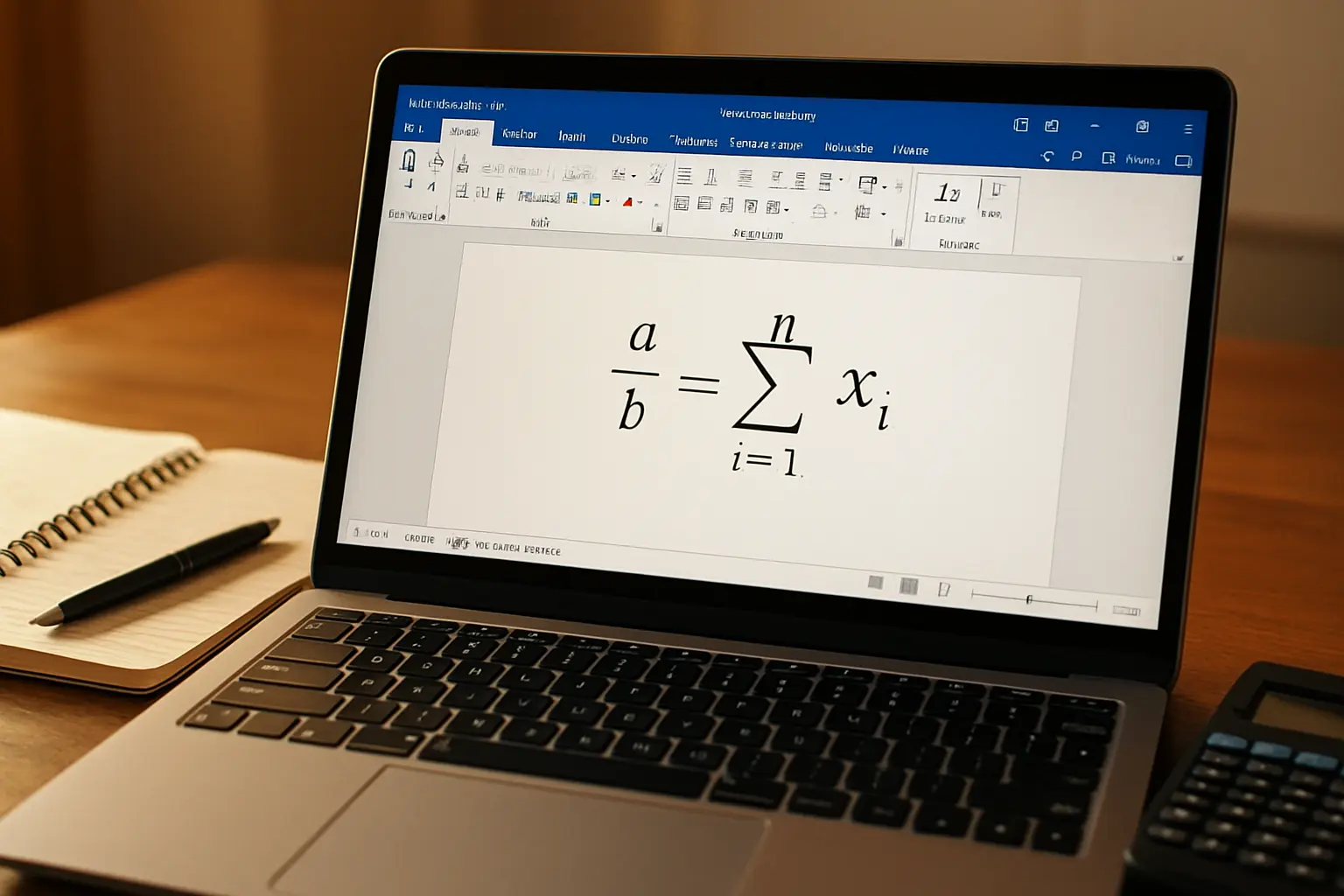
Cómo insertar símbolos matemáticos y de letras griegas sueltos
No todos los símbolos necesitan un cuadro de ecuación completo. Para insertar un símbolo aislado dentro de una frase (una letra griega, un signo de sumatorio, una flecha):
- Ve a Insertar > Símbolo > Más símbolos.
- En el desplegable Subconjunto, elige «Operadores matemáticos» o «Griego y copto» según el símbolo que busques.
- Alternativa más rápida dentro del editor de ecuaciones: escribe el código LaTeX-like precedido de barra invertida, por ejemplo
alpha,beta,sigmaosum, y pulsa espacio; Word convierte automáticamente el código en el símbolo correspondiente sin necesidad de abrir el panel de símbolos. - Los símbolos insertados desde el editor de ecuaciones heredan el mismo tipo de letra matemática (Cambria Math por defecto) que el resto de las fórmulas del documento, lo que evita inconsistencias tipográficas entre ecuaciones y símbolos sueltos.
Cómo numerar las ecuaciones correctamente
La numeración consecutiva de ecuaciones —(1), (2), (3)… o numeradas por capítulo (2.1), (2.2)— es uno de los requisitos de formato que más se pasan por alto y que un tribunal revisa con atención en TFG con contenido cuantitativo. Word no numera las ecuaciones automáticamente por defecto; hay dos formas de conseguirlo:
- Tabla de dos columnas invisible: inserta una tabla de una fila y dos columnas sin bordes; en la columna izquierda va la ecuación centrada, en la derecha el número entre paréntesis alineado a la derecha. Es el método más estable porque el número no se desplaza si el texto de alrededor cambia de línea.
- Tabulación con alineación a la derecha: en la misma línea que la ecuación, añade una marca de tabulación configurada para alinear a la derecha en el margen del documento, y escribe el número entre paréntesis en esa posición. Funciona bien si el documento no vuelve a reformatearse mucho, pero es más frágil que la tabla invisible.
Sea cual sea el método elegido, mantenlo igual en todo el documento: mezclar ecuaciones numeradas con tabla invisible y otras con tabulación genera una alineación visualmente inconsistente que se nota de inmediato al pasar las páginas.
Cómo citar una ecuación numerada dentro del texto
Una vez numerada, la ecuación se referencia en el cuerpo del texto por su número, no repitiendo la fórmula: «sustituyendo en la ecuación (3)…» o «como se muestra en (2.1)…». Si más adelante insertas una ecuación nueva entre dos ya numeradas, tendrás que renumerar manualmente todas las posteriores y revisar cada referencia cruzada en el texto: Word no ofrece renumeración automática de ecuaciones como sí hace con notas al pie o con la numeración automática de un índice. Por eso conviene dejar la numeración final de ecuaciones para la última revisión del documento, cuando ya no se van a insertar fórmulas nuevas entre medias, del mismo modo que conviene cerrar el formato APA del resto del TFG solo cuando el contenido ya esté fijado.
Ecuaciones en Word vs en Word Online vs en LaTeX: qué esperar de cada entorno
| Entorno | Editor de ecuaciones | Compatibilidad al compartir el archivo | Cuándo usarlo para un TFG |
|---|---|---|---|
| Word de escritorio | Completo, con todas las plantillas y atajos UnicodeMath | Total entre versiones recientes de Word en Windows y Mac | La opción por defecto para la mayoría de TFG con fórmulas ocasionales |
| Word Online | Editor simplificado; algunas plantillas avanzadas de matrices o notación tensorial no están disponibles | Buena al guardar en OneDrive, pero conviene revisar las ecuaciones complejas en escritorio antes de la entrega | Edición rápida o colaborativa; no para el TFG completo si hay ecuaciones complejas |
| LaTeX (vía Overleaf u otro editor) | Sintaxis completa, control total sobre notación avanzada | No es un archivo .docx; hay que exportar a PDF, no a Word editable | Tesis con alta densidad matemática donde el departamento acepta o exige LaTeX |
Errores comunes al insertar ecuaciones en un TFG
- Pegar una fórmula como imagen o captura de pantalla: se ve borrosa al imprimir o exportar a PDF en alta resolución, no se puede editar si hay una errata, y no hereda el tipo de letra del resto del documento.
- Mezclar el editor de ecuaciones con símbolos escritos a mano en texto normal (por ejemplo, escribir «alpha» en vez de insertar el símbolo α): genera inconsistencia visual y puede confundirse con una variable de texto en la revisión del tutor.
- No dejar la numeración para el final: insertar ecuaciones nuevas después de haber numerado obliga a revisar manualmente todas las referencias cruzadas en el texto.
- Usar ecuaciones en línea para fórmulas largas o numeradas: una fracción compleja o una sumatoria con límites en línea rompe el interlineado del párrafo; ese tipo de fórmulas debe ir siempre en formato independiente.
- No comprobar la fuente matemática tras copiar y pegar entre documentos: si pegas una ecuación de otro Word con una fuente distinta a Cambria Math, puede aparecer con un tamaño o trazo distinto al resto de fórmulas del TFG.
Vídeo: cómo insertar ecuaciones en Word paso a paso
Si prefieres ver el proceso en pantalla antes de aplicarlo en tu propio documento, este tutorial repasa visualmente los pasos descritos arriba, desde abrir el editor de ecuaciones hasta escribir una fórmula completa.
Si necesitas ayuda para estructurar el capítulo metodológico o de resultados donde suelen concentrarse estas fórmulas —y no solo con el formato, sino con la redacción y coherencia del argumento alrededor de cada ecuación— Tesify te ayuda a organizar y redactar esas secciones de principio a fin.
Preguntas frecuentes
¿Puedo usar comandos de LaTeX dentro del editor de ecuaciones de Word?
Sí, de forma parcial: el editor de Word acepta una sintaxis propia llamada UnicodeMath que reconoce muchos comandos con el mismo aspecto que LaTeX (como alpha, sqrt o sum), pero no es LaTeX completo ni admite todos sus paquetes o comandos avanzados.
¿Cómo alineo varias ecuaciones por el signo igual?
Dentro del cuadro de ecuación, usa la opción «Alinear en» desde el menú contextual de la ecuación tras escribir varias líneas separadas por saltos de línea (Mayús+Entrar dentro del cuadro); Word alineará automáticamente el carácter que elijas —normalmente el signo igual— en todas las líneas del bloque.
¿Qué hago si el editor de ecuaciones no aparece en mi versión de Word?
Comprueba que tienes una versión de Word 2007 o posterior, ya que el editor de ecuaciones nativo (distinto del antiguo «Microsoft Equation 3.0») se introdujo en esa versión. Si usas una plantilla institucional antigua, puede que el botón esté oculto en la cinta personalizada; búscalo directamente en Insertar > Símbolos > Ecuación.
¿Las ecuaciones insertadas en Word se leen bien al exportar el TFG a PDF?
Sí, siempre que se hayan creado con el editor de ecuaciones nativo (no como imagen pegada): al exportar a PDF, Word convierte el objeto matemático en gráficos vectoriales de alta resolución, por lo que se ven nítidas independientemente del nivel de zoom, a diferencia de una captura de pantalla.
Escribe tu TFG o tesis con IA
Pasa de la teoría a tu documento terminado
Tesify estructura, redacta y formatea tu TFG, TFM o tesis en normas APA y Vancouver, con bibliografía automática y verificación antiplagio integrada. Regístrate gratis, sin tarjeta.
Deja una respuesta