
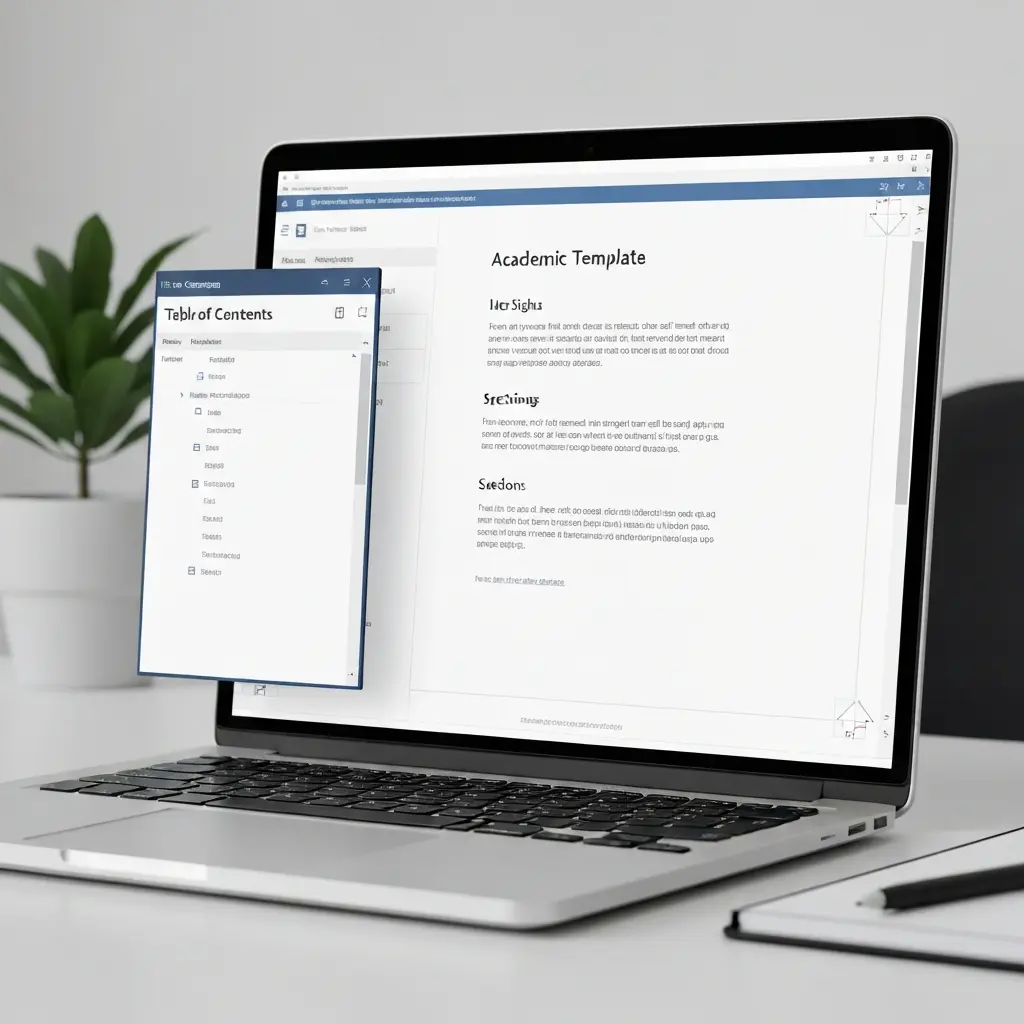
Plantilla TFG Word: Descarga y Personalización 2026
Usar una plantilla TFG Word correctamente configurada puede ahorrarte 5-10 horas de trabajo de formato y evitar los errores de presentación que penalizan la nota. El problema es que muchas plantillas que circulan online están desactualizadas, mal configuradas o no se adaptan a los requisitos específicos de las universidades españolas.
En esta guía te explicamos qué debe tener una plantilla TFG profesional, cómo configurarla en Word desde cero (o adaptar una existente), qué estilos necesitas activar y cómo mantener el formato consistente mientras escribes. Aunque te uses la plantilla más básica del mundo, si entiendes cómo funciona Word a nivel de estilos, tu TFG tendrá un aspecto profesional garantizado.
Qué debe incluir una buena plantilla TFG
Una plantilla TFG completa para Word debe tener estas secciones ya configuradas:
- Portada: con campos de texto para título, autor, tutor, grado, departamento, universidad y año.
- Páginas previas: agradecimientos, índice automático, lista de tablas, lista de figuras, resumen/abstract.
- Estilos de párrafo predefinidos: Título 1, Título 2, Título 3, Cuerpo de texto, Cita en bloque, Leyenda de tabla, Leyenda de figura.
- Encabezados y pies de página: con número de página y (opcionalmente) título del capítulo actual.
- Sección de bibliografía: con el estilo visual correcto (sangría francesa, interlineado simple).
Configurar márgenes y página
El primer paso para configurar tu plantilla (o verificar que la que tienes es correcta) es revisar los márgenes. Los estándares más comunes en universidades españolas son:
| Margen | Valor estándar | Notas |
|---|---|---|
| Superior | 2,5 cm | Algunos departamentos piden 3 cm |
| Inferior | 2,5 cm | |
| Izquierdo | 3 cm | Margen extra para encuadernación |
| Derecho | 2,5 cm |
Para configurarlos en Word: pestaña Diseño de página → Márgenes → Márgenes personalizados. Asegúrate también de que el tamaño de página sea A4 (21 x 29,7 cm).
Los estilos de párrafo que necesitas
Los estilos de párrafo son la parte más importante de la plantilla. Si los usas correctamente, Word puede generar automáticamente el índice, actualizar la numeración de capítulos y mantener la coherencia en todo el documento.
Estilos que debes configurar y sus parámetros:
| Estilo | Fuente | Tamaño | Formato | Interlineado |
|---|---|---|---|---|
| Título 1 (H2) | Times/Arial | 14pt | Negrita, mayúsculas | Simple |
| Título 2 (H3) | Times/Arial | 13pt | Negrita | Simple |
| Cuerpo de texto | Times 12 / Arial 11 | 12/11pt | Normal, justificado | 1,5 |
| Cita en bloque | Times 11 / Arial 10 | 11/10pt | Normal, sangría 1,25 cm | Simple |
| Leyenda tabla/figura | Times 10 / Arial 9 | 10/9pt | Cursiva, centrado | Simple |
| Bibliografía | Times 11 / Arial 10 | 11/10pt | Sangría francesa 1,25 cm | Simple |
Para modificar un estilo en Word: haz clic derecho sobre el estilo en el panel de Estilos → Modificar. Cualquier cambio que hagas en el estilo se aplicará automáticamente a todos los párrafos que usen ese estilo en el documento.
Generar el índice automáticamente
Si has aplicado los estilos Título 1, Título 2 y Título 3 a todos tus encabezados, generar el índice automático es cuestión de segundos:
- Posiciona el cursor donde quieres insertar el índice (normalmente después de los agradecimientos).
- Ve a Referencias → Tabla de contenido → elige el estilo automático.
- Word generará el índice con los títulos y números de página correctos.
- Cuando cambies el contenido, actualiza el índice haciendo clic derecho sobre él → Actualizar campo.
Este índice funciona como hipervínculos: cualquier lector del PDF puede hacer clic en una sección y saltar directamente a ella.
Numeración de páginas correcta
Una de las partes más técnicas de la plantilla TFG es la numeración de páginas. El estándar es: las páginas previas (portada, agradecimientos, índice) con numeración romana (i, ii, iii…) y el cuerpo del trabajo con numeración arábiga (1, 2, 3…). Para hacerlo en Word:
- Crea secciones separadas usando Diseño de página → Saltos → Página siguiente.
- En cada sección, desactiva «Vincular al anterior» en los encabezados/pies de página.
- En la sección preliminar, inserta números de página en formato romano (Insertar → Número de página → Formato de número de página → i, ii, iii).
- En la sección principal, inserta números de página en formato arábigo comenzando desde 1.
Insertar tablas y figuras con título automático
Word puede numerar automáticamente las tablas y figuras de tu TFG. Esto es muy útil para generar las listas de tablas y figuras del índice y para que los números se actualicen solos si añades o eliminas elementos.
Para insertar un título de tabla o figura: haz clic derecho sobre la tabla/imagen → Insertar título → selecciona «Tabla» o «Figura» → escribe el título descriptivo. Word añadirá automáticamente «Tabla 1.», «Tabla 2.», etc.
Para generar la lista de tablas o figuras: Referencias → Insertar tabla de ilustraciones → selecciona el tipo (Tabla o Figura).
Citas y referencias en Word
Word tiene un gestor de referencias básico integrado (pestaña Referencias → Gestionar fuentes) pero es limitado. Para un TFG, es mejor usar Zotero con el plugin para Word, que es gratuito y mucho más potente:
- Descarga Zotero desde zotero.org e instala el plugin para Word.
- Cuando cites una fuente en el texto, usa el botón «Añadir/editar cita» de Zotero en la barra de herramientas.
- Al terminar el capítulo o el documento, usa «Añadir/editar bibliografía» para generar la lista de referencias automáticamente.
- Zotero soporta APA 7, Chicago, Vancouver, MLA y más de 10.000 estilos de cita.
Dónde encontrar plantillas TFG para tu universidad
Muchas universidades españolas proporcionan plantillas oficiales para sus TFGs. Búscalas en:
- La web de tu facultad, en el apartado de «Trabajo de Fin de Grado» o «Normativa».
- El campus virtual (Moodle, Blackboard, Google Classroom) en la asignatura de TFG.
- La biblioteca universitaria, que a menudo tiene recursos de apoyo a la investigación.
Si tu universidad no tiene plantilla oficial, puedes tomar como referencia la normativa de formato (márgenes, tipografía, etc.) y crear la tuya siguiendo esta guía. También puedes consultar la estructura correcta en nuestro artículo sobre estructura TFG: secciones, formato y ejemplos 2026.
Errores de formato más frecuentes
Estos son los errores de formato que más veces señalan los tribunales y los tutores:
- Mezcla de tipografías: texto en Times New Roman mezclado con Arial o Calibri en distintas partes del documento. Suele pasar cuando se copia y pega de otras fuentes sin limpiar el formato.
- Interlineado inconsistente: algunas páginas en 1,5 y otras en 1 o en 2.
- Títulos sin estilo: poner los títulos en negrita manualmente en lugar de usar el estilo Título 1, lo que impide generar el índice automático.
- Citas sin formato correcto: citas textuales largas (más de 40 palabras en APA) que no están en formato bloque.
- Figuras sin título: imágenes o gráficos insertados sin leyenda ni fuente.
- Páginas en blanco fantasma: saltos de sección mal configurados que insertan páginas en blanco en el PDF.
Para entender el formato completo del TFG más allá de la plantilla, consulta nuestra guía completa sobre cómo hacer un TFG paso a paso.
Preguntas frecuentes sobre plantillas TFG Word
¿Puedo usar Google Docs en lugar de Word para el TFG?
Sí. Google Docs tiene funciones equivalentes a Word para el TFG: estilos de párrafo, índice automático, numeración de páginas por sección y acceso al plugin de Zotero. La principal ventaja de Docs es que se guarda automáticamente en la nube y permite colaboración en tiempo real con el tutor. El inconveniente es que algunos estilos de formato complejos pueden alterarse al exportar a .docx o PDF.
¿El TFG se entrega en Word o en PDF?
La mayoría de universidades españolas piden la entrega en PDF. Algunas también piden una copia editable en Word. Comprueba la normativa de tu facultad: normalmente está en el documento de instrucciones del TFG o en el campus virtual. Siempre conserva el archivo Word original hasta después de la defensa, por si necesitas hacer correcciones.
¿Cómo evito que el formato se rompa cuando envío el TFG al tutor?
El problema más frecuente es que las fuentes tipográficas no estén instaladas en el ordenador del tutor. Para evitarlo: usa fuentes comunes (Times New Roman, Arial, Calibri) que están en todos los ordenadores; incrusta las fuentes en el documento (Archivo → Opciones → Guardar → «Incrustar fuentes en el archivo»); o envía el documento como PDF para las revisiones de lectura (reservando el Word para los intercambios donde el tutor añada comentarios).
¿Puedo usar LaTeX en lugar de Word para el TFG?
Sí, y en muchos grados técnicos (Ingeniería, Matemáticas, Física) LaTeX es la herramienta estándar para documentos académicos. Produce documentos con tipografía superior a Word y es mucho mejor para fórmulas matemáticas. La curva de aprendizaje es más pronunciada, pero si planeas dedicarte a la investigación, aprender LaTeX es una inversión que vale la pena. Overleaf es la opción online gratuita más popular.
¿Qué versión de Word necesito para usar las funciones descritas?
Todas las funciones descritas en esta guía están disponibles desde Word 2016 en adelante. Si tienes una versión anterior o no tienes acceso a Word, la alternativa gratuita más completa es LibreOffice Writer, que soporta los mismos formatos y tiene funciones equivalentes para estilos, índices automáticos y exportación PDF.
¿Quieres escribir el TFG con el formato correcto desde el primer párrafo?
Tesify incluye plantillas de TFG preconfiguradas con los estilos correctos para las principales universidades españolas. Empieza a escribir sin preocuparte por el formato — el contenido es lo que importa.
Leave a Reply